
Πολλοί χρήστες έχουν αναφέρει ότι το Spotify είναι πολύ αθόρυβο. Δεν μπορούν να ακούσουν τι συμβαίνει στα τραγούδια και τα podcast. Επομένως, αν είστε χρήστης του Spotify και αντιμετωπίζετε το ίδιο πρόβλημα, δείτε τι μπορείτε να κάνετε για να το λύσετε.
⚠️ Το ψηφιακό σας δακτυλικό αποτύπωμα (διεύθυνση IP) είναι εκτεθειμένο!
Η διεύθυνση IP σας είναι: ανίχνευση…
Κάντε streaming/download/«Σερφάρισμα» στο διαδίκτυο ανώνυμα με το Surfshark .
🌐 Μόνο $45.63 - 27 μήνες + Unlimited devicesΤο περιεχόμενο αυτού του σεναρίου δημιουργείται αυστηρά για εκπαιδευτικούς σκοπούς. Η χρήση γίνεται με δική σας ευθύνη.
1. Βεβαιωθείτε ότι η ένταση ήχου της συσκευής έχει ρυθμιστεί στο μέγιστο

Πριν κάνετε αλλαγές στις ρυθμίσεις αναπαραγωγής του Spotify, αξίζει να ελέγξετε κάτι απλό – την ένταση ήχου της συσκευής σας. Έχω χάσει τον λογαριασμό πόσες φορές νόμιζα ότι μια εφαρμογή λειτουργούσε άσχημα, μόνο και μόνο για να συνειδητοποιήσω ότι η ένταση ήχου ήταν μειωμένη.
Αν χρησιμοποιείτε υπολογιστή με Windows, κάντε κλικ στο εικονίδιο έντασης ήχου στην περιοχή ειδοποιήσεων και σύρετέ το στο μέγιστο. Σε ένα smartphone, πατήστε το κουμπί έντασης ήχου και βεβαιωθείτε ότι το ρυθμιστικό είναι μέχρι το τέρμα. Μερικές φορές, η ευκολότερη λύση είναι και η πιο παραβλεπόμενη.
2. Προσαρμόστε την ένταση του ήχου του Spotify (Desktop)

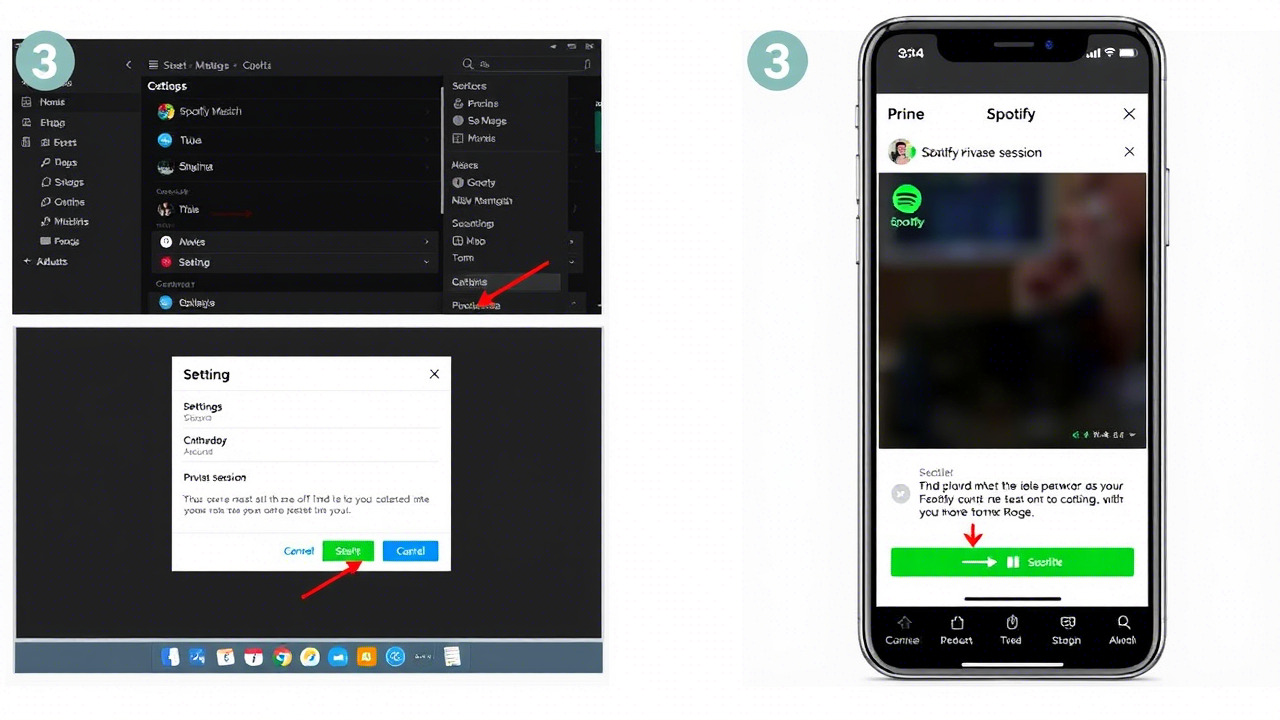
Η εφαρμογή Spotify για υπολογιστές ακολουθεί διαφορετικό προφίλ ήχου. Διαθέτει έλεγχο έντασης ήχου που μπορεί να χρησιμοποιηθεί για την προσαρμογή της έντασης του ήχου της εφαρμογής. Η εφαρμογή Spotify για υπολογιστές δεν ακολουθεί τις ρυθμίσεις έντασης ήχου του υπολογιστή σας. Επομένως, είναι σημαντικό να προσαρμόσετε τις ρυθμίσεις έντασης ήχου εντός της εφαρμογής Spotify.
Ανοίξτε την εφαρμογή Spotify για υπολογιστές και, στη συνέχεια, αναπαράγετε οποιοδήποτε τραγούδι. Όταν ξεκινήσει η αναπαραγωγή του τραγουδιού, σύρετε το χειριστήριο έντασης ήχου προς τα δεξιά για να αυξήσετε την ένταση της μουσικής.
3. Ρυθμίστε την ένταση ήχου του Spotify σε δυνατή
Αν είστε τακτικός χρήστης του Spotify, ίσως γνωρίζετε ότι η εφαρμογή διαθέτει αρκετές ρυθμίσεις ήχου. Σχεδόν όλες οι ρυθμίσεις έχουν ως στόχο να βελτιώσουν την εμπειρία ακρόασης μουσικής, αλλά υπάρχει μια συγκεκριμένη επιλογή για να κάνετε τον ήχο δυνατό στην εφαρμογή για υπολογιστές και κινητά.
Στην επιφάνεια εργασίας
Αν χρησιμοποιείτε την εφαρμογή Spotify για υπολογιστές για streaming μουσικής, πρέπει να ακολουθήσετε αυτά τα βήματα για να ρυθμίσετε την ένταση του Spotify σε δυνατή.
1. Ανοίξτε την εφαρμογή Spotify στον υπολογιστή σας.

2. Κάντε κλικ στις τρεις τελείες επάνω αριστερά και επιλέξτε Επεξεργασία > Προτιμήσεις .

3. Αυτό θα ανοίξει τις Ρυθμίσεις Spotify. Κάντε κύλιση προς τα κάτω στην Ποιότητα ήχου .
4. Κάντε κλικ στο αναπτυσσόμενο κουμπί δίπλα στην επιλογή Ένταση ήχου και ορίστε το σε Δυνατό .

Σε κινητό
Αν δυσκολεύεστε να ακούσετε τις λίστες αναπαραγωγής ή τα podcast του Spotify σε κινητό, πρέπει επίσης να κάνετε ορισμένες αλλαγές στην εφαρμογή Spotify για κινητά. Δείτε τι μπορείτε να κάνετε στην εφαρμογή Spotify για κινητά.
1. Ανοίξτε την εφαρμογή Spotify για κινητά .

2. Πατήστε το εικονίδιο Ρυθμίσεις στην επάνω δεξιά γωνία.

3. Κάντε κύλιση προς τα κάτω στο Επίπεδο έντασης ήχου και ρυθμίστε το σε Δυνατό.

4. Απενεργοποιήστε την κανονικοποίηση ήχου
Η κανονικοποίηση ήχου είναι μια λειτουργία που είναι διαθέσιμη στο Spotify για υπολογιστές και κινητά. Αυτή η λειτουργία ουσιαστικά εξισορροπεί το επίπεδο ήχου των μουσικών κομματιών. Κατά καιρούς, η λειτουργία μπορεί επίσης να αφαιρέσει κάποια ένταση και δυναμικό εύρος από το τραγούδι που αναπαράγετε. Συνιστάται να απενεργοποιήσετε τη λειτουργία κανονικοποίησης ήχου στο Spotify για υπολογιστές και κινητά.
1. Ανοίξτε την εφαρμογή Spotify .
2. Κάντε κλικ στις τρεις τελείες επάνω αριστερά και επιλέξτε Επεξεργασία > Προτιμήσεις .
3. Αυτό θα ανοίξει τις Ρυθμίσεις Spotify. Κάντε κύλιση προς τα κάτω στην Ποιότητα ήχου .
4. Στην Ποιότητα ήχου, βρείτε την επιλογή Κανονικοποίηση ήχου .
5. Απενεργοποιήστε την Κανονικοποίηση ήχου για να απενεργοποιήσετε τη λειτουργία.

Σε κινητό
Η λειτουργία κανονικοποίησης ήχου είναι επίσης διαθέσιμη στην εφαρμογή Spotify για κινητά. Επομένως, μπορείτε επίσης να απενεργοποιήσετε τη λειτουργία στην εφαρμογή για κινητά για να κάνετε τους ήχους σας πιο δυνατούς.
1. Ανοίξτε την εφαρμογή Spotify για κινητά .
2. Πατήστε το εικονίδιο Ρυθμίσεις στην επάνω δεξιά γωνία.
3. Κάντε κύλιση προς τα κάτω στην επιλογή Κανονικοποίηση έντασης ήχου και απενεργοποιήστε την εναλλαγή δίπλα της.

5. Ενεργοποιήστε την επιτάχυνση υλικού στο Spotify
Η επιτάχυνση υλικού είναι μια λειτουργία που επιτρέπει στην εφαρμογή Spotify να αξιοποιεί τα στοιχεία υλικού αντί να βασίζεται σε βελτιστοποίηση που βασίζεται σε λογισμικό.
Εάν ο υπολογιστής σας διαθέτει κάρτα ήχου υψηλής ποιότητας, θα πρέπει να ενεργοποιήσετε τη λειτουργία επιτάχυνσης υλικού στο Spotify. Αυτή η λειτουργία επιτρέπει στην εφαρμογή Spotify για υπολογιστές να χρησιμοποιεί την κάρτα ήχου σας για να βελτιώσει την έξοδο ήχου.
1. Ανοίξτε την εφαρμογή Spotify. Στη συνέχεια, κάντε κλικ στις τρεις τελείες στην επάνω δεξιά γωνία.

2. Επιλέξτε Επεξεργασία > Προτιμήσεις .

3. Κάντε κύλιση προς τα κάτω και κάντε κλικ στην επιλογή Εμφάνιση ρυθμίσεων για προχωρημένους .

4. Ενεργοποιήστε τη Συμβατότητα. Αυτό θα ενεργοποιήσει τη λειτουργία επιτάχυνσης υλικού.

Αυτές είναι οι λίγες μέθοδοι για να κάνετε το Spotify πιο δυνατό σε υπολογιστές και κινητά. Ενημερώστε μας αν χρειάζεστε περισσότερη βοήθεια για να κάνετε το Spotify πιο δυνατό στη συσκευή σας. Επίσης, αν το άρθρο σας βοήθησε, μην ξεχάσετε να το μοιραστείτε με τους φίλους σας.