
Εάν έχετε ένα πρόγραμμα δεδομένων κινητής τηλεφωνίας και δεν λειτουργεί στο τηλέφωνό σας Android, θα πρέπει να αντιμετωπίσετε ορισμένα προβλήματα. Ακολουθεί μια λίστα με λύσεις αντιμετώπισης προβλημάτων που θα πρέπει να εκτελέσετε εάν τα δεδομένα κινητής τηλεφωνίας δεν λειτουργούν σε Android.
⚠️ Το ψηφιακό σας δακτυλικό αποτύπωμα (διεύθυνση IP) είναι εκτεθειμένο!
Η διεύθυνση IP σας είναι: ανίχνευση…
Κάντε streaming/download/«Σερφάρισμα» στο διαδίκτυο ανώνυμα με το Surfshark .
🌐 Μόνο $45.63 - 27 μήνες + Unlimited devicesΤο περιεχόμενο αυτού του σεναρίου δημιουργείται αυστηρά για εκπαιδευτικούς σκοπούς. Η χρήση γίνεται με δική σας ευθύνη.
1. Επανεκκινήστε τη συσκευή σας
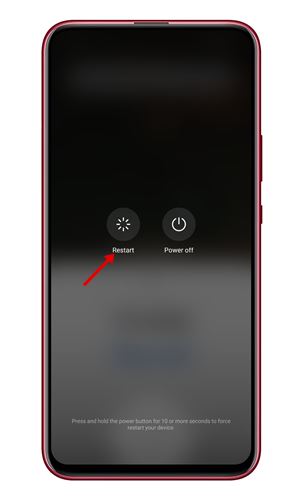
Κάθε φορά που εισάγουμε μια νέα κάρτα SIM, ο τηλεπικοινωνιακός πάροχος μας στέλνει αυτόματα τις ρυθμίσεις APN, οι οποίες απαιτούν επανεκκίνηση.
Τις περισσότερες φορές, αγνοούμε το βήμα επανεκκίνησης, το οποίο μπορεί να προκαλέσει αυτό το είδος σφάλματος. Όχι μόνο τα προβλήματα δεδομένων κινητής τηλεφωνίας, η επανεκκίνηση της συσκευής συχνά διορθώνει πολλά άλλα σφάλματα.
2. Ελέγξτε αν έχετε όριο δεδομένων κινητής τηλεφωνίας
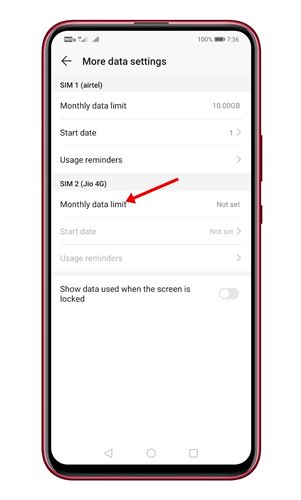
Ο ορισμός ενός ορίου δεδομένων κινητής τηλεφωνίας βοηθά τους χρήστες να εξοικονομούν δεδομένα. Η επιλογή ορίου δεδομένων διακόπτει τα δεδομένα κινητής τηλεφωνίας μόλις ξεπεραστεί το όριο. Επομένως, βεβαιωθείτε ότι έχετε ελέγξει εάν έχετε όριο δεδομένων κινητής τηλεφωνίας.
Επισκεφθείτε τις Ρυθμίσεις> Δεδομένα κινητής τηλεφωνίας/Χρήση δεδομένων για να ελέγξετε αν έχετε ενεργοποιήσει το όριο.
3. Λειτουργία πτήσης
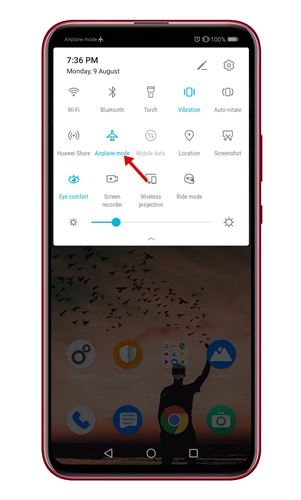
Ένα άλλο έξυπνο κόλπο που βοήθησε πολλούς χρήστες να διορθώσουν το πρόβλημα είναι η ενεργοποίηση και απενεργοποίηση της λειτουργίας πτήσης.
Θα χρειαστεί απλώς να ενεργοποιήσετε τη λειτουργία πτήσης στο τηλέφωνό σας για κάποιο χρονικό διάστημα και στη συνέχεια να την απενεργοποιήσετε. Αυτό θα σας αποσυνδέσει από τον πάροχο δικτύου κινητής τηλεφωνίας για κάποιο χρονικό διάστημα και στη συνέχεια θα ζητήσει ξανά τη σύνδεση από την αρχή στους διακομιστές.
4. Επανεκκίνηση με ενεργή τη λειτουργία πτήσης
Το άλλο πράγμα που μπορείτε να κάνετε επί τόπου είναι να επανεκκινήσετε τη συσκευή σας με ενεργοποιημένη τη λειτουργία πτήσης.
Μόλις επαναφέρετε το μηχάνημά σας σε λειτουργία, απενεργοποιήστε τη λειτουργία πτήσης, κάτι που πιθανότατα θα διορθώσει τα προβλήματα σύνδεσης δεδομένων κινητής τηλεφωνίας.
5. Επανατοποθετήστε την κάρτα SIM
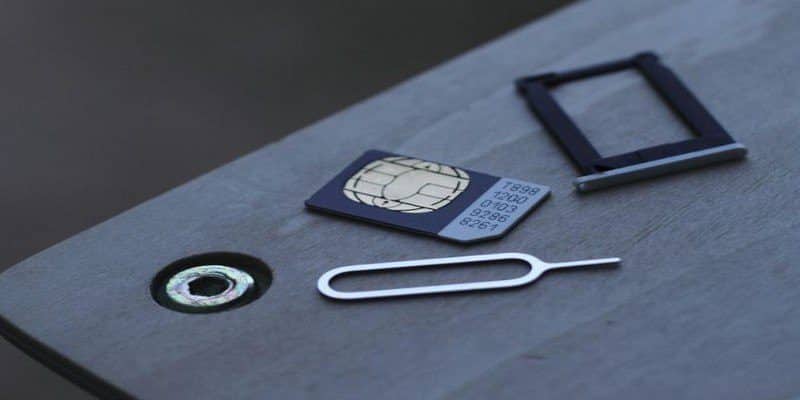
Η αφαίρεση και η επανεισαγωγή της κάρτας SIM θα διορθώσει όλα τα προβλήματα που σχετίζονται με τα δεδομένα κινητής τηλεφωνίας, όπως ένα εσφαλμένο APN.
Απενεργοποιήστε το smartphone Android και αφαιρέστε την κάρτα SIM. Περιμένετε περίπου 30 δευτερόλεπτα και, στη συνέχεια, τοποθετήστε ξανά την κάρτα SIM.
Μόλις τελειώσετε, ενεργοποιήστε το smartphone σας και θα λάβετε τις ρυθμίσεις από τον πάροχο κινητής τηλεφωνίας σας. Αποθηκεύστε όλες τις ρυθμίσεις και συνδεθείτε στο διαδίκτυο.
6. Εγκαταστήστε ενημερώσεις Android
Όπως και οι ενημερώσεις εφαρμογών, έτσι και οι ενημερώσεις έκδοσης Android είναι εξίσου σημαντικές και συμβάλλουν σημαντικά στη βελτίωση της απόδοσης και της σταθερότητας.
Προβλήματα με την τρέχουσα έκδοση του Android μπορούν επίσης να οδηγήσουν σε διακοπή λειτουργίας των δεδομένων κινητής τηλεφωνίας. Επομένως, είναι καλύτερο να εγκαταστήσετε και όλες τις εκκρεμείς ενημερώσεις Android. Δείτε τι πρέπει να κάνετε.

- Ανοίξτε την εφαρμογή Ρυθμίσεις στο Android σας.
- Κάντε κύλιση προς τα κάτω και πατήστε Σχετικά με τη συσκευή.
- Στην οθόνη “Από πάνω συσκευή”, πατήστε Ενημερώσεις συστήματος.
Τώρα το τηλέφωνό σας θα ελέγχει αυτόματα για όλες τις διαθέσιμες ενημερώσεις. Εάν υπάρχει διαθέσιμη κάποια ενημέρωση, θα γίνει λήψη και εγκατάσταση στο παρασκήνιο.

7. Επαναφέρετε τα APN του δικτύου σας
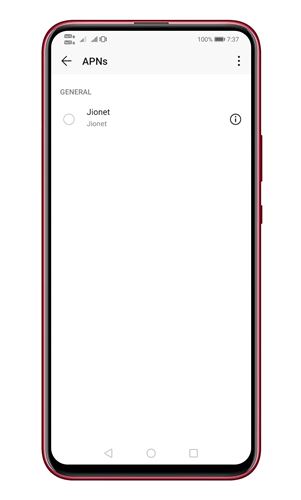
Τα APN ή Access Point Names είναι ο τρόπος με τον οποίο ο τηλεπικοινωνιακός σας πάροχος συνδέει το Android σας με το κινητό διαδίκτυο.
Εάν αλλάξετε το APN στη συσκευή σας, η σύνδεση δεδομένων ενδέχεται να χαθεί. Θα πρέπει να επαναφέρετε τις ρυθμίσεις APN ή να επικοινωνήσετε με τον πάροχο τηλεπικοινωνιακών υπηρεσιών για να λύσετε το πρόβλημα.
8. Εισαγάγετε το APN χειροκίνητα
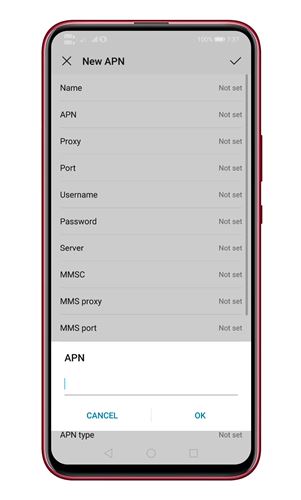
Εάν δεν θέλετε ή δεν μπορείτε να λάβετε τις ρυθμίσεις διαδικτύου από τον πάροχο υπηρεσιών, μπορείτε να ορίσετε χειροκίνητα το APN στη συσκευή σας ακολουθώντας τα βήματα.
Σημειώστε ότι τα APN των παρόχων υπηρεσιών είναι διαφορετικά. Βρείτε λοιπόν το ακριβές APN για τον πάροχο υπηρεσιών σας στο Διαδίκτυο και εισαγάγετέ το στις ρυθμίσεις δικτύου SIM.
9. Αλλάξτε τον τύπο δικτύου (3G/4G/5G)
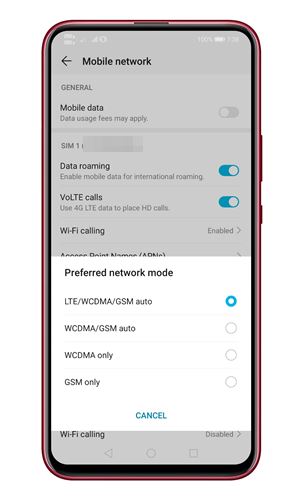
Εάν τα δεδομένα κινητής τηλεφωνίας του smartphone σας έχουν σταματήσει να λειτουργούν μετά την ενημέρωση της έκδοσης Android, το τηλέφωνό σας ενδέχεται να έχει ρυθμιστεί σε μια συσκευή που δεν προσφέρει βέλτιστη κάλυψη κατά την ενημέρωση.
Πρέπει να ενεργοποιήσετε τη σωστή λειτουργία δικτύου για να διορθώσετε το πρόβλημα που προκαλείται από τα δεδομένα κινητής τηλεφωνίας που δεν λειτουργούν στο Android. Αρχικά, μεταβείτε στις Ρυθμίσεις > Δεδομένα κινητής τηλεφωνίας > Λειτουργία δικτύου και μεταβείτε στην κατάλληλη λειτουργία δικτύου.
10. Επαναφορά ρυθμίσεων δικτύου σε Android
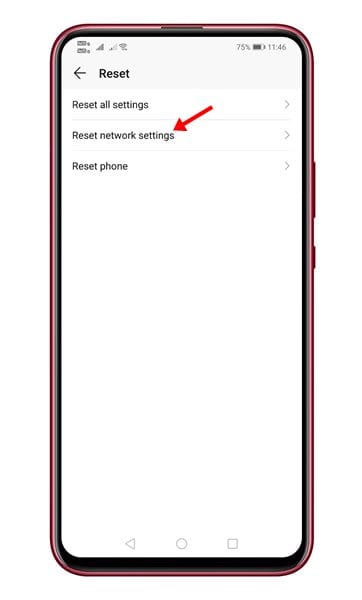
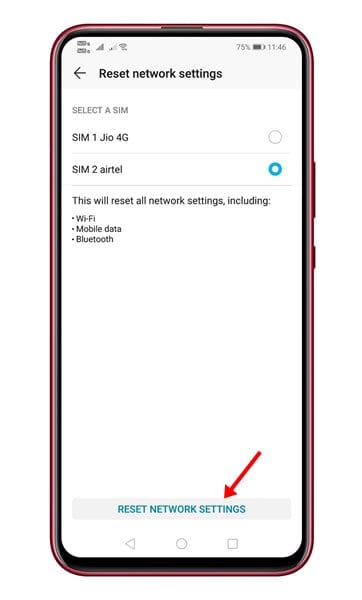
Η επαναφορά των ρυθμίσεων δικτύου είναι ένας άλλος καλός τρόπος για να επιλύσετε προβλήματα με τα δεδομένα κινητής τηλεφωνίας που δεν λειτουργούν. Όταν επαναφέρετε τις ρυθμίσεις δικτύου, όλες οι πληροφορίες WiFi, Bluetooth, VPN και δεδομένων κινητής τηλεφωνίας καταργούνται. Εάν δεν μπορείτε να εντοπίσετε την αιτία του προβλήματος, θα πρέπει να επαναφέρετε τις ρυθμίσεις δικτύου.
1. Ανοίξτε την εφαρμογή Ρυθμίσεις στο Android σας.
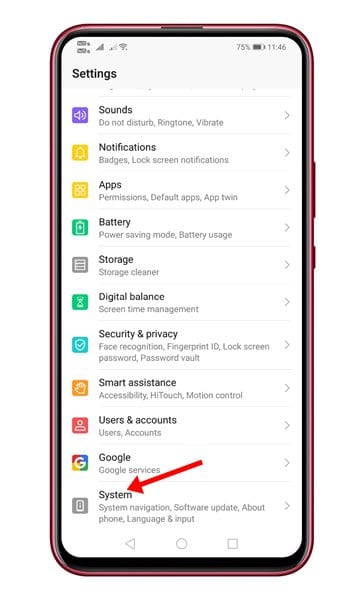
2. Πατήστε Επαναφορά .
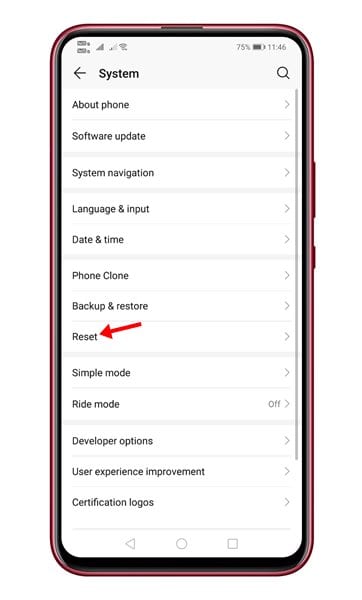
3. Πατήστε Επαναφορά ρυθμίσεων δικτύου .
4. Πατήστε ξανά την επιλογή Επαναφορά ρυθμίσεων δικτύου .
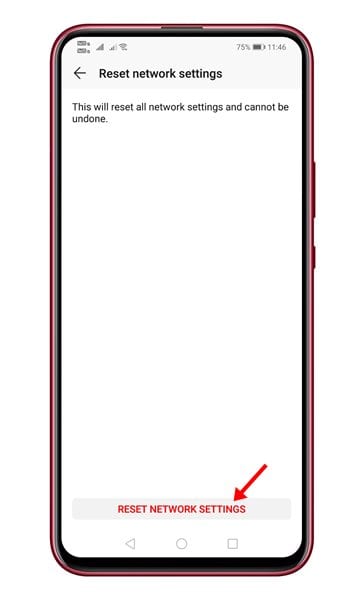
5. Επιβεβαιώστε την ενέργεια πατώντας Επαναφορά ρυθμίσεων δικτύου .
11. Επαναφορά εργοστασιακών ρυθμίσεων
Εάν οτιδήποτε από τα παραπάνω δεν φαίνεται να λειτουργεί, τότε μπορείτε να εξετάσετε το ενδεχόμενο επαναφοράς των εργοστασιακών ρυθμίσεων του τηλεφώνου σας. Λάβετε υπόψη ότι η επιλογή επαναφοράς εργοστασιακών ρυθμίσεων θα διαγράψει τα πάντα από την εσωτερική μνήμη του τηλεφώνου σας. Επομένως, βεβαιωθείτε ότι έχετε δημιουργήσει ένα σωστό αντίγραφο ασφαλείας πριν κάνετε επαναφορά εργοστασιακών ρυθμίσεων.
1. Ανοίξτε τις Ρυθμίσεις και πατήστε Ρυθμίσεις συστήματος .

2. Τώρα πατήστε την επιλογή Δημιουργία αντιγράφων ασφαλείας και επαναφορά .

3. Στην οθόνη δημιουργίας αντιγράφων ασφαλείας και επαναφοράς, πατήστε την επιλογή Επαναφορά τηλεφώνου .

4. Πατήστε Επαναφορά όλων των ρυθμίσεων .

12. Επικοινωνήστε με τον πάροχο τηλεπικοινωνιακών υπηρεσιών σας
Εάν τα δεδομένα κινητής τηλεφωνίας σας δεν λειτουργούν αφού ακολουθήσετε τα παραπάνω βήματα, πρέπει να επικοινωνήσετε με τον πάροχο τηλεπικοινωνιακών υπηρεσιών σας.
Πρέπει να καλέσετε τον αριθμό εξυπηρέτησης πελατών και να τους ενημερώσετε για τα προβλήματά σας. Για παράδειγμα, το δίκτυό σας μπορεί να έχει ένα προσωρινό πρόβλημα ή τα δεδομένα κινητής τηλεφωνίας μπορεί να είναι απενεργοποιημένα.
Είναι πάντα καλύτερο να επικοινωνήσετε με τον πάροχο τηλεπικοινωνιακών υπηρεσιών εάν όλες οι μέθοδοι αποτύχουν.
Αυτές είναι, λοιπόν, μερικές από τις καλύτερες μεθόδους για να επαναφέρετε την ομαλή λειτουργία της σύνδεσης δεδομένων κινητής τηλεφωνίας στη συσκευή σας Android χωρίς προβλήματα. Εάν έχετε οποιεσδήποτε απορίες, ενημερώστε μας στο πλαίσιο σχολίων παρακάτω.