
Εάν εμφανιστεί το μήνυμα σφάλματος «Η εγκατάσταση απέτυχε» κατά την εγκατάσταση του Discord σε υπολογιστή, συνεχίστε να διαβάζετε τον οδηγό.
Γιατί εμφανίζεται ένα σφάλμα αποτυχίας κατά την εγκατάσταση του Discord;
Το σφάλμα «Η εγκατάσταση απέτυχε» στο Discord μπορεί να εμφανιστεί για διάφορους λόγους. Ακολουθούν μερικοί από αυτούς.
⚠️ Το ψηφιακό σας δακτυλικό αποτύπωμα (διεύθυνση IP) είναι εκτεθειμένο!
Η διεύθυνση IP σας είναι: ανίχνευση…
Κάντε streaming/download/«Σερφάρισμα» στο διαδίκτυο ανώνυμα με το Surfshark .
🌐 Μόνο $45.63 - 27 μήνες + Unlimited devicesΤο περιεχόμενο αυτού του σεναρίου δημιουργείται αυστηρά για εκπαιδευτικούς σκοπούς. Η χρήση γίνεται με δική σας ευθύνη.
- Κατεστραμμένο αρχείο εγκατάστασης του Discord.
- Προβλήματα ασυμβατότητας.
- Ξεπερασμένοι οδηγοί
- Κατεστραμμένα αρχεία συστήματος
- Προγράμματα προστασίας από ιούς/τείχους προστασίας
Δεδομένου ότι δεν γνωρίζετε την πραγματική αιτία, πρέπει να ακολουθήσετε όλες αυτές τις μεθόδους για να διορθώσετε το μήνυμα σφάλματος.

1. Κλείστε την εφαρμογή Discord από τη Διαχείριση εργασιών
Αν το Discord δεν είναι εγκατεστημένο, δεν θα πρέπει να εκτελείται στη Διαχείριση Εργασιών, σωστά; Το πρόβλημα είναι ότι αν έχετε εγκαταστήσει προηγουμένως το Discord στη συσκευή σας, τα δεδομένα από την προηγούμενη εγκατάσταση ενδέχεται να μην έχουν διαγραφεί εντελώς. Δείτε πώς μπορείτε να το διορθώσετε.
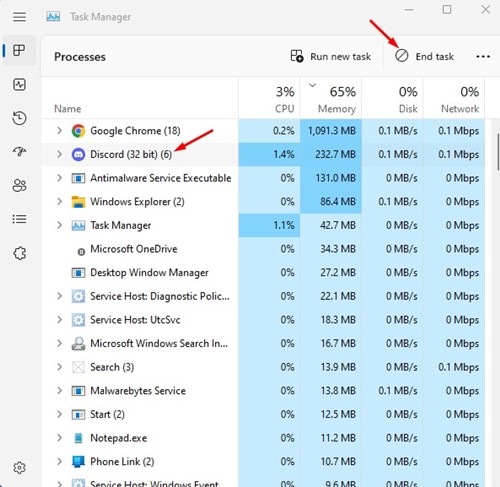
1. Ανοίξτε τη Διαχείριση Εργασιών, επιλέξτε Discord και κάντε κλικ στην επιλογή Τέλος Εργασίας .
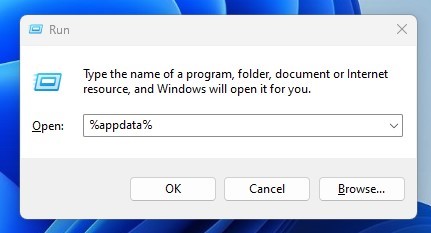
2. Πατήστε το πλήκτρο Windows + R στο πληκτρολόγιό σας. Αυτό θα ανοίξει το παράθυρο διαλόγου RUN .
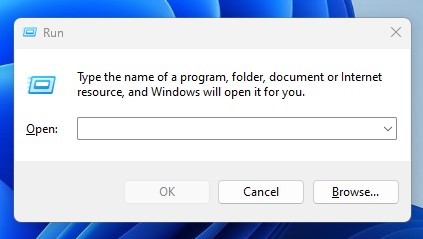
3. Πληκτρολογήστε %appdata% και πατήστε Enter.
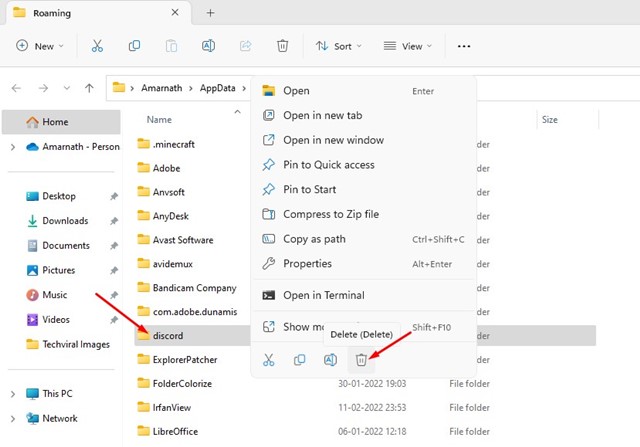
4. Στον φάκελο AppData, βρείτε και διαγράψτε τον φάκελο Discord .
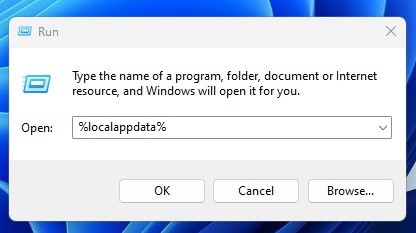
5. Ανοίξτε το παράθυρο διαλόγου RUN, πληκτρολογήστε %localappdata% και πατήστε Enter .
6. Κάντε δεξί κλικ στον φάκελο Discord και επιλέξτε « Διαγραφή ».

2. Εκτελέστε το Discord σε λειτουργία συμβατότητας
Εάν εξακολουθείτε να λαμβάνετε το μήνυμα σφάλματος “Η εγκατάσταση του Discord απέτυχε”, ακόμη και μετά τη διαγραφή όλων των δεδομένων της εφαρμογής Discord, πρέπει να δοκιμάσετε να εκτελέσετε το εκτελέσιμο αρχείο σε λειτουργία συμβατότητας.
1. Κατεβάστε την τελευταία έκδοση του Discord Installer από τον ιστότοπο του Discord.
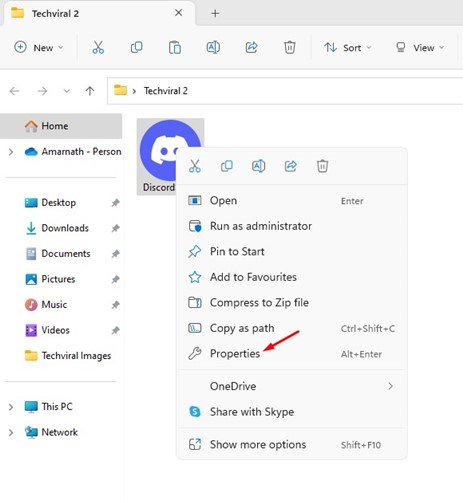
2. Κάντε δεξί κλικ στο DiscordSetup.exe και επιλέξτε Ιδιότητες .
3. Μεταβείτε στην καρτέλα Συμβατότητα .
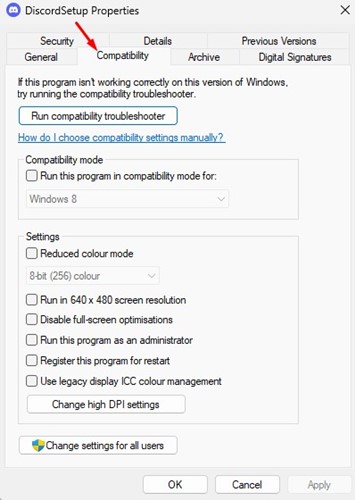
4. Επιλέξτε το πλαίσιο που λέει, Εκτελέστε αυτό το πρόγραμμα σε λειτουργία συμβατότητας για .
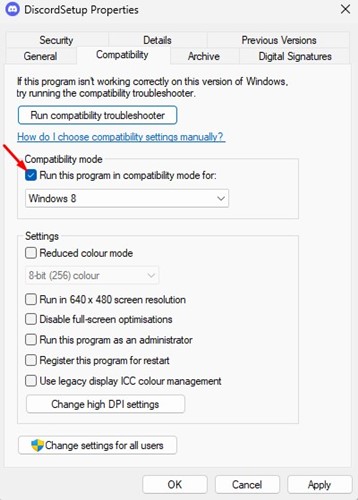
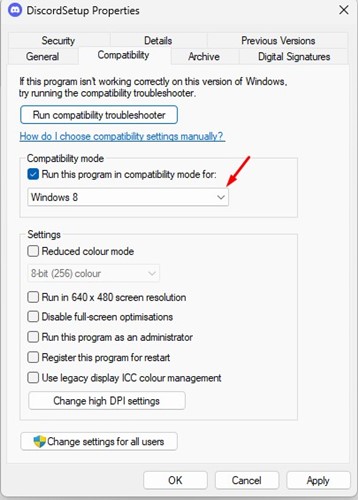
5. Επιλέξτε Windows 8 και κάντε κλικ στην επιλογή Εφαρμογή .
3. Προσθέστε το Discord στη λίστα εξαιρέσεων της Ασφάλειας των Windows
Εάν η Ασφάλεια των Windows αποκλείσει το DiscordSetup.exe, θα λάβετε το μήνυμα σφάλματος. Ο καλύτερος τρόπος για να αποφύγετε τέτοια πράγματα είναι να προσθέσετε το Discord στη λίστα εξαιρέσεων της Ασφάλειας των Windows.
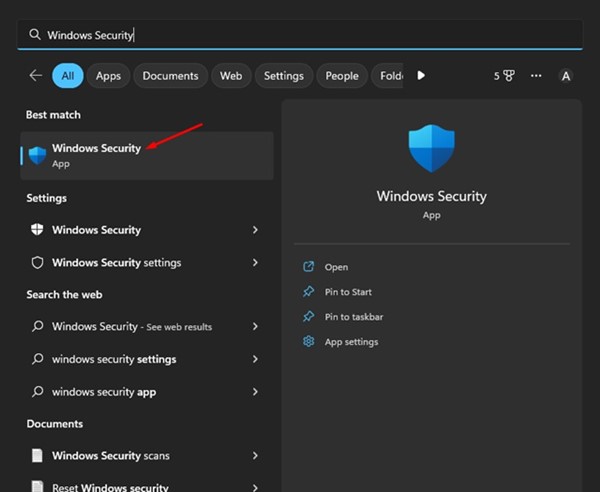
1. Ανοίξτε την εφαρμογή Ασφάλεια των Windows από την Αναζήτηση των Windows.
2. Κάντε κλικ στον σύνδεσμο Διαχείριση ρυθμίσεων στις Ρυθμίσεις προστασίας από ιούς και απειλές.

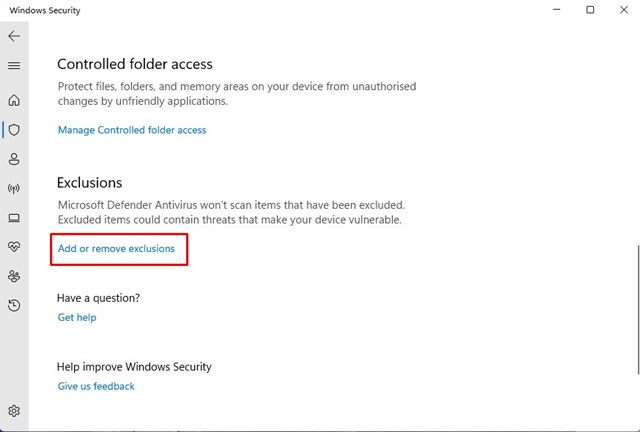
3. Στην ενότητα «Εξαιρέσεις», κάντε κλικ στην επιλογή Προσθήκη ή κατάργηση εξαιρέσεων .
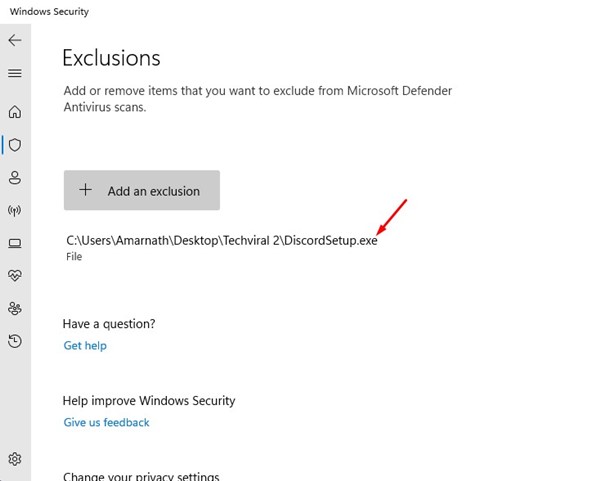
4. Κάντε κλικ στο κουμπί «Προσθήκη εξαίρεσης» και επιλέξτε το αρχείο DiscordSetup.exe που προσπαθείτε να εγκαταστήσετε.
4. Εκτελέστε το αρχείο εγκατάστασης του Discord ως διαχειριστής
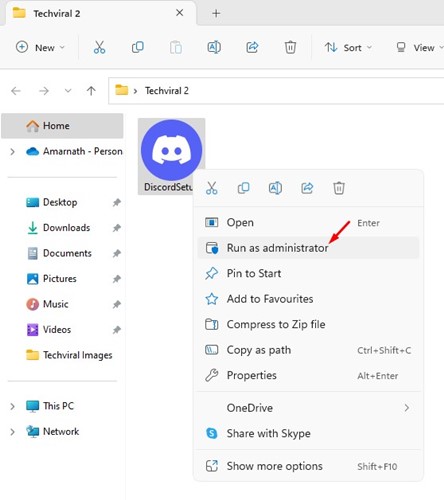
Εάν εξακολουθείτε να λαμβάνετε το μήνυμα σφάλματος “Η εγκατάσταση του Discrod απέτυχε” κατά τη διάρκεια της εγκατάστασης, πρέπει να δοκιμάσετε να εκτελέσετε το εκτελέσιμο αρχείο με πρόσβαση διαχειριστή.
Είναι εύκολο να δώσετε στα αρχεία πρόσβαση σε επίπεδο διαχειριστή. Κατεβάστε την τελευταία έκδοση του Discord στη συσκευή σας, κάντε δεξί κλικ στο αρχείο εγκατάστασης και επιλέξτε Εκτέλεση ως διαχειριστής .
Αυτό θα εκτελέσει τον οδηγό εγκατάστασης του Discord με δικαιώματα διαχειριστή. Για να ολοκληρώσετε τη διαδικασία, ακολουθήστε τις οδηγίες στην οθόνη.
5. Ενημέρωση λειτουργικού συστήματος Windows
Εάν καμία από τις παραπάνω λύσεις δεν λειτούργησε για εσάς, είναι καλύτερο να ενημερώσετε την έκδοση των Windows.

Η ενημέρωση της έκδοσης των Windows πιθανότατα θα εξαλείψει τα προβλήματα συμβατότητας. Για να ενημερώσετε τη συσκευή σας Windows, μεταβείτε στις Ρυθμίσεις > Windows Update > Έλεγχος για ενημερώσεις .
Τα Windows θα ελέγξουν αυτόματα για όλες τις ενημερώσεις. Βεβαιωθείτε ότι έχετε εγκαταστήσει όλες τις ενημερώσεις που εκκρεμούν, συμπεριλαμβανομένων των ενημερώσεων προγραμμάτων οδήγησης.
6. Εγκαταστήστε το .NET Framework
Αρκετοί χρήστες στην κοινότητα του Discord ισχυρίστηκαν ότι διόρθωσαν το σφάλμα «Η εγκατάσταση του Discord απέτυχε» εγκαθιστώντας το .NET framework. Το σφάλμα μπορεί να εμφανιστεί εάν λείπει το .NET Framework. Δείτε πώς μπορείτε να το εγκαταστήσετε στα Windows.
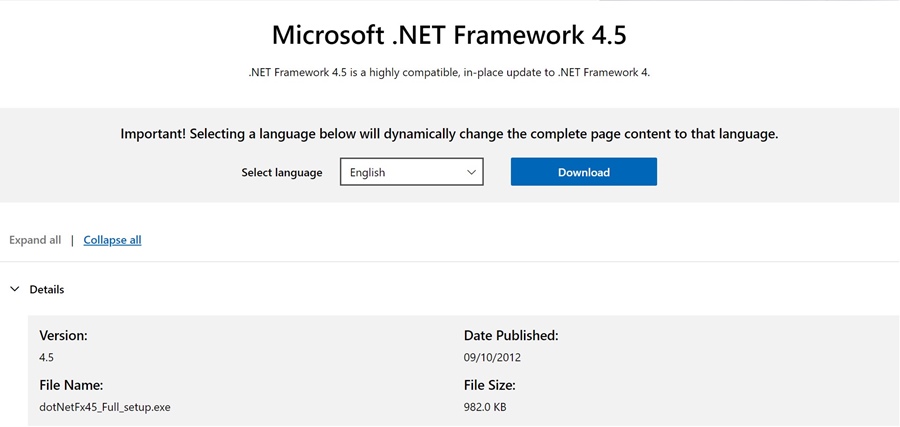
- Ανοίξτε το αγαπημένο σας πρόγραμμα περιήγησης ιστού και μεταβείτε σε αυτήν την ιστοσελίδα .
- Επιλέξτε την έκδοση και τη γλώσσα του .NET Framework.
- Κάντε κλικ στο κουμπί Λήψη .
- Εκτελέστε το dotNetFx45_Full_setup.exe και ακολουθήστε τις οδηγίες στην οθόνη.
7. Εγκαταστήστε άλλες εκδόσεις του Discord
Δεν υπάρχουν μία αλλά τρεις διαφορετικές εφαρμογές Discord διαθέσιμες για Windows. Μπορείτε να χρησιμοποιήσετε την έκδοση Public test ή την έκδοση Canary, εάν η σταθερή έκδοση του Discord δεν εγκαθίσταται στη συσκευή σας.
Εναλλακτικά, μπορείτε να χρησιμοποιήσετε την έκδοση web του Discord . Η έκδοση web παρέχει όλες τις δυνατότητες και δεν χρειάζεται εγκατάσταση. Επομένως, αν θέλετε να χρησιμοποιήσετε το Discord σε περίπτωση έκτακτης ανάγκης, χρησιμοποιήστε την έκδοση web.
Διαβάστε επίσης: 10 καλύτερα μουσικά ρομπότ Discord
Αυτοί είναι μερικοί από τους καλύτερους τρόπους για να διορθώσετε το μήνυμα σφάλματος “Η εγκατάσταση του Discord απέτυχε”. Εάν χρειάζεστε περισσότερη βοήθεια για την επίλυση αυτού του σφάλματος Discord, ενημερώστε μας στα σχόλια.