
Το συρτάρι εφαρμογών είναι ένα πολύ σημαντικό μέρος των τηλεφώνων Android, όπου μπορούμε να έχουμε γρήγορη πρόσβαση σε οποιεσδήποτε εγκατεστημένες εφαρμογές. Ταξινομημένες με αλφαβητική σειρά, μπορείτε εύκολα να βρείτε εφαρμογές που δεν υπάρχουν στην αρχική σας οθόνη. Φυσικά, μπορεί να είναι αρκετά απογοητευτικό όταν το ανοίξετε και βρείτε τη λειτουργία που λείπει από το τηλέφωνό σας. Αυτό οδηγεί στην εύρεση οποιουδήποτε προβλήματος που πρέπει να διορθωθεί για την απουσία του εικονιδίου του συρταριού εφαρμογών στις συσκευές Samsung. Μην ανησυχείτε, σήμερα σας παρουσιάζουμε όλες τις λύσεις σε αυτόν τον οδηγό!
⚠️ Το ψηφιακό σας δακτυλικό αποτύπωμα (διεύθυνση IP) είναι εκτεθειμένο!
Η διεύθυνση IP σας είναι: ανίχνευση…
Κάντε streaming/download/«Σερφάρισμα» στο διαδίκτυο ανώνυμα με το Surfshark .
🌐 Μόνο $45.63 - 27 μήνες + Unlimited devicesΤο περιεχόμενο αυτού του σεναρίου δημιουργείται αυστηρά για εκπαιδευτικούς σκοπούς. Η χρήση γίνεται με δική σας ευθύνη.
Επίλυση προβλήματος με το εικονίδιο του συρταριού εφαρμογών σε συσκευές Samsung
Με αυτές τις διορθώσεις, θα μπορείτε να επαναφέρετε το τηλέφωνό σας σε κανονική λειτουργία το συντομότερο δυνατό.
Μέθοδος 1: Επανεκκίνηση τηλεφώνου
Μερικές φορές, ένα εσωτερικό σφάλμα μπορεί να προκαλέσει τη διακοπή εμφάνισης εικονιδίων στα τηλέφωνα. Απλώς, απενεργοποιήστε τη συσκευή σας για μερικά λεπτά και ενεργοποιήστε την ξανά για να δείτε αν αυτό το μικρό πρόβλημα έχει επιλυθεί.
Μέθοδος 2: Ενεργοποίηση συρταριού εφαρμογών
Μερικές φορές, η λειτουργία συρταριού εφαρμογών απενεργοποιείται αυτόματα σε πολλά τηλέφωνα. Επομένως, η ενεργοποίησή της θα εμφανίσει το εικονίδιο.
Σημείωση: Δεν έχουν όλες οι συσκευές Android την ίδια διεπαφή, καθώς διαφέρουν από κατασκευαστή σε κατασκευαστή. Επομένως, βεβαιωθείτε ότι έχουν επιλεγεί οι σωστές ρυθμίσεις ανάλογα με τη γλώσσα της συσκευής σας.
Επιλογή 1Α: Μέσω Ρυθμίσεων
Ορισμένες διατάξεις δεν διαθέτουν διεπαφή συρταριού εφαρμογών. Ακολουθήστε τα παρακάτω βήματα για να την ενεργοποιήσετε:
- Ανοίξτε τις Ρυθμίσεις και πατήστε Αρχική οθόνη & Κλείδωμα οθόνης .
- Πατήστε στην Αρχική οθόνη .
- Τώρα, επιλέξτε Με συρτάρι .
- Στη συνέχεια, πατήστε Εφαρμογή .
- Επιλέξτε Διακόπτης .
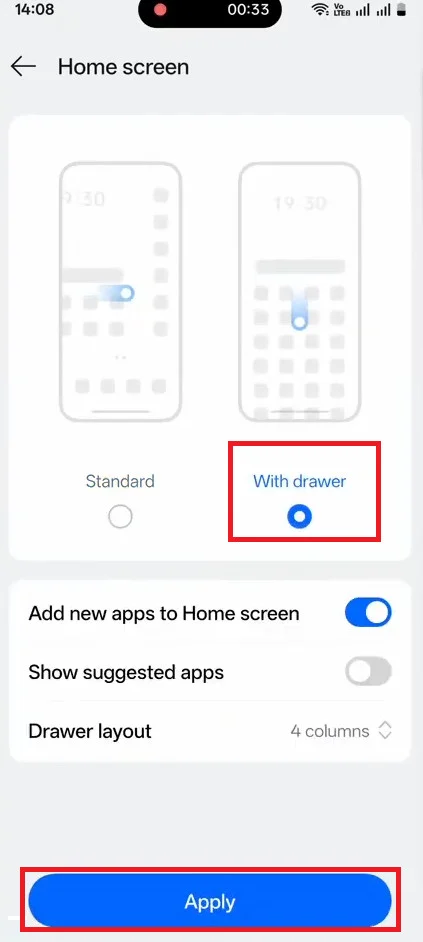
Το συρτάρι εφαρμογών θα είναι διαθέσιμο για χρήση.
Επιλογή 2Β: Μέσω Ρυθμίσεων
Μπορείτε επίσης να κάνετε το ίδιο από τις κύριες ρυθμίσεις σας:
- Ανοίξτε τις Ρυθμίσεις και πατήστε στην Αρχική οθόνη ή στην Εφαρμογή εκκίνησης .
- Βρείτε την επιλογή Συρτάρι εφαρμογών ή Περιοχή εφαρμογών .
- Ενεργοποιήστε την εναλλαγή για το Συρτάρι εφαρμογών ή το Περιθώριο εφαρμογών . Λάβετε υπόψη ότι εάν αυτή η επιλογή δεν είναι διαθέσιμη, πατήστε το εικονίδιο αναζήτησης, εισαγάγετε το Συρτάρι εφαρμογών ή το Περιθώριο εφαρμογών και επιλέξτε την επιλογή.
Το πρόβλημά σας θα πρέπει να λυθεί.
Μέθοδος 3: Επαναφορά του Launcher σας
Η επαναφορά του προγράμματος εκκίνησης στις προεπιλεγμένες ρυθμίσεις θα διαγράψει τυχόν ρυθμίσεις για την απενεργοποίηση του συρταριού εφαρμογών.
- Ανοίξτε την εφαρμογή Ρυθμίσεις και επιλέξτε Εφαρμογές .
- Επιλέξτε την εφαρμογή εκκίνησης , π.χ. Google Now Launcher, One UI Home , Samsung Experience Home ή πολλά άλλα.
- Πατήστε Εκκαθάριση δεδομένων και Εκκαθάριση προσωρινής μνήμης .
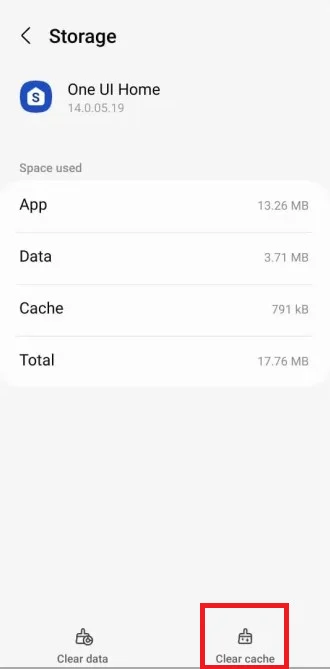
Επανεκκινήστε το τηλέφωνό σας και ελέγξτε αν μπορείτε να αποκτήσετε ξανά πρόσβαση στο συρτάρι εφαρμογών.
Μέθοδος 4: Προεπιλεγμένη εκκίνηση
Εάν χρησιμοποιείτε ένα πρόγραμμα εκκίνησης τρίτου κατασκευαστή ή ένα προσαρμοσμένο πρόγραμμα εκκίνησης, τότε πιθανότατα δεν υποστηρίζει το εικονίδιο του συρταριού εφαρμογών.
- Ανοίξτε τις Ρυθμίσεις και πατήστε στην Αρχική οθόνη ή στην Εφαρμογή εκκίνησης .
- Πατήστε στην επιλογή Προεπιλεγμένη εκκίνηση ή Εκκίνηση συστήματος .
- Επιλέξτε τον εκκινητή της επιλογής σας.
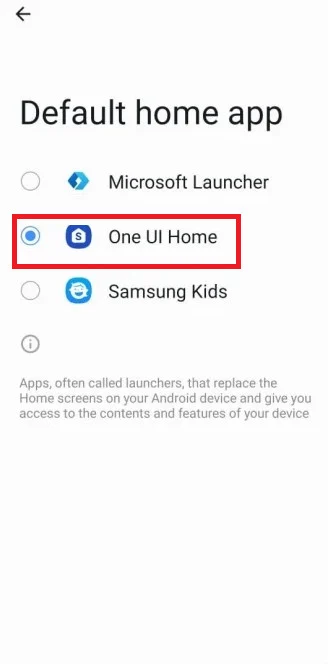
Επανεκκινήστε το τηλέφωνό σας και ελέγξτε αν το συρτάρι εφαρμογών έχει επιστρέψει.
Τώρα δεν θα δυσκολεύεστε πλέον να βρείτε τον τρόπο επίλυσης του προβλήματος που λείπει το εικονίδιο του συρταριού εφαρμογών σε συσκευές Samsung, αφού ακολουθήσετε αυτόν τον οδηγό. Για περισσότερες χρήσιμες συμβουλές και κόλπα, μείνετε συντονισμένοι και μη διστάσετε να μοιραστείτε τις προτάσεις σας στα σχόλια παρακάτω.