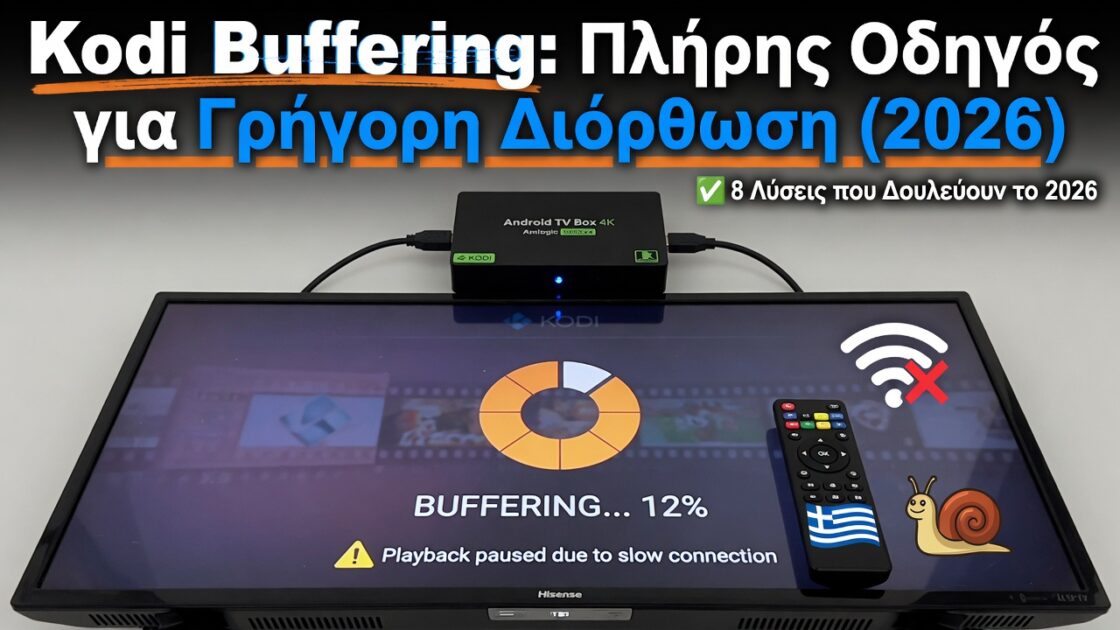

Το Kodi έχει κολλήσει σε buffering και δεν ξέρεις τι φταίει; Δεν είσαι μόνος. Είναι από τα πιο συχνά παράπονα που ακούω — και τα καλά νέα είναι ότι στις περισσότερες περιπτώσεις λύνεται σε λίγα λεπτά, αρκεί να ξέρεις πού να κοιτάξεις.
Σε αυτόν τον οδηγό θα δούμε ακριβώς γιατί το Kodi κάνει buffering και πώς να το διορθώσεις βήμα-βήμα, από τις πιο απλές αλλαγές μέχρι τις πιο τεχνικές ρυθμίσεις.
⚠️ Το ψηφιακό σας δακτυλικό αποτύπωμα (διεύθυνση IP) είναι εκτεθειμένο!
Η διεύθυνση IP σας είναι: ανίχνευση…
Κάντε streaming/download/«Σερφάρισμα» στο διαδίκτυο ανώνυμα με το Surfshark .
🌐 Μόνο $45.63 - 27 μήνες + Unlimited devicesΤο περιεχόμενο αυτού του σεναρίου δημιουργείται αυστηρά για εκπαιδευτικούς σκοπούς. Η χρήση γίνεται με δική σας ευθύνη.
Τι είναι το Kodi Buffering και γιατί συμβαίνει;
Το buffering εμφανίζεται όταν το Kodi δεν μπορεί να φορτώσει δεδομένα αρκετά γρήγορα για να “ταΐσει” τη ροή του βίντεο χωρίς παύσεις. Σαν να γεμίζεις μια μπανιέρα με ένα λεπτό σωλήνα — αν ο σωλήνας δεν βγάζει αρκετό νερό, η μπανιέρα αδειάζει.
Ρίξε μια ματιά και εδώ: Buffering και streaming fixes για Kodi και Stremio.
Οι βασικές αιτίες χωρίζονται σε τρεις κατηγορίες:
- Σύνδεση στο internet — χαμηλή ταχύτητα, ασταθές Wi-Fi, φορτωμένο δίκτυο
- Ρυθμίσεις του Kodi — μικρό buffer cache, λανθασμένη διαχείριση μνήμης
- Πηγή περιεχομένου — αδύναμο server από όπου κατεβαίνει το stream
Βήμα 1: Ελέγξτε πρώτα τη σύνδεσή σου
Πριν αλλάξεις οτιδήποτε στο Kodi, κάν’ αυτό το τεστ: άνοιξε το YouTube ή το Netflix στο ίδιο δίκτυο. Αν κάνει buffering και εκεί, το πρόβλημα δεν είναι το Kodi — είναι η σύνδεσή σου.
Πόση ταχύτητα χρειάζεσαι;
| Ανάλυση | Ελάχιστη ταχύτητα |
|---|---|
| 720p | 5 Mbps |
| 1080p | 10 Mbps |
| 4K HDR | 25–40 Mbps |
Τι κάνεις αν το Wi-Fi φταίει;
Το Wi-Fi είναι συχνά ο ένοχος. Μερικές γρήγορες λύσεις:
- Χρησιμοποίησε καλώδιο Ethernet αν μπορείς — η διαφορά είναι τεράστια, ειδικά για 4K
- Φρόντισε ο router να είναι κοντά ή πρόσθεσε ένα Wi-Fi extender
- Άλλαξε κανάλι στον router — τα κανάλια 1, 6 και 11 στα 2.4GHz συνήθως έχουν λιγότερη συμφόρηση
- Χρησιμοποίησε τη ζώνη 5GHz αν η συσκευή σου την υποστηρίζει
Βήμα 2: Ρύθμισε το Buffer Cache στο Kodi
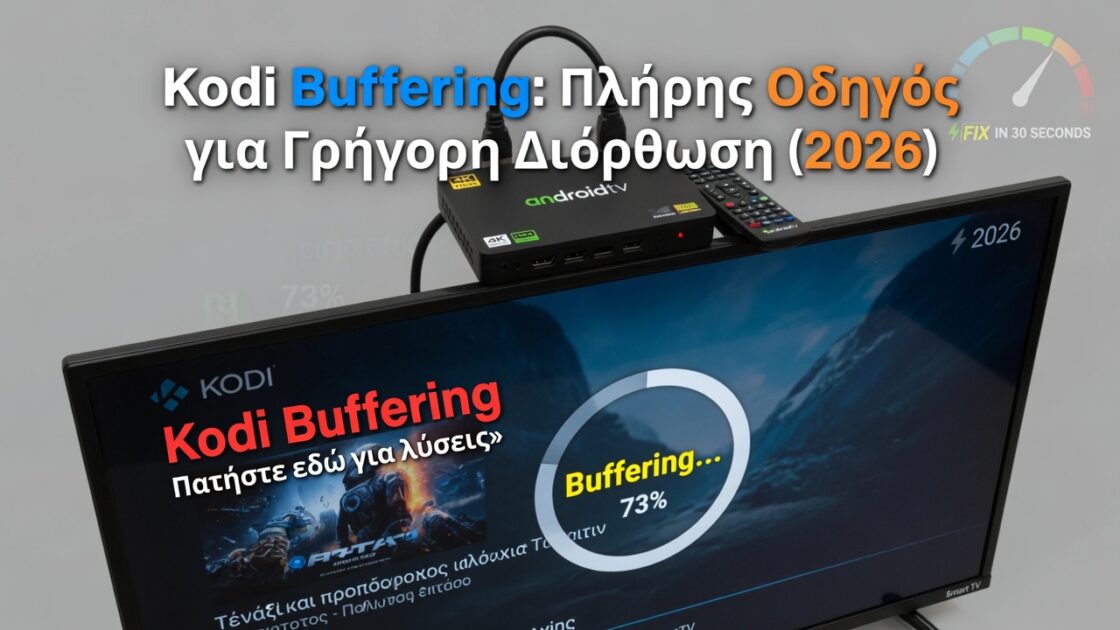
Αυτή είναι η πιο αποτελεσματική αλλαγή που μπορείς να κάνεις. Το Kodi από προεπιλογή δεσμεύει μόνο ~20MB για buffer — πολύ λίγο για streams υψηλής ανάλυσης.
Πώς να αλλάξεις το advancedsettings.xml
- Άνοιξε το File Manager στο Kodi
- Βρες τον φάκελο
userdata(συνήθως στο/home/[username]/.kodi/userdata/σε Linux ήC:\Users\[username]\AppData\Roaming\Kodi\userdata\σε Windows) - Άνοιξε ή δημιούργησε το αρχείο
advancedsettings.xml - Βάλε μέσα τον παρακάτω κώδικα:
xml
<advancedsettings>
  <cache>
    <buffermode>1</buffermode>
    <memorysize>314572800</memorysize>
    <readfactor>4</readfactor>
  </cache>
</advancedsettings>
Τι σημαίνει κάθε τιμή;
- buffermode 1 — κάνει cache όλα τα streams (local και internet)
- memorysize — 300MB buffer (άλλαξέ το σε 157286400 για 150MB αν έχεις λίγη RAM)
- readfactor 4 — το Kodi φορτώνει 4x πιο γρήγορα από ό,τι αναπαράγει, ώστε να “γεμίζει” το buffer
Μετά την αλλαγή, κάνε επανεκκίνηση το Kodi.
Βήμα 3: Χρησιμοποίησε VPN (και ρύθμισέ το σωστά)
Αν χρησιμοποιείς streams από εξωτερικές πηγές, ο ISP σου μπορεί να “στραγγαλίζει” (throttle) τη σύνδεσή σου για συγκεκριμένες υπηρεσίες. Ένα VPN το παρακάμπτει αυτό.
Προσοχή όμως: ένα κακό VPN μπορεί να κάνει τα πράγματα χειρότερα. Βεβαιώσου ότι:
- Επιλέγεις server κοντά στη γεωγραφική σου τοποθεσία
- Χρησιμοποιείς πρωτόκολλο WireGuard αντί OpenVPN — είναι σημαντικά πιο γρήγορο
- Δοκιμάζεις χωρίς VPN πρώτα για σύγκριση
- Ρίξε μια ματιά και εδώ: Τα καλύτερα Kodi Forks (Kodi Clones) τον Φεβρουάριο του 2026 για Firestick/Android
Βήμα 4: Απενεργοποίησε το Hardware Acceleration (ή ενεργοποίησέ το)
Αυτό ακούγεται παράδοξο, αλλά εξαρτάται από τη συσκευή σου:
- Σε παλιές ή χαμηλής ισχύος συσκευές (Raspberry Pi, παλιά Android box), το hardware acceleration βοηθάει
- Σε μερικές νεότερες συσκευές με driver προβλήματα, μπορεί να χαλάει το playback
Για να το αλλάξεις:
- Πήγαινε Settings → Player → Videos
- Βρες την επιλογή Allow hardware acceleration
- Δοκίμασε και τους δύο τρόπους και δες ποιος δουλεύει καλύτερα
Βήμα 5: Έλεγξε τα add-ons και τις πηγές σου
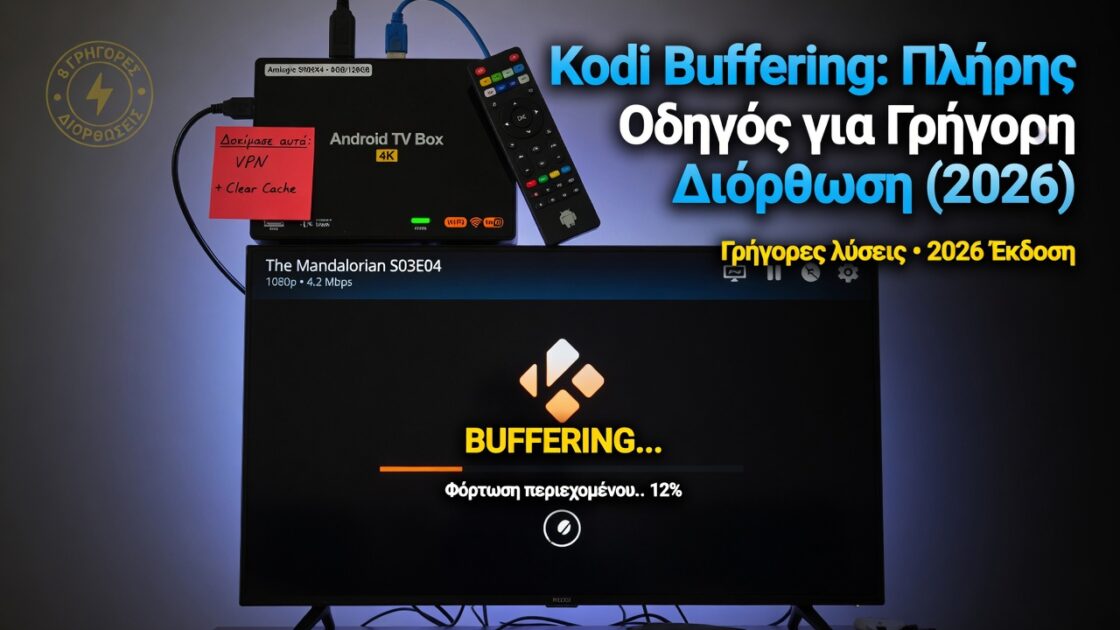
Πολλές φορές το πρόβλημα δεν είναι το Kodi — είναι ο server από τον οποίο κατεβαίνει το stream.
Πώς το καταλαβαίνεις;
- Το buffering γίνεται πάντα σε συγκεκριμένη ώρα (π.χ. 21:00–23:00) → το server είναι φορτωμένο
- Δοκίμασε διαφορετική πηγή για το ίδιο περιεχόμενο μέσα από το add-on
- Έλεγξε αν άλλα add-ons έχουν το ίδιο πρόβλημα
Αν μόνο ένα add-on κάνει buffering, η αιτία είναι η πηγή, όχι το Kodi.
Βήμα 6: Καθάρισε την cache του Kodi τακτικά
Το Kodi συσσωρεύει παλιά δεδομένα που μπορεί να επιβραδύνουν το σύστημα. Κάν’ αυτό μία φορά την εβδομάδα:
- Εγκατέστησε το Ares Wizard ή το Indigo add-on
- Βρες την επιλογή Clear Cache
- Επίσης, διέγραψε τα thumbnail και τα fanart αν έχεις γεμίσει τον αποθηκευτικό χώρο
- Δες και αυτό το σχετικό άρθρο: Υπότιτλοι Εκτός Συγχρονισμού: Πώς να το Φτιάξεις σε Kodi & Stremio
Βήμα 7: Ρυθμίσεις για Firestick και Android TV Box
Αν τρέχεις Kodi σε Firestick ή Android TV Box, υπάρχουν κάποιες επιπλέον βελτιστοποιήσεις:
Για Amazon Firestick:
- Απενεργοποίησε background apps από τις ρυθμίσεις του Firestick
- Κατέβασε το Firestick Speed Test για να επαληθεύσεις την ταχύτητα
- Εξέτασε αναβάθμιση σε Firestick 4K Max αν έχεις παλιό μοντέλο
Για Android TV Box:
- Δώσε στο Kodi υψηλή προτεραιότητα από τις ρυθμίσεις εφαρμογών
- Σβήσε apps που τρέχουν στο παρασκήνιο
- Φρόντισε να έχεις τουλάχιστον 2GB ελεύθερη RAM
Γρήγορη Αναφορά: Checklist για Buffering
Αν θέλεις να το επιλύσεις γρήγορα, ακολούθησε αυτή τη σειρά:
- Τεστ ταχύτητας internet (speedtest.net)
- Δοκίμασε με καλώδιο αντί Wi-Fi
- Επανεκκίνηση router και συσκευής
- Ρύθμισε το advancedsettings.xml με μεγαλύτερο buffer
- Δοκίμασε διαφορετική πηγή στο ίδιο add-on
- Καθάρισε την cache του Kodi
- Δοκίμασε να απενεργοποιήσεις/ενεργοποιήσεις hardware acceleration
- Δοκίμασε VPN αν υποπτεύεσαι throttling
- Δες και αυτό το σχετικό άρθρο: Κακή Ποιότητα σε Kodi & Stremio: Τι Φταίει και Πώς Διορθώνεται
Συχνές Ερωτήσεις
Γιατί το Kodi κάνει buffering μόνο σε 4K; Η 4K απαιτεί σημαντικά μεγαλύτερο bandwidth και επεξεργαστική ισχύ. Βεβαιώσου ότι έχεις τουλάχιστον 25 Mbps σταθερή σύνδεση και ότι το hardware acceleration είναι ενεργό.
Το Kodi κάνει buffering μόνο το βράδυ — γιατί; Το βράδυ υπάρχει μεγαλύτερη κίνηση στα δίκτυα, τόσο στο ISP σου όσο και στους servers των πηγών. Δεν μπορείς να το λύσεις πάντα, αλλά ένα VPN μπορεί να βοηθήσει παρακάμπτοντας τη συμφόρηση του ISP.
Πόση RAM χρειάζεται το Kodi για καλή απόδοση; Για 1080p, 2GB είναι αρκετά. Για 4K, συνιστώνται 4GB και πάνω, ειδικά αν χρησιμοποιείς add-ons παράλληλα.
Το buffering στο Kodi δεν είναι αναπόφευκτο. Με τις σωστές ρυθμίσεις και μια καλή σύνδεση, μπορείς να δεις streaming χωρίς διακοπές. Ξεκίνα από τα πιο απλά βήματα (σύνδεση, επανεκκίνηση, cache) και μόνο αν δεν λυθεί το πρόβλημα, πήγαινε στις πιο τεχνικές ρυθμίσεις. Στις περισσότερες περιπτώσεις, η λύση βρίσκεται στα πρώτα δύο-τρία βήματα.