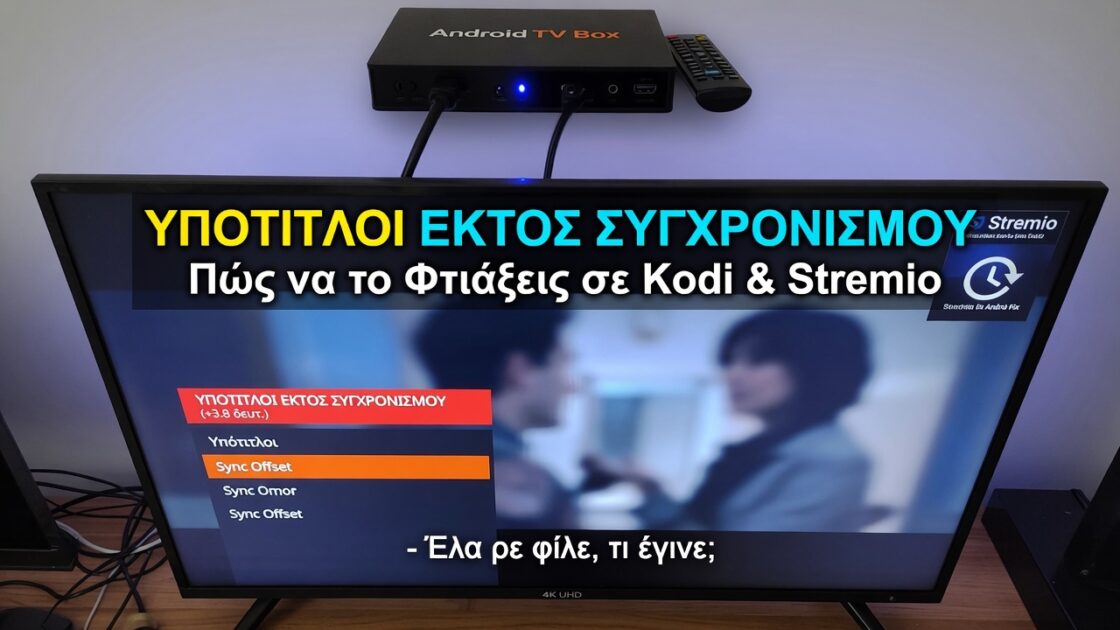

Βλέπεις μια ταινία και οι υπότιτλοι τρέχουν μπροστά ή πίσω από τον ήχο; Είναι από τις πιο ενοχλητικές εμπειρίες στο streaming. Η καλή είδηση είναι ότι και το Kodi και το Stremio έχουν τρόπους να το διορθώσεις — γρήγορα και χωρίς τεχνικές γνώσεις.
⚠️ Το ψηφιακό σας δακτυλικό αποτύπωμα (διεύθυνση IP) είναι εκτεθειμένο!
Η διεύθυνση IP σας είναι: ανίχνευση…
Κάντε streaming/download/«Σερφάρισμα» στο διαδίκτυο ανώνυμα με το Surfshark .
🌐 Μόνο $45.63 - 27 μήνες + Unlimited devicesΤο περιεχόμενο αυτού του σεναρίου δημιουργείται αυστηρά για εκπαιδευτικούς σκοπούς. Η χρήση γίνεται με δική σας ευθύνη.
Γιατί Χάνουν Συγχρονισμό οι Υπότιτλοι;
Πριν μπεις στις ρυθμίσεις, αξίζει να καταλάβεις τι φταίει. Οι πιο συνηθισμένες αιτίες είναι:
- Το αρχείο υποτίτλων (.srt, .ass) δεν ταιριάζει με τη συγκεκριμένη έκδοση του βίντεο
- Διαφορετικός ρυθμός καρέ (frame rate) μεταξύ βίντεο και υποτίτλων
- Πρόβλημα στην κωδικοποίηση (encoding) του αρχείου υποτίτλων
- Καθυστέρηση από το buffer του player κατά την αναπαραγωγή
Ρίξε μια ματιά και εδώ: Buffering και streaming fixes για Kodi και Stremio.
Μην χάσεις αυτόν τον οδηγό: Κακή Ποιότητα σε Kodi & Stremio: Τι Φταίει και Πώς Διορθώνεται
Πώς να Φτιάξεις τους Υπότιτλους στο Kodi
Μέθοδος 1: Χειροκίνητη Ρύθμιση Καθυστέρησης (Γρηγορότερη)
Αυτό είναι το πιο απλό πράγμα που μπορείς να κάνεις — χωρίς να σταματήσεις το βίντεο.
Κατά τη διάρκεια αναπαραγωγής:
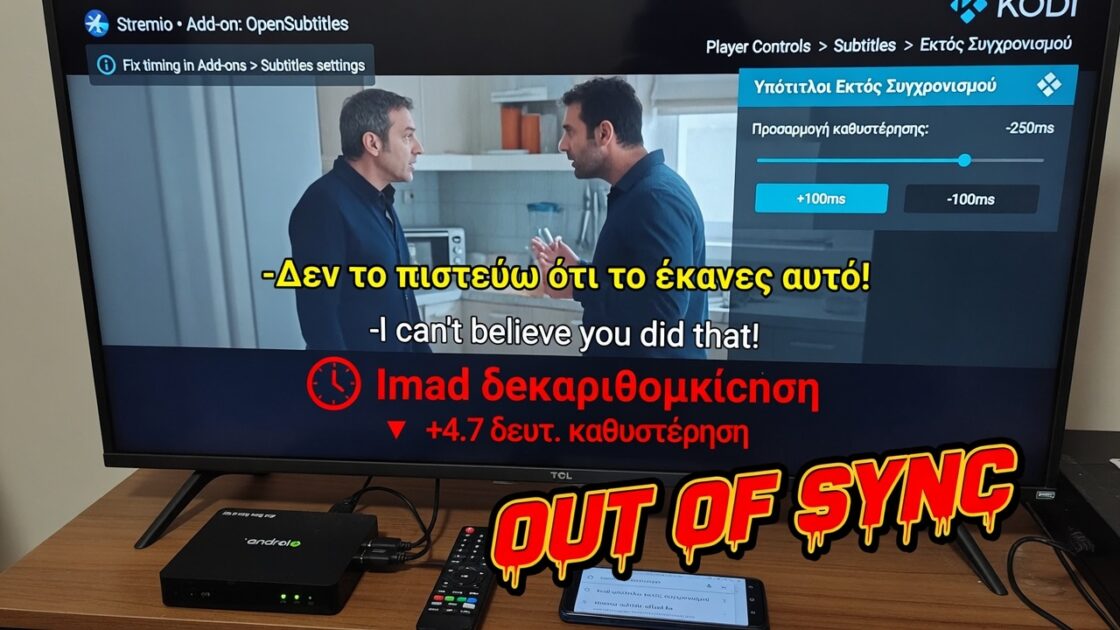
- Πάτα a στο πληκτρολόγιο (ή το αντίστοιχο κουμπί στο τηλεχειριστήριο)
- Κάθε πάτημα προσθέτει +500ms στους υπότιτλους
- Για να τους μειώσεις (να τους “επιταχύνεις”), πάτα Shift+a για -500ms
Αν οι υπότιτλοι έρχονται πριν τον ήχο → μείωσε (Shift+a). Αν έρχονται μετά → αύξησε (a).
Χρήσιμη συμβουλή: Αρχικά δες μια σκηνή με χείλη που κινούνται ξεκάθαρα. Εκεί βλέπεις πολύ πιο εύκολα αν τα χρόνια αλλάζουν.
Μέθοδος 2: Ρύθμιση από τις Προτιμήσεις (Μόνιμη)
Αν παρατηρείς ότι το πρόβλημα επαναλαμβάνεται σε κάθε βίντεο, αξίζει να το ρυθμίσεις μόνιμα:
- Πήγαινε στο Settings → Player → Language
- Βρες το πεδίο “Subtitle delay”
- Ρύθμισε την τιμή σε θετική ή αρνητική ανάλογα με την ανάγκη σου
Αυτή η ρύθμιση θα ισχύει για όλες τις μελλοντικές αναπαραγωγές.
Μέθοδος 3: Αντικατάσταση Αρχείου Υποτίτλων
Αν το πρόβλημα παραμένει, συχνά φταίει το αρχείο καθεαυτό. Δοκίμασε τα εξής:
- Κατέβασε το αρχείο υποτίτλων ξανά από άλλη πηγή (π.χ. OpenSubtitles, Subscene)
- Φρόντισε να ταιριάζει η γλώσσα και η έκδοση του αρχείου (π.χ. BluRay vs WEB-DL)
- Εγκατέστησε το Kodi OpenSubtitles add-on για αυτόματη αναζήτηση μέσα από τον player
Βήματα για το add-on:
- Settings → Add-ons → Install from repository
- Subtitles → OpenSubtitles.org
- Εισήγαγε τα στοιχεία λογαριασμού σου (δωρεάν εγγραφή)
Μέθοδος 4: Έλεγχος Frame Rate
Αν οι υπότιτλοι “ολισθαίνουν” σταδιακά (στην αρχή είναι οκ, μετά χάνονται), τότε υπάρχει πρόβλημα frame rate.
- Βεβαιώσου ότι το Kodi αναπαράγει σε 23.976fps (ή όποιο frame rate έχει το βίντεο)
- Πήγαινε στο Settings → System → Display και έλεγξε αν το “Adjust display refresh rate” είναι ενεργοποιημένο
Πώς να Φτιάξεις τους Υπότιτλους στο Stremio
Το Stremio λειτουργεί λίγο διαφορετικά — εξαρτάται από τον player που χρησιμοποιείς.
Μέθοδος 1: Ρύθμιση μέσα από τον Built-in Player
Κατά τη διάρκεια αναπαραγωγής:
- Κάνε κλικ στο εικονίδιο “Subtitles” (κάτω δεξιά)
- Βρες την επιλογή “Subtitle delay”
- Χρησιμοποίησε τα βελάκια +/- για να ρυθμίσεις σε milliseconds
Το Stremio σου δείχνει την τρέχουσα τιμή καθυστέρησης σε πραγματικό χρόνο.
Μέθοδος 2: Χρήση Εξωτερικού Player (MPV ή VLC)
Πολλοί έμπειροι χρήστες του Stremio το συνδέουν με εξωτερικό player. Αν χρησιμοποιείς MPV:
- Πατάς z για +100ms
- Πατάς Z (Shift+z) για -100ms
Αν χρησιμοποιείς VLC:
- Πατάς g για +50ms
- Πατάς h για -50ms
Για να συνδέσεις εξωτερικό player στο Stremio:
- Settings → Player
- Επέλεξε “External player” και βρες το εκτελέσιμο αρχείο του player σου
Μέθοδος 3: Αλλαγή Πηγής Υποτίτλων
Το Stremio χρησιμοποιεί κυρίως το add-on OpenSubtitles για αυτόματη αναζήτηση. Αν οι υπότιτλοι δεν συγχρονίζουν καλά:
- Δοκίμασε να επιλέξεις διαφορετική έκδοση από τη λίστα υποτίτλων (συνήθως υπάρχουν πολλές)
- Κοίτα την ένδειξη “Synced” — αρχεία με αυτή την ετικέτα είναι πιο αξιόπιστα
Εργαλεία για Μόνιμη Διόρθωση Αρχείων Υποτίτλων
Αν θέλεις να φτιάξεις το αρχείο από τη ρίζα, υπάρχουν δωρεάν εργαλεία:
| Εργαλείο | Χρήση |
|---|---|
| Subtitle Edit | Γραφικό πρόγραμμα, ρυθμίζεις χρόνους γραφικά |
| SubtitleCreator | Απλή διόρθωση χρόνων .srt |
| Aegisub | Για .ass αρχεία, με πλήρη έλεγχο |
Το Subtitle Edit είναι η πιο εύκολη επιλογή για αρχάριους. Ανοίγεις το .srt αρχείο, πας στο Synchronization → Adjust all times και ορίζεις πόσο ms να μετακινήσεις τους υπότιτλους.
Σε Ποια Περίπτωση Κάνεις Τι;
Έχεις αμφιβολία για το πού να ξεκινήσεις; Εδώ είναι ένας γρήγορος οδηγός:
- Υπότιτλοι πάντα εκτός από την αρχή → Αλλαγή καθυστέρησης μέσα στον player
- Υπότιτλοι χάνουν συγχρονισμό σταδιακά → Πρόβλημα frame rate
- Συμβαίνει μόνο σε συγκεκριμένες ταινίες → Κατέβασε άλλο αρχείο υποτίτλων
- Συμβαίνει παντού → Έλεγξε τις ρυθμίσεις player και encoding
Τα περισσότερα προβλήματα συγχρονισμού λύνονται μέσα σε δύο λεπτά με τις γρήγορες συντομεύσεις του player. Αν όμως το πρόβλημα επιστρέφει, η αλλαγή αρχείου υποτίτλων είναι σχεδόν πάντα η μόνιμη λύση.