
- Τα περισσότερα κινητά τηλέφωνα και υπολογιστές επιτρέπουν την εγγραφή οθόνης με εσωτερικό ήχο, μικρόφωνο ή και τα δύο, με προσαρμόσιμες ρυθμίσεις ποιότητας.
- Τα iPhone, iPad, Android, Windows και Mac διαθέτουν ενσωματωμένες συσκευές εγγραφής, αλλά οι λειτουργίες ποικίλλουν και μερικές φορές απαιτούνται πιο ισχυρές εφαρμογές τρίτων.
- Εργαλεία όπως το FoneLab Screen Recorder, το AZ Screen Recorder ή το Clipchamp προσθέτουν μίξη πηγής, υποστήριξη κάμερας web, γρήγορη επεξεργασία και καλύτερο έλεγχο ήχου.
- Η εμφάνιση των αγγιγμάτων, η επιλογή της σωστής ανάλυσης και η χρήση εξωτερικών μικροφώνων βελτιώνει σημαντικά την καθαρότητα και τη χρησιμότητα των ηχογραφήσεων για μαθήματα, παιχνίδια και εκπαίδευση.
⚠️ Το ψηφιακό σας δακτυλικό αποτύπωμα (διεύθυνση IP) είναι εκτεθειμένο!
Η διεύθυνση IP σας είναι: ανίχνευση…
Κάντε streaming/download/«Σερφάρισμα» στο διαδίκτυο ανώνυμα με το Surfshark .
🌐 Μόνο $45.63 - 27 μήνες + Unlimited devicesΤο περιεχόμενο αυτού του σεναρίου δημιουργείται αυστηρά για εκπαιδευτικούς σκοπούς. Η χρήση γίνεται με δική σας ευθύνη.
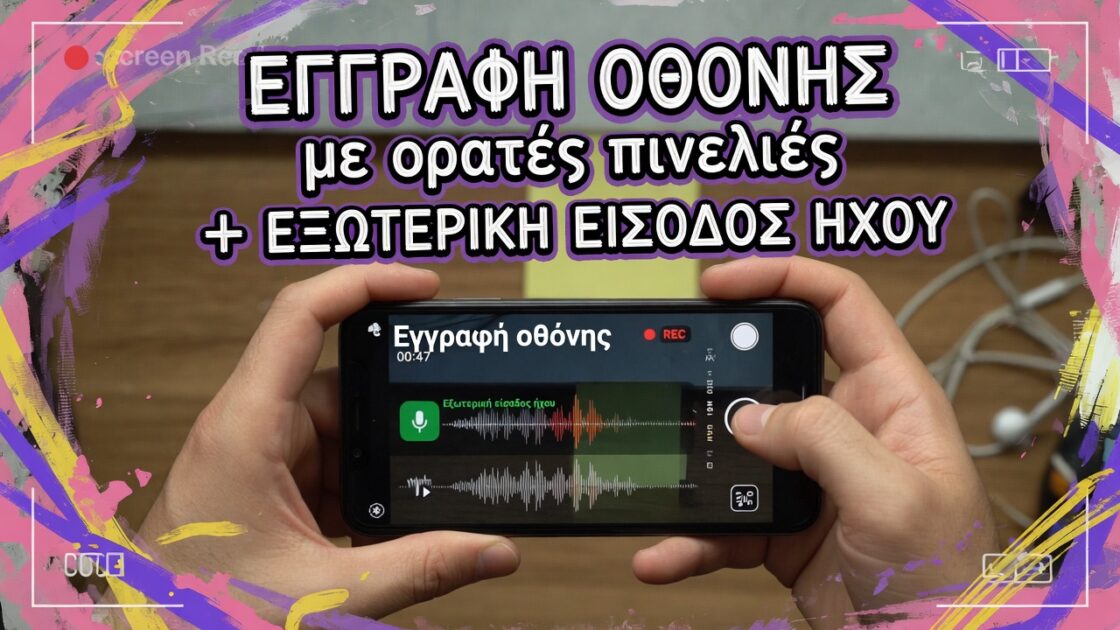
Η καταγραφή της οθόνης του τηλεφώνου ή του υπολογιστή σας με ορατές πινελιές, ενώ ταυτόχρονα καταγράφεται εξωτερικός ήχος (για παράδειγμα, με το μικρόφωνο της συσκευής ή με ένα συνδεδεμένο) έχει γίνει πλέον συνηθισμένη: εκπαιδευτικά βίντεο, βίντεο παιχνιδιού, διαδικτυακά μαθήματα, παράπονα για θόρυβο χρησιμοποιώντας μετρητή ντεσιμπέλ… οι δυνατότητες είναι ατελείωτες. Το πρόβλημα είναι ότι κάθε λειτουργικό σύστημα χειρίζεται αυτό το θέμα διαφορετικά και δεν είναι πάντα σαφές ποιος ήχος καταγράφεται στην πραγματικότητα.
Σε αυτό το άρθρο θα βρείτε έναν πολύ πλήρη και ενημερωμένο οδηγό σχετικά με τον τρόπο λειτουργίας της εγγραφής οθόνης με ήχο σε Android, iPhone, iPad, Windows και Mac, ποιοι συνδυασμοί είναι δυνατοί (εσωτερικός ήχος, μικρόφωνο, και τα δύο), ποιοι περιορισμοί επιβάλλει κάθε σύστημα, τι να κάνετε εάν το κινητό σας τηλέφωνο δεν διαθέτει εγγενή συσκευή εγγραφής και πώς να αξιοποιήσετε πιο προηγμένες εφαρμογές που σας επιτρέπουν να αναμειγνύετε πηγές ήχου, να εμφανίζετε πατήματα οθόνης, να εγγράφετε πλάνα από κάμερα web και πολλά άλλα.
- Νέο από ίδια κατηγορία: Οδηγός για την υποβάθμιση των επεξεργαστών Snapdragon για τη βελτίωση της διάρκειας ζωής της μπαταρίας
Πώς λειτουργεί η εγγραφή οθόνης σε κινητά τηλέφωνα;
Η βάση κάθε εγγραφής οθόνης με ήχο είναι η κατανόηση της πηγής του ήχου : θα μπορούσε να προέρχεται από την ίδια τη συσκευή (εσωτερικός ήχος: παιχνίδια, βίντεο, εφαρμογές), από το μικρόφωνο (εξωτερικός ήχος: η φωνή σας, ο θόρυβος περιβάλλοντος) ή ένας συνδυασμός και των δύο. Οι σύγχρονες κινητές συσκευές χρησιμοποιούν συγκεκριμένα API που επιτρέπουν την καταγραφή ήχου συστήματος χωρίς να χρειάζεται να αυξήσετε την ένταση του ήχου μέχρι το τέρμα μπροστά από το μικρόφωνο, αλλά υπάρχουν περιορισμοί ανάλογα με την έκδοση Android ή iOS και τι επιτρέπουν οι εφαρμογές (για παράδειγμα, οι εφαρμογές ροής βίντεο ενδέχεται να εμποδίζουν την εγγραφή).
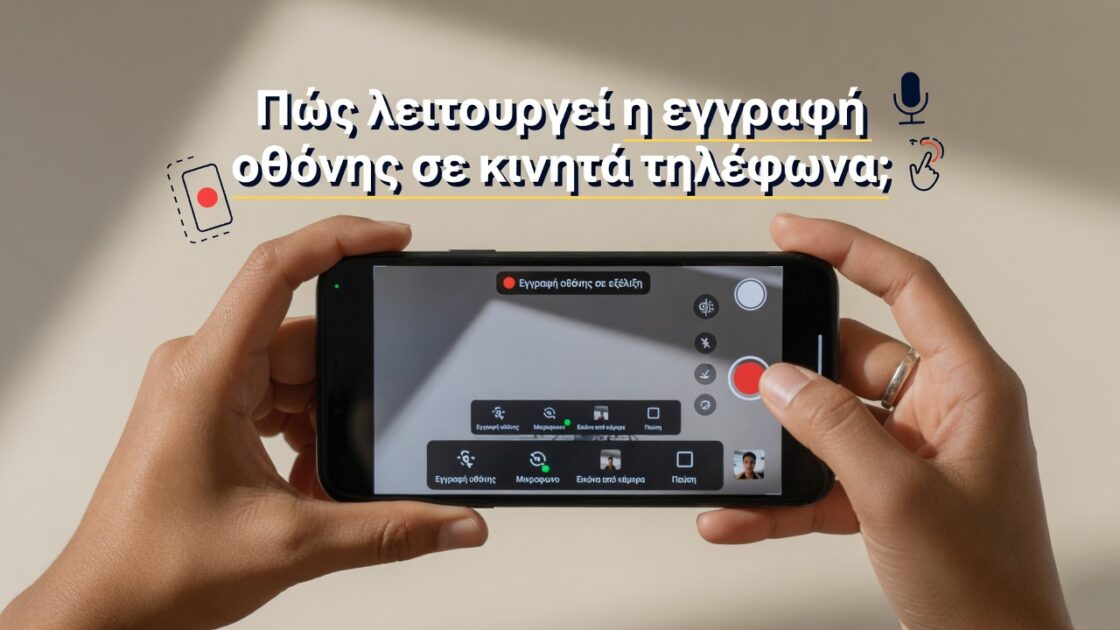
Όταν ενεργοποιείτε μια συσκευή εγγραφής οθόνης , συνήθως θα βλέπετε μια επιλογή για να επιλέξετε την πηγή ήχου: μόνο μικρόφωνο, μόνο συσκευή ή συσκευή + μικρόφωνο. Εάν επιλέξετε μόνο μικρόφωνο, η συσκευή εγγραφής καταγράφει ό,τι εισέρχεται σε αυτό το μικρόφωνο (τη φωνή σας, την μπαταρία του γείτονά σας, μια συνομιλία δίπλα σας), αλλά όχι τον εσωτερικό ήχο του συστήματος. Εάν επιλέξετε μόνο συσκευή, καταγράφει τον ήχο που αναπαράγει το σύστημα, χωρίς θόρυβο περιβάλλοντος. Και εάν συνδυάσετε και τα δύο, θα έχετε ένα βίντεο της εφαρμογής ή του παιχνιδιού συν τη φωνή σας ή τυχόν ήχους περιβάλλοντος.
Πολλά skins Android σάς επιτρέπουν επίσης να εμφανίζετε πατήματα στην οθόνη, ώστε τα πατήματα πλήκτρων να είναι ευδιάκριτα ενώ μιλάτε. Αυτό είναι ιδιαίτερα χρήσιμο σε σεμινάρια και μαθήματα. Σε iOS, iPadOS και σε ορισμένες συσκευές εγγραφής τρίτων, θα πρέπει να ενεργοποιήσετε την επιλογή “εμφάνιση πατημάτων” στις ρυθμίσεις προγραμματιστή ή μέσα στην ίδια την εφαρμογή.
Η εγγραφή οθόνης ακούγεται στο iPhone;
Το iPhone περιλαμβάνει μια ενσωματωμένη συσκευή εγγραφής οθόνης που μπορεί να καταγράψει τόσο τον εσωτερικό ήχο όσο και την είσοδο μικροφώνου, αλλά δεν το κάνει πάντα από προεπιλογή. Επίσης, αν δεν έχετε προσθέσει το κουμπί εγγραφής οθόνης στο Κέντρο ελέγχου, δεν θα το δείτε καν. Τα καλά νέα είναι ότι η εγκατάσταση είναι γρήγορη.
Για να ελέγξετε εάν το iPhone σας εγγράφει ήχο κατά τη διάρκεια των στιγμιότυπων οθόνης , βεβαιωθείτε πρώτα ότι είναι ενεργοποιημένη η λειτουργία γρήγορης πρόσβασης: μεταβείτε στις Ρυθμίσεις > Κέντρο ελέγχου και προσθέστε την επιλογή “Εγγραφή οθόνης” στα στοιχεία ελέγχου. Από εκεί, μπορείτε να ξεκινήσετε τις εγγραφές από το επάνω μέρος της οθόνης.
- Βήμα 1: Ανοίξτε το Κέντρο ελέγχου και πατήστε το εικονίδιο Εγγραφή οθόνης.
- Βήμα 2: Πατήστε παρατεταμένα το εικονίδιο για να εμφανιστεί το μενού και, στη συνέχεια, πατήστε την επιλογή Μικρόφωνο για να το ενεργοποιήσετε ή να το απενεργοποιήσετε.
- Βήμα 3: Πατήστε «Έναρξη εγγραφής» για να ξεκινήσετε. Θα δείτε μια αντίστροφη μέτρηση πριν ξεκινήσει η εγγραφή.
- Βήμα 4: Όταν τελειώσετε, διακόψτε την εγγραφή από την κόκκινη γραμμή ή από το Κέντρο ελέγχου. Το βίντεο θα αποθηκευτεί στις Φωτογραφίες.
Εάν απενεργοποιήσετε το μικρόφωνο, η εγγραφή οθόνης στο iPhone σας θα καταγράφει μόνο τον εσωτερικό ήχο από εφαρμογές που το επιτρέπουν (παιχνίδια, βίντεο κ.λπ.). Εάν την ενεργοποιήσετε, θα αναμίξετε τον εσωτερικό ήχο με τη φωνή σας και τον θόρυβο του περιβάλλοντος. Σε ορισμένες εφαρμογές ροής ή με περιεχόμενο που προστατεύεται από πνευματικά δικαιώματα, το σύστημα ενδέχεται να αποκλείσει εντελώς τον ήχο ή το βίντεο για να συμμορφωθεί με τους περιορισμούς δικαιωμάτων.
- Νέο από ίδια κατηγορία: Τα απόλυτα εργαλεία για τον έλεγχο του υλικού Android σας
Η εγγραφή οθόνης εγγράφει ήχο σε Android;
Στο σύγχρονο Android, ειδικά από το Android 11 και μετά , η εγγραφή οθόνης είναι ενσωματωμένη στο σύστημα στις περισσότερες μάρκες και συνήθως σας επιτρέπει να επιλέξετε εύκολα μεταξύ ήχου συσκευής, ήχου μικροφώνου ή και των δύο. Αυτό σας επιτρέπει, για παράδειγμα, να εγγράφετε το gameplay ενώ παρέχετε φωνητικά σχόλια ή να εγγράφετε ένα σεμινάριο όπου ακούγονται τόσο ο ήχος της εφαρμογής όσο και οι εξηγήσεις σας.
Η γενική διαδικασία για τον έλεγχο του εάν η εγγραφή οθόνης περιλαμβάνει ήχο σε ένα τηλέφωνο Android είναι παρόμοια σε όλους σχεδόν τους κατασκευαστές, αν και ο σχεδιασμός του μενού ενδέχεται να διαφέρει ελαφρώς. Εν ολίγοις:
- Βήμα 1: Ανοίξτε τις Γρήγορες Ρυθμίσεις σύροντας προς τα πάνω από την κορυφή και αναζητήστε το εικονίδιο «Εγγραφή οθόνης».
- Βήμα 2: Πριν ξεκινήσετε, πατήστε παρατεταμένα το εικονίδιο για να δείτε τις επιλογές ήχου: χωρίς ήχο, μόνο μικρόφωνο, μόνο ήχος συσκευής ή συσκευή + μικρόφωνο (ανάλογα με την έκδοση).
- Βήμα 3: Επιλέξτε την πηγή ήχου που θέλετε να χρησιμοποιήσετε και κάντε κλικ στην επιλογή “Έναρξη”. Θα εμφανιστεί μια αντίστροφη μέτρηση μερικών δευτερολέπτων.
- Βήμα 4: Όταν τελειώσετε, διακόψτε την εγγραφή από την ειδοποίηση ή το κουμπί που αιωρείται. Το βίντεο θα αποθηκευτεί στη συλλογή ή στον φάκελο εγγραφών.
Εάν το τηλέφωνό σας διαθέτει Android 11 ή νεότερη έκδοση και δεν βλέπετε το κουμπί εγγραφής οθόνης , μεταβείτε στην ενότητα επεξεργασίας Γρήγορων ρυθμίσεων (εικονίδιο μολυβιού ή “Επεξεργασία”) και σύρετε το πλακίδιο “Εγγραφή οθόνης” στην ορατή περιοχή. Εάν η συσκευή σας χρησιμοποιεί προσαρμοσμένο skin όπως One UI 2.0 (Samsung), MIUI ή HyperOS (Xiaomi, Redmi, POCO), ColorOS κ.λπ., η συσκευή εγγραφής ενδέχεται να είναι κρυφή σε έναν φάκελο Εργαλεία ή μέσα στις δικές της ρυθμίσεις.
Σε πολλές συσκευές Android 11+, μπορείτε ακόμη και να κάνετε απευθείας μίξη του εσωτερικού ήχου και του ήχου του μικροφώνου. Απλώς ακολουθήστε τα παρακάτω βήματα:
- Ανοίξτε τις Γρήγορες Ρυθμίσεις και πατήστε στην επιλογή «Εγγραφή οθόνης».
- Ενεργοποιήστε την επιλογή «Εγγραφή ήχου» και επιλέξτε «Συσκευή + μικρόφωνο».
- Προαιρετικά, επιλέξτε την επιλογή «Εμφάνιση πατημάτων στην οθόνη» για να εμφανιστούν τα πατήματα.
- Ξεκινήστε την εγγραφή και διακόψτε την από την ειδοποίηση όταν τελειώσετε.
Αν θέλετε να καταγράψετε εξωτερικό ήχο από το περιβάλλον σας (για παράδειγμα, τον θόρυβο των τυμπάνων του γείτονά σας κατά την εγγραφή ενός ντεσιμπέλ στην οθόνη σας), θα πρέπει να επιλέξετε “Μικρόφωνο” ως κύρια πηγή ήχου. Σε πολλά τηλέφωνα, η επιλογή “Συσκευή + Μικρόφωνο” εξακολουθεί να καταγράφει τον ήχο περιβάλλοντος, επομένως η εφαρμογή ντεσιμπέλ και ο εξωτερικός θόρυβος θα καταγράφονται στο ίδιο βίντεο. Ο περιορισμός είναι ότι ορισμένα μοντέλα επιτρέπουν μόνο μία πηγή ήχου, ανάλογα με την έκδοση Android.
Εγγενής εγγραφή οθόνης και ρυθμίσεις ποιότητας σε Android
Το Android προσφέρει ολοένα και περισσότερες επιλογές για την προσαρμογή της ποιότητας βίντεο και ήχου στην ενσωματωμένη συσκευή εγγραφής οθόνης. Πολλά προσαρμοσμένα skins Android σάς επιτρέπουν να ορίσετε την ανάλυση (720p, 1080p, ακόμη και 4K σε ορισμένα μοντέλα υψηλής τεχνολογίας), τον ρυθμό καρέ (30-60 fps) και τον ρυθμό μετάδοσης bit, ο οποίος καθορίζει το μέγεθος και την καθαρότητα του τελικού αρχείου.
Στα τηλέφωνα Samsung με One UI , για παράδειγμα, η συσκευή εγγραφής οθόνης βρίσκεται στον γρήγορο πίνακα. Πατώντας παρατεταμένα το εικονίδιο της, θα μεταφερθείτε στις ρυθμίσεις, όπου μπορείτε να επιλέξετε την ανάλυση (480p, 720p, 1080p), τον ρυθμό καρέ (από 15 έως 60 fps σε πρόσφατα μοντέλα) και τον ήχο που θα εγγράφεται: μόνο ήχοι συστήματος, μόνο μικρόφωνο ή σύστημα και μικρόφωνο. Μπορείτε επίσης να προσθέσετε ένα αιωρούμενο παράθυρο με την μπροστινή κάμερα να εμφανίζεται κατά την εγγραφή.
Στις συσκευές Xiaomi, Redmi και POCO με MIUI ή HyperOS , έχετε δύο επιλογές: από την εφαρμογή “Screen Recorder” μέσα στον φάκελο Εργαλεία, όπου μπορείτε να διαμορφώσετε την ανάλυση, τον προσανατολισμό (αυτόματο, κάθετο ή οριζόντιο), την ποιότητα βίντεο, την πηγή ήχου (ήχος συστήματος, μικρόφωνο ή σίγαση) και αν θα εμφανίζονται χειρονομίες αφής ή από το Κέντρο Ελέγχου, χρησιμοποιώντας το πλακίδιο “Screen Recorder” και κρατώντας το πατημένο για να αποκτήσετε πρόσβαση στις ρυθμίσεις του.
Ένα εύχρηστο κόλπο αν το τηλέφωνό σας δυσκολεύεται με την εγγραφή είναι να μειώσετε την ανάλυση ή τον ρυθμό καρέ. Συχνά, ένα βίντεο 1080p στα 30 fps είναι πιο ομαλό και πιο σταθερό από ένα βίντεο 4K στα 60 fps αν η συσκευή σας δυσκολεύεται. Για κοινή χρήση στο WhatsApp, το Telegram ή τα μέσα κοινωνικής δικτύωσης, τα 720p/30 fps προσφέρουν μια εξαιρετική ισορροπία μεταξύ ποιότητας και μεγέθους αρχείου.
Εάν το κουμπί εγγραφής οθόνης δεν εμφανίζεται στη συσκευή σας Android και δεν μπορείτε να το ενεργοποιήσετε ούτε από τις Γρήγορες Ρυθμίσεις ούτε από τα μενού, είναι πιθανό το μοντέλο σας να μην περιλαμβάνει αυτήν τη λειτουργία από προεπιλογή. Σε αυτήν την περίπτωση, η πιο άμεση λύση είναι να χρησιμοποιήσετε εφαρμογές που επιτρέπουν την εγγραφή οθόνης χωρίς πρόσβαση root ή εφαρμογές τρίτων, οι οποίες συχνά περιλαμβάνουν επίσης προηγμένες επιλογές όπως εσωτερική/εξωτερική μίξη ήχου, ορατές πινελιές, προσαρμόσιμο υδατογράφημα ή ακόμα και ζωντανή ροή.
Προηγμένες εφαρμογές για εγγραφή οθόνης με εσωτερικό και εξωτερικό ήχο
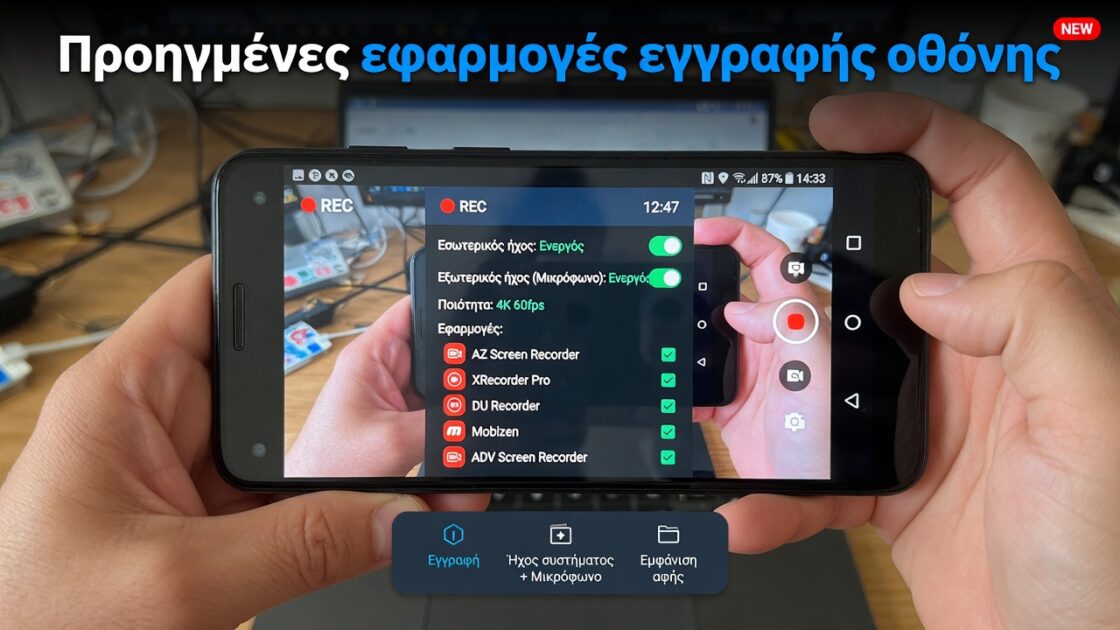
Όταν η ενσωματωμένη συσκευή εγγραφής οθόνης δεν επαρκεί ή το τηλέφωνό σας δεν διαθέτει προεγκατεστημένη , εφαρμογές όπως το AZ Screen Recorder, το XRecorder, το GU Recorder, το Mobizen, το Screen Recorder ή το Internal Audio Screen Recorder αποτελούν ισχυρές εναλλακτικές λύσεις. Οι περισσότερες επιτρέπουν την εγγραφή χωρίς αυστηρά χρονικά όρια, χωρίς υδατογραφήματα στις δωρεάν εκδόσεις τους και με πολλές επιλογές διαμόρφωσης.
Το AZ Screen Recorder είναι ένα από τα πιο δημοφιλή: προσφέρει υψηλής ποιότητας ήχο και λήψη οθόνης, ένα αιωρούμενο κουμπί, λειτουργία παύσης και συνέχισης, χρονοδιακόπτη, ένα μικρό παράθυρο για την μπροστινή κάμερα και βασικά εργαλεία επεξεργασίας για την περικοπή της αρχής ή του τέλους του βίντεο. Είναι πολύ χρήσιμο για την εγγραφή παιχνιδιού, βιντεοκλήσεων ή εκπαιδευτικών προγραμμάτων χωρίς να χρειάζεται να αγγίξετε τον υπολογιστή σας. Αν ψάχνετε για περισσότερες επιλογές εφαρμογής, μπορείτε να δείτε το άρθρο μας σχετικά με το AZ Screen Recorder.
Άλλες αξιοσημείωτες εφαρμογές Android για εγγραφή οθόνης με ήχο περιλαμβάνουν:
- XRecorder: μια απλή διεπαφή, ένα μεγάλο κουμπί “Capture Screen” και μια εσωτερική συλλογή για να δείτε το βίντεο αμέσως μετά την εγγραφή. Σας επιτρέπει να προσαρμόσετε την ποιότητα εικόνας και την πηγή ήχου.
- Εγγραφή: δυνατότητα εγγραφής σε υψηλή ποιότητα. Η δωρεάν έκδοση συνήθως περιορίζεται σε λίγα λεπτά σε Full HD, ενώ η πληρωμένη έκδοση επεκτείνει τη διάρκεια και τις επιλογές.
- Εγγραφέας GU: προηγμένες λειτουργίες όπως αργή κίνηση, προσαρμοσμένη επικάλυψη λογότυπου και καταγραφή ήχου από το μικρόφωνο με χειριστήρια έντασης ήχου.
- Mobizen: εκτός από την εγγραφή, σας επιτρέπει να ελέγχετε το κινητό σας τηλέφωνο από τον υπολογιστή σας και να επεξεργάζεστε το αποτέλεσμα προσθέτοντας μουσική και εφέ χωρίς να φύγετε από την εφαρμογή.
- Εγγραφή οθόνης: προσφέρει βίντεο υψηλής ευκρίνειας, ήχο μικροφώνου, άμεσες ρυθμίσεις ποιότητας και ορισμένες επιλογές γρήγορης επεξεργασίας.
Η εσωτερική εγγραφή οθόνης ήχου έχει σχεδιαστεί κυρίως για την καταγραφή εσωτερικού ήχου υψηλής ποιότητας από τη συσκευή σας σε Android 10 ή νεότερη έκδοση, όπου η Google ενεργοποίησε επίσημα την εγγραφή ήχου συστήματος. Σε αυτά τα τηλέφωνα, μπορείτε να επιλέξετε “μόνο εσωτερικός ήχος” για να εγγράψετε gameplay ή βίντεο χωρίς θόρυβο περιβάλλοντος. Σε Android 9 και παλαιότερες εκδόσεις, η εφαρμογή συνήθως συνδυάζει τον εσωτερικό ήχο με την εγγραφή μικροφώνου λόγω περιορισμών του συστήματος.
Αυτές οι εφαρμογές συνήθως σάς επιτρέπουν επίσης να διαμορφώνετε χρονομετρητές αντίστροφης μέτρησης, προσανατολισμό, χώρο αποθήκευσης και θέματα (φωτεινό, σκούρο, αυτόματο) και περιλαμβάνουν ενσωματωμένο πρόγραμμα αναπαραγωγής για την αναθεώρηση και την περικοπή εγγραφών χωρίς να χρειάζεται να κατεβάσετε κάποιο άλλο εργαλείο. Ωστόσο, λάβετε υπόψη ότι δεν πρέπει να τις χρησιμοποιείτε για να αντιγράφετε περιεχόμενο που προστατεύεται από πνευματικά δικαιώματα χωρίς άδεια. Κάθε χώρα έχει τους δικούς της κανονισμούς σχετικά με αυτό.
Η καλύτερη συσκευή εγγραφής οθόνης με εξωτερικό ήχο σε πολλές συσκευές: FoneLab Screen Recorder
Αν χρειάζεστε μια λύση που λειτουργεί εξίσου καλά σε Windows, Mac, iPhone και Android , και που σας επιτρέπει επίσης να εγγράφετε τόσο εσωτερικό ήχο όσο και ήχο από εξωτερικό μικρόφωνο, το FoneLab Screen Recorder είναι μια από τις πιο ολοκληρωμένες επιλογές. Δεν καταγράφει μόνο την οθόνη, αλλά και την κάμερα web και τον ήχο, και τραβάει ακόμη και στιγμιότυπα οθόνης με τη λειτουργία “Snapshot”.
Μεταξύ των πιο ενδιαφερόντων πλεονεκτημάτων του είναι η δυνατότητα προσαρμογής του μεγέθους της περιοχής εγγραφής (πλήρης οθόνη ή μια συγκεκριμένη περιοχή), η επιλογή μορφών εξόδου τόσο για βίντεο (MP4, 3GP, MOV, WMV, κ.λπ.) όσο και για ήχο (MP3, AAC, AIFF, μεταξύ άλλων) και η διαμόρφωση συντομεύσεων πληκτρολογίου για έναρξη, παύση ή διακοπή της εγγραφής χωρίς να χρειάζεται να μεταβείτε στο κύριο παράθυρο.
Η τυπική διαδικασία για την εγγραφή της οθόνης και του ήχου του υπολογιστή σας με το FoneLab Screen Recorder περιλαμβάνει τη λήψη του προγράμματος από τον επίσημο ιστότοπό του, την εγκατάστασή του και, στη συνέχεια, μόλις βρεθείτε στην κύρια οθόνη, την επιλογή μεταξύ πλήρους οθόνης ή προσαρμοσμένου μεγέθους. Στη συνέχεια, μπορείτε να ενεργοποιήσετε τους “Ήχους Συστήματος”, “Μικρόφωνο” ή και τα δύο για να συνδυάσετε εσωτερικό και εξωτερικό ήχο όπως επιθυμείτε. Πατώντας το κουμπί εγγραφής (“REC”) θα ξεκινήσει η εγγραφή.
Αν θέλετε να εγγράψετε την οθόνη μιας κινητής συσκευής (Android ή iOS) με ήχο χρησιμοποιώντας τον υπολογιστή σας ως “γέφυρα”, το FoneLab προσφέρει μια συγκεκριμένη λειτουργία εγγραφής τηλεφώνου. Από την κορυφή, μπορείτε να επιλέξετε “iOS Recorder” ή “Android Recorder”, να ακολουθήσετε τον οδηγό σύνδεσης (μέσω Wi-Fi ή καλωδίου, ανάλογα με τη συσκευή) και μόλις συνδεθείτε, να ενεργοποιήσετε την επιλογή ηχείου στη συσκευή σας, ώστε ο ήχος να φτάσει στον υπολογιστή και να καταγραφεί επίσης.
Εγγραφή οθόνης με ήχο σε Android, βήμα προς βήμα
Τα σύγχρονα τηλέφωνα Android σχεδόν πάντα περιλαμβάνουν μια ενσωματωμένη λειτουργία εγγραφής οθόνης με ήχο. Αυτό σημαίνει ότι για τους περισσότερους χρήστες, μια εφαρμογή τρίτου κατασκευαστή δεν είναι πλέον απαραίτητη, εκτός εάν απαιτούν πολύ συγκεκριμένες επιλογές. Η βασική διαδικασία είναι συνήθως πολύ παρόμοια, είτε χρησιμοποιείτε ένα προσαρμοσμένο skin Android από τη Samsung, την Xiaomi, την Realme ή μια παρόμοια μάρκα.
Για να εγγράψετε εύκολα την οθόνη και το μικρόφωνό σας σε Android , απλώς σύρετε προς τα κάτω τον πίνακα ειδοποιήσεων, πατήστε το εικονίδιο “Εγγραφή οθόνης” και στο παράθυρο διαλόγου που εμφανίζεται, ενεργοποιήστε το μικρόφωνο. Στη συνέχεια, θα ξεκινήσει μια αντίστροφη μέτρηση και η εγγραφή θα ξεκινήσει. Θα δείτε μια ένδειξη στη γραμμή κατάστασης ή ένα αιωρούμενο κουμπί που μπορείτε να χρησιμοποιήσετε για παύση ή διακοπή.
Όταν σταματήσετε την εγγραφή , το αρχείο βίντεο θα αποθηκευτεί στη μνήμη του τηλεφώνου σας, συνήθως σε έναν φάκελο που ονομάζεται “Screen recorder” ή κάτι παρόμοιο μέσα στη συλλογή ή τη διαχείριση αρχείων σας. Από εκεί, μπορείτε να το αναπαράγετε, να το κοινοποιήσετε μέσω WhatsApp, email, μέσων κοινωνικής δικτύωσης ή να το ανεβάσετε στο cloud.
Αν θέλετε να εγγράψετε μόνο ήχο χωρίς βίντεο , τα περισσότερα τηλέφωνα Android διαθέτουν ενσωματωμένη εφαρμογή “Voice Recorder”. Απλώς ανοίξτε την, πατήστε το κουμπί εγγραφής, μιλήστε κοντά στο μικρόφωνο (ή σε μια εξωτερική συσκευή hands-free για καλύτερη ποιότητα), κάντε παύση ή διακοπή όταν τελειώσετε και αποθηκεύστε το κλιπ με ένα όνομα που μπορείτε εύκολα να αναγνωρίσετε.
- Διαβάστε επίσης: 12 καλύτερες εφαρμογές GPS εκτός σύνδεσης για Android
Εγγραφή οθόνης με ήχο για iPhone και iPad
Τα iPhone και τα iPad μοιράζονται σχεδόν το ίδιο σύστημα για την εγγραφή της οθόνης με ήχο , χάρη στο iOS και το iPadOS. Και στις δύο περιπτώσεις, η συσκευή εγγραφής οθόνης είναι ενσωματωμένη και ενεργοποιείται από το Κέντρο Ελέγχου, εφόσον την έχετε προσθέσει προηγουμένως στις Ρυθμίσεις.
Στο iPad, η εγγραφή οθόνης μπορεί να περιλαμβάνει ήχο συστήματος και μικροφώνου , δημιουργώντας μια πολύ ολοκληρωμένη εμπειρία εγγραφής. Αυτό σας επιτρέπει, για παράδειγμα, να κάνετε μια παρουσίαση, να σχεδιάσετε σε μια εφαρμογή και να παρέχετε φωνητικά σχόλια για οτιδήποτε κάνετε. Η διαδικασία είναι απλή:
- Βήμα 1: Ανοίξτε το Κέντρο ελέγχου στο iPad σας και πατήστε το κουμπί «Εγγραφή οθόνης».
- Βήμα 2: Αν θέλετε να ακουστεί η φωνή σας, βεβαιωθείτε ότι ο ήχος του μικροφώνου είναι ενεργοποιημένος πατώντας παρατεταμένα το εικονίδιο.
- Βήμα 3: Ξεκινήστε την εγγραφή. Θα δείτε μια ένδειξη στην επάνω γραμμή.
- Βήμα 4: Όταν τελειώσετε, διακόψτε την εγγραφή από τη γραμμή ή το Κέντρο ελέγχου. Το βίντεο θα αποθηκευτεί στην εφαρμογή Φωτογραφίες.
Για να μειώσετε τα προβλήματα αποθήκευσης στο iPhone και το iPad σας , καλό είναι να ελέγξετε ότι έχετε αρκετό χώρο αποθήκευσης πριν ξεκινήσετε, καθώς οι ηχογραφήσεις υψηλής ποιότητας μπορούν να καταλάβουν σημαντικό χώρο. Εάν πρόκειται να δημιουργήσετε πολλά κλιπ, είναι καλύτερο να κάνετε μικρότερες ηχογραφήσεις και στη συνέχεια να τις συνδυάσετε με ένα πρόγραμμα επεξεργασίας, εάν χρειάζεται.
Εγγραφή οθόνης με ήχο στα Windows
Στα Windows, το πιο βολικό εγγενές εργαλείο για την εγγραφή της οθόνης σας με ήχο είναι το Xbox Game Bar. Παρόλο που σχεδιάστηκε για να καταγράφει το gameplay, λειτουργεί τέλεια με σχεδόν οποιοδήποτε παράθυρο ή παιχνίδι ανοίγετε και σας επιτρέπει επίσης να εγγράψετε το μικρόφωνό σας.
Για να χρησιμοποιήσετε το Game Bar ως συσκευή εγγραφής οθόνης με ήχο , απλώς πατήστε τον συνδυασμό πλήκτρων Windows + G. Θα ανοίξει μια επικάλυψη με πολλά πλαίσια. Στον πίνακα καταγραφής, θα δείτε ένα κουμπί με ένα εικονίδιο κύκλου για να ξεκινήσετε την εγγραφή και ένα εικονίδιο μικροφώνου για να ενεργοποιήσετε τη φωνή σας.
- Βήμα 1: Πατήστε τα πλήκτρα Windows + G στο πληκτρολόγιό σας για να εμφανιστεί η Γραμμή παιχνιδιών.
- Βήμα 2: Κάντε κλικ στο κουμπί εγγραφής στον πίνακα καταγραφής για να ξεκινήσετε την εγγραφή της οθόνης.
- Βήμα 3: Ενεργοποιήστε το μικρόφωνο χρησιμοποιώντας το αντίστοιχο εικονίδιο εάν θέλετε να προσθέσετε εξωτερικό ήχο.
- Βήμα 4: Όταν τελειώσετε, διακόψτε την εγγραφή από τη γραμμή ελέγχου. Το κλιπ θα αποθηκευτεί στον φάκελο Βίντεο > Καταγραφές.
Η Γραμμή Παιχνιδιών σάς επιτρέπει επίσης να προσαρμόσετε ορισμένες επιλογές στις ρυθμίσεις των Windows , όπως την ποιότητα βίντεο, το ρυθμό μετάδοσης bit και την ανάλυση, αν και είναι λιγότερο ευέλικτη από τα ειδικά προγράμματα όπως το FoneLab Screen Recorder ή τα προγράμματα επεξεργασίας με ενσωματωμένες λειτουργίες καταγραφής.
Εγγραφή οθόνης με ήχο σε Mac
Στο macOS, το τυπικό εργαλείο για την εγγραφή της οθόνης σας με ήχο είναι το QuickTime Player, το οποίο είναι προεγκατεστημένο σε όλα τα Mac. Παρόλο που έχει σχεδιαστεί κυρίως ως πρόγραμμα αναπαραγωγής πολυμέσων, περιλαμβάνει μια λειτουργία “Νέα εγγραφή οθόνης” που σας επιτρέπει να καταγράφετε όλα όσα συμβαίνουν στην επιφάνεια εργασίας σας και να προσθέτετε ήχο από ένα μικρόφωνο.
Για να εγγράψετε την οθόνη σας σε Mac χρησιμοποιώντας το QuickTime Player , ανοίξτε την εφαρμογή, μεταβείτε στο μενού Αρχείο και επιλέξτε “Νέα εγγραφή οθόνης”. Θα εμφανιστεί μια μικρή γραμμή με ένα κουμπί εγγραφής και ένα αναπτυσσόμενο μενού όπου μπορείτε να επιλέξετε ποιο μικρόφωνο θα χρησιμοποιήσετε (το ενσωματωμένο μικρόφωνο του Mac ή ένα εξωτερικό μικρόφωνο συνδεδεμένο μέσω USB ή υποδοχής).
- Βήμα 1: Ξεκινήστε το QuickTime Player και, από το μενού Αρχείο, επιλέξτε “Νέα εγγραφή οθόνης”.
- Βήμα 2: Στις επιλογές του εργαλείου, επιλέξτε το μικρόφωνο που θέλετε να χρησιμοποιήσετε για εξωτερικό ήχο.
- Βήμα 3: Επιλέξτε αν θέλετε να εγγράψετε ολόκληρη την οθόνη ή μόνο ένα συγκεκριμένο μέρος.
- Βήμα 4: Ξεκινήστε την εγγραφή και, όταν τελειώσετε, πατήστε το κουμπί διακοπής στην επάνω γραμμή.
- Βήμα 5: Αποθηκεύστε το αρχείο που προκύπτει από το μενού Αρχείο, επιλέγοντας το όνομα και τον φάκελο προορισμού.
Αν χρειαστεί να κάνετε μίξη εσωτερικού ήχου συστήματος σε Mac , τα πράγματα γίνονται λίγο πιο περίπλοκα, επειδή το macOS δεν σας επιτρέπει να το καταγράψετε απευθείας χωρίς εξωτερική βοήθεια. Σε αυτές τις περιπτώσεις, μπορείτε να καταφύγετε σε εργαλεία τρίτων ή σε εικονικά προγράμματα οδήγησης ήχου για να “ανακατευθύνετε” τον ήχο συστήματος στο QuickTime ή σε μια επαγγελματική συσκευή εγγραφής.
Εγγραφή οθόνης και κάμερας στο Clipchamp (επαγγελματικοί και εκπαιδευτικοί λογαριασμοί)
Το Clipchamp, το πρόγραμμα επεξεργασίας βίντεο της Microsoft, περιλαμβάνει ένα ολοκληρωμένο σύστημα εγγραφής οθόνης στα επαγγελματικά και εκπαιδευτικά του προγράμματα. Από την καρτέλα “Εγγραφή & Δημιουργία”, μπορείτε να επιλέξετε από διάφορους συνδυασμούς: οθόνη + κάμερα, μόνο οθόνη, μόνο κάμερα web ή ακόμα και απλώς ένα ηχητικό κομμάτι.
Όταν επιλέγετε και οθόνη και κάμερα , το Clipchamp θα καταγράψει την οθόνη που καθορίζετε και θα ενεργοποιήσει την κάμερα web, ώστε να εμφανίζεται σε ένα παράθυρο μέσα στο βίντεο. Εάν επιλέξετε μόνο “οθόνη”, η κάμερα web απενεργοποιείται και καταγράφεται μόνο το περιεχόμενο της επιφάνειας εργασίας ή του επιλεγμένου παραθύρου.
Από προεπιλογή, ο ήχος θα καταγράφεται επίσης μέσω του μικροφώνου της συσκευής , επιτρέποντάς σας να αφηγηθείτε τι κάνετε στην οθόνη. Εάν δεν θέλετε ήχο, απλώς απενεργοποιήστε την είσοδο ήχου στη διεπαφή εγγραφής. Έχετε επίσης την επιλογή να εγγράφετε μόνο ήχο, αφήνοντας απενεργοποιημένη τόσο την οθόνη όσο και την κάμερα.
- ΒΗΜΑ 1: Ανοίξτε το Clipchamp και μεταβείτε στην καρτέλα «Εγγραφή & Δημιουργία» στη γραμμή εργαλείων. Επιλέξτε «οθόνη και κάμερα» αν θέλετε και τα δύο.
- ΒΗΜΑ 2: Κατά την πρώτη εκκίνηση, παραχωρήστε δικαιώματα πρόσβασης στην κάμερα και το μικρόφωνο από το παράθυρο του προγράμματος περιήγησης για να λειτουργήσει σωστά η εγγραφή.
- ΒΗΜΑ 3: Επιλέξτε την οθόνη, το παράθυρο ή την καρτέλα του προγράμματος περιήγησης που θέλετε να εγγράψετε και αποφασίστε εάν θα συμπεριλάβετε τον ήχο συστήματος. Μετά την αντίστροφη μέτρηση, θα ξεκινήσει η εγγραφή.
- ΒΗΜΑ 4: Όταν σταματήσετε, το Clipchamp θα σας επιστρέψει στον επεξεργαστή όπου μπορείτε να κάνετε προεπισκόπηση του αποτελέσματος, να επαναλάβετε αν δεν είστε πεπεισμένοι ή να κάνετε κλικ στην επιλογή “Αποθήκευση και επεξεργασία”.
Τα κλιπ που εγγράφονται με το Clipchamp λαμβάνονται σε μορφή WebM στον υπολογιστή σας και προστίθενται ταυτόχρονα στο έργο στη χρονογραμμή του προγράμματος επεξεργασίας. Εάν έχετε εγγράψει τόσο την οθόνη όσο και την κάμερά σας, θα έχετε δύο ομαδοποιημένα αρχεία που μπορείτε να καταργήσετε την ομαδοποίηση, να θέσετε σε σίγαση, να μετακινήσετε, να περικόψετε ή να συνδυάσετε με κείμενο, τίτλους και άλλα οπτικά στοιχεία.
Μόλις ολοκληρώσετε την επεξεργασία, απλώς εξαγάγετε το βίντεο χρησιμοποιώντας το κουμπί “Εξαγωγή” στην επάνω δεξιά γωνία, επιλέγοντας τη μορφή MP4 και την επιθυμητή ποιότητα. Το Clipchamp φροντίζει για τα υπόλοιπα, δημιουργώντας ένα αρχείο έτοιμο για κοινή χρήση.
Παρουσιάστε πινελιές, προσαρμόστε το σχεδιασμό και κόλπα ποιότητας
Εκτός από την επιλογή των σωστών πηγών ήχου, υπάρχουν αρκετές λεπτομέρειες που κάνουν τη διαφορά σε μια εγγραφή οθόνης: οι πινελιές να είναι ευδιάκριτες, ο προσανατολισμός να είναι σωστός, η ανάλυση να μην είναι υπερβολική για τη χρήση που θα της δώσετε ή ο ήχος να είναι καθαρός και χωρίς θόρυβο.
Στο Android, η ενεργοποίηση της επιλογής “Εμφάνιση πατημάτων” βρίσκεται συνήθως στις ρυθμίσεις της οθόνης εγγραφής ή στις επιλογές προγραμματιστών. Σε συσκευές Samsung και Xiaomi, υπάρχουν επίσης συγκεκριμένες ρυθμίσεις εντός της οθόνης εγγραφής για την επισήμανση πατημάτων και χειρονομιών. Αυτό είναι κρίσιμο εάν θέλετε οι θεατές του βίντεο να καταλαβαίνουν πού αγγίζετε ανά πάσα στιγμή.
Εάν η εγγραφή σας περιλαμβάνει ένα παράθυρο κάμερας web (για παράδειγμα, στο Samsung, το Clipchamp ή εφαρμογές όπως το AZ Screen Recorder), μπορείτε να μετακινήσετε και να αλλάξετε το μέγεθος αυτού του παραθύρου, ώστε να μην καλύπτει τίποτα σημαντικό στην οθόνη. Στο Clipchamp, για παράδειγμα, επιλέγοντας το κλιπ κάμερας στην προεπισκόπηση, μπορείτε να το σύρετε σε μια άλλη γωνία, να του αλλάξετε το μέγεθος ή να εφαρμόσετε εφέ όπως εικόνα μέσα σε εικόνα, περιστροφή ή αναστροφή.
Όσον αφορά την ποιότητα εικόνας, για κοινή χρήση μέσω εφαρμογών ανταλλαγής μηνυμάτων ή μέσων κοινωνικής δικτύωσης, τα 720p και τα 30 fps είναι ο κανόνας, προσφέροντας περισσότερα από αποδεκτά αποτελέσματα χωρίς να καταλαμβάνουν χώρο αποθήκευσης. Αν ο στόχος σας είναι το YouTube ή ένα πιο επαγγελματικό έργο, τα 1080p και τα 60 fps είναι συνήθως το πρότυπο, εφόσον η συσκευή σας μπορεί να το χειριστεί ομαλά και έχετε αρκετό χώρο.
Για εξωτερικό ήχο, η χρήση ενός ειδικού μικροφώνου κάνει τεράστια διαφορά : απλά ακουστικά με μικρόφωνο, μια συσκευή Bluetooth hands-free ή ένα μικρόφωνο πέτου με ακύρωση θορύβου μπορούν να κάνουν τις εξηγήσεις σας πολύ πιο ξεκάθαρες, ειδικά αν ηχογραφείτε σε εξωτερικούς χώρους ή σε θορυβώδη περιβάλλοντα.
Με λίγα λόγια, αν γνωρίζετε πώς να συνδυάζετε σωστά τις πηγές ήχου, τον τύπο της συσκευής εγγραφής και τις ρυθμίσεις ποιότητας , μπορείτε να καταγράψετε την οθόνη με ορατές πινελιές και τον εξωτερικό ήχο που χρειάζεστε σε οποιαδήποτε συσκευή, είτε για ένα αφηγηματικό gameplay, ένα λεπτομερές σεμινάριο, ένα διαδικτυακό μάθημα ή ακόμα και για να καταγράψετε τους θορύβους της γειτονιάς με ένα ντεσιμπέλ.