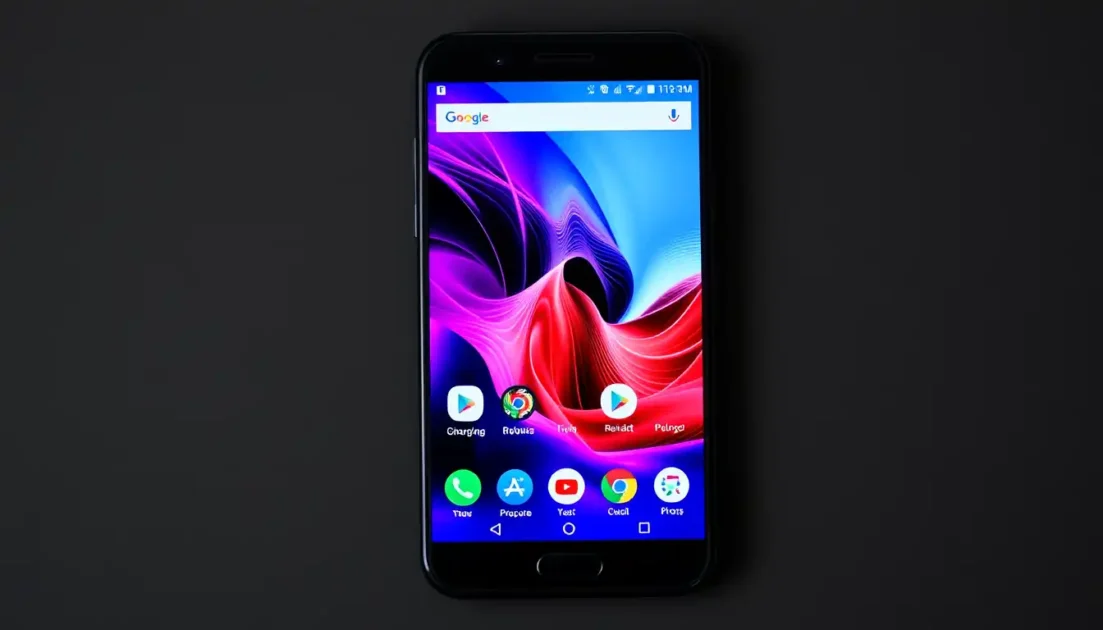
- Η λειτουργία εξαιρετικά χαμηλών δεδομένων περιορίζει τις διαδικασίες παρασκηνίου και τις αυτόματες λήψεις για ελαχιστοποίηση της κατανάλωσης.
- Στο iPhone, ενεργοποιείται ως Λειτουργία Χαμηλών Δεδομένων τόσο για δίκτυα κινητής τηλεφωνίας όσο και για δίκτυα WiFi, με συγκεκριμένες ρυθμίσεις ανά γραμμή.
- Στο Android, η Εξοικονόμηση Δεδομένων συνδυάζεται με όρια χρήσης, προειδοποιήσεις και έλεγχο των εφαρμογών στο παρασκήνιο.
- Η συμπλήρωση αυτών των λειτουργιών με εξοικονόμηση μπαταρίας και ρυθμίσεις εντός κάθε εφαρμογής μεγιστοποιεί την αποτελεσματικότητα του προγράμματος δεδομένων σας.
⚠️ Το ψηφιακό σας δακτυλικό αποτύπωμα (διεύθυνση IP) είναι εκτεθειμένο!
Η διεύθυνση IP σας είναι: ανίχνευση…
Κάντε streaming/download/«Σερφάρισμα» στο διαδίκτυο ανώνυμα με το Surfshark .
🌐 Μόνο $45.63 - 27 μήνες + Unlimited devicesΤο περιεχόμενο αυτού του σεναρίου δημιουργείται αυστηρά για εκπαιδευτικούς σκοπούς. Η χρήση γίνεται με δική σας ευθύνη.
Αν παρακολουθείτε συνεχώς τη χρήση δεδομένων κινητής τηλεφωνίας επειδή το πρόγραμμά σας είναι περιορισμένο ή τα επιπλέον δεδομένα είναι απίστευτα ακριβά, σίγουρα θα θέλετε να μάθετε πώς λειτουργεί η Λειτουργία Εξαιρετικά Χαμηλών Δεδομένων (γνωστή και ως Λειτουργία Χαμηλών Δεδομένων ή Εξοικονόμηση Δεδομένων) σε συσκευές iPhone και Android. Αυτή η λειτουργία μπορεί να κάνει τη διαφορά, είτε να φτάσετε άνετα στο τέλος του μήνα είτε να εξαντλήσετε το όριο δεδομένων σας σε λίγες μόνο ημέρες χωρίς καν να το καταλάβετε.
Εκτός από την εξήγηση του τρόπου ενεργοποίησής του βήμα προς βήμα, θα δούμε ακριβώς τι αλλάζει στο τηλέφωνό σας όταν το ενεργοποιείτε , πώς να το συνδυάσετε με τη λειτουργία χαμηλής ισχύος μπαταρίας και ποιες άλλες ρυθμίσεις μπορείτε να προσαρμόσετε (όπως εφαρμογές παρασκηνίου ή τις επιλογές κάθε εφαρμογής) για να εξοικονομήσετε ακόμη περισσότερα δεδομένα χωρίς να τρελαθείτε ή να εγκαταλείψετε τη χρήση του τηλεφώνου σας κανονικά.
Τι είναι η λειτουργία εξαιρετικά χαμηλών δεδομένων και γιατί πρέπει να τη χρησιμοποιείτε;
Η λεγόμενη λειτουργία εξαιρετικά χαμηλής κατανάλωσης δεδομένων είναι απλώς η πιο δυναμική έκδοση της λειτουργίας εξοικονόμησης δεδομένων που είναι ενσωματωμένη στο τηλέφωνό σας . Στα iPhone, είναι γνωστή ως “Λειτουργία χαμηλής κατανάλωσης δεδομένων” και στο Android, συνήθως εμφανίζεται ως “Εξοικονόμηση δεδομένων” ή “Εξοικονόμηση δεδομένων κινητού”, ανάλογα με τον κατασκευαστή και το περιβάλλον χρήστη.
Όταν το ενεργοποιείτε, το λειτουργικό σύστημα εφαρμόζει αρκετούς περιορισμούς για να ελαχιστοποιήσει την κατανάλωση δεδομένων χωρίς να μπλοκάρει εντελώς τη σύνδεσή σας στο διαδίκτυο. Ουσιαστικά, δίνει προτεραιότητα σε ό,τι κάνετε στο προσκήνιο και περιορίζει όλα όσα συμβαίνουν “στο παρασκήνιο” χωρίς να τα βλέπετε: αυτόματες ενημερώσεις, αντίγραφα ασφαλείας στο cloud, μεγάλες λήψεις, συνεχή συγχρονισμό κ.λπ.
Αυτή η λειτουργία είναι ιδιαίτερα χρήσιμη εάν το πρόγραμμα δεδομένων σας είναι πολύ περιορισμένο (για παράδειγμα, 500 MB ή 1 GB), εάν πρόκειται να ταξιδέψετε στο εξωτερικό χρησιμοποιώντας ακριβή περιαγωγή ή εάν η κάλυψη στην περιοχή σας είναι κακή και η σύνδεση κινητής τηλεφωνίας είναι διακοπτόμενη, επειδή βοηθά επίσης στη βελτίωση της αίσθησης ρευστότητας, εμποδίζοντας χιλιάδες διεργασίες να παλεύουν για το ίδιο εύρος ζώνης.
- Δες και αυτό το σχετικό άρθρο: Παραγωγικότητα επιφάνειας εργασίας: Το κινητό τηλέφωνο ως σταθμός εργασίας
Πλεονεκτήματα ενεργοποίησης της λειτουργίας εξοικονόμησης δεδομένων ή μειωμένων δεδομένων
Ενεργοποιώντας αυτήν τη λειτουργία στο τηλέφωνό σας, αποκτάτε πολλά σημαντικά πλεονεκτήματα που, στην καθημερινή χρήση, είναι πιο αισθητά από ό,τι νομίζετε, ειδικά όταν έχετε ένα περιορισμένο πρόγραμμα δεδομένων ή μια ασταθή σύνδεση κινητής τηλεφωνίας. Η ενεργοποίηση της εξοικονόμησης δεδομένων σάς βοηθά να ελέγχετε τη χρήση σας και να αποφεύγετε εκπλήξεις στον λογαριασμό σας .
Καταρχάς, αυτή η λειτουργία σάς επιτρέπει να διαχειρίζεστε καλύτερα τα δεδομένα σας , ελαχιστοποιώντας τον κίνδυνο πρόωρης χρήσης τους. Συχνά, το πρόβλημα δεν είναι αυτό που περιηγείστε συνειδητά, αλλά αυτό που κάνουν οι εφαρμογές πίσω από την πλάτη σας: αντίγραφα ασφαλείας στο cloud, συνεχής συγχρονισμός, αυτόματες λήψεις φωτογραφιών ή βίντεο, ενημερώσεις κ.λπ. Με τη λειτουργία εξαιρετικά χαμηλών δεδομένων, οι περισσότερες από αυτές τις εργασίες διακόπτονται ή αναβάλλονται μέχρι να αποκτήσετε Wi-Fi.
Επιπλέον, σας βοηθά να αποφύγετε επιπλέον χρεώσεις όταν φτάσετε στο όριο δεδομένων του προγράμματος κινητής τηλεφωνίας σας. Με ορισμένους παρόχους, η υπέρβαση του ορίου μειώνει την ταχύτητά σας, ενώ άλλοι συνεχίζουν να επιτρέπουν την περιήγηση με κόστος ανά MB που μπορεί να αυξήσει δραστικά τον λογαριασμό σας. Μειώνοντας τη χρήση δεδομένων, μειώνετε την πιθανότητα να φτάσετε σε αυτό το σημείο και αυτό είναι κάτι που θα εκτιμήσετε στο τέλος του μήνα.
Ένα άλλο σημαντικό πλεονέκτημα είναι ότι, περιορίζοντας τις διεργασίες στο παρασκήνιο, το τηλέφωνο αποδίδει καλύτερα σε ασταθή δίκτυα . Εάν το σήμα είναι κακό, το τηλέφωνο δεν θα προσπαθεί να ανεβάσει φωτογραφίες στο cloud, να κατεβάσει επεισόδια podcast ή να ενημερώσει ροές ειδήσεων ταυτόχρονα με την προσπάθεια να ανοίξετε μια ιστοσελίδα ή να στείλετε ένα μήνυμα. Λιγότερες διεργασίες που ανταγωνίζονται για μια αδύναμη σύνδεση σημαίνουν λιγότερες διακοπές και λιγότερη αναμονή.
Τέλος, αυτή η λειτουργία μπορεί επίσης να βοηθήσει στην προστασία του απορρήτου σας . Πολλές εφαρμογές συνδέονται στο διαδίκτυο στο παρασκήνιο για να συλλέγουν δεδομένα χρήσης, να ενημερώνουν περιεχόμενο ή να στέλνουν στατιστικά στοιχεία. Διακόπτοντας αυτήν την κρυφή κίνηση, μειώνετε μέρος αυτής της παρακολούθησης, κάτι που είναι πάντα ένα πλεονέκτημα για όσους εκτιμούν να έχουν λίγο περισσότερο έλεγχο σε ό,τι φεύγει από το τηλέφωνό τους.
Πώς να ενεργοποιήσετε τη Λειτουργία χαμηλής κατανάλωσης δεδομένων σε iPhone (Δεδομένα κινητής τηλεφωνίας)
Σε συσκευές Apple, η Λειτουργία χαμηλής κατανάλωσης δεδομένων μπορεί να ενεργοποιηθεί τόσο για δίκτυα κινητής τηλεφωνίας όσο και για δίκτυα Wi-Fi . Ωστόσο, η ακριβής μέθοδος ενεργοποίησής της ενδέχεται να διαφέρει ελαφρώς ανάλογα με τον πάροχο κινητής τηλεφωνίας σας και το αν χρησιμοποιείτε μία ή δύο κάρτες SIM (φυσική ή eSIM).
Για να ενεργοποιήσετε τη Λειτουργία Χαμηλών Δεδομένων με μόνο μία ενεργή γραμμή κινητής τηλεφωνίας, η συνήθης διαδικασία είναι πολύ απλή και γίνεται μέσω της εφαρμογής Ρυθμίσεις του iPhone. Η ιδέα είναι να επιλέξετε τη γραμμή δεδομένων που χρησιμοποιείτε και να προσαρμόσετε το προφίλ χρήσης της, έτσι ώστε η συσκευή να μειώνει τη χρήση δεδομένων μόνο όταν είναι απολύτως απαραίτητο, επιτρέποντάς σας παράλληλα να περιηγείστε κανονικά.
Βήματα για την ενεργοποίηση της λειτουργίας μειωμένων δεδομένων με μία μόνο κάρτα SIM
Εάν έχετε ρυθμίσει μόνο έναν αριθμό για δεδομένα κινητής τηλεφωνίας στο iPhone σας, ακολουθούν τα βήματα για να ενεργοποιήσετε τη Λειτουργία χαμηλής κατανάλωσης δεδομένων στο δίκτυο κινητής τηλεφωνίας σας:
- Ανοίξτε την εφαρμογή Ρυθμίσεις στο iPhone σας.
- Πατήστε στην ενότητα Δεδομένα κινητής τηλεφωνίας.
- Μεταβείτε στις Επιλογές δεδομένων κινητής τηλεφωνίας.
- Αναζητήστε την ενότητα Λειτουργία δεδομένων και ενεργοποιήστε την επιλογή Λειτουργία μειωμένων δεδομένων.
Σε ορισμένους συνδυασμούς μοντέλων και φορέων, ενδέχεται να μην βλέπετε ξεχωριστή υποενότητα “Λειτουργία δεδομένων”. Σε αυτήν την περίπτωση, ένας απλός διακόπτης θα εμφανιστεί στις “Επιλογές κινητής τηλεφωνίας” για να ενεργοποιήσετε ή να απενεργοποιήσετε απευθείας τη Λειτουργία χαμηλής κατανάλωσης δεδομένων , χωρίς περαιτέρω ρυθμίσεις. Το πρακτικό αποτέλεσμα είναι το ίδιο: το iPhone θα συμπεριφέρεται σαν να βρισκόταν σε μια επιθετική λειτουργία εξοικονόμησης δεδομένων.
Πώς να ενεργοποιήσετε τη λειτουργία μειωμένων δεδομένων εάν έχετε δύο γραμμές ή μια eSIM
Εάν το iPhone σας διαθέτει δύο φυσικές κάρτες SIM ή χρησιμοποιείτε μία ή περισσότερες eSIM με ενεργά προγράμματα δεδομένων , κάθε γραμμή έχει τις δικές της ρυθμίσεις. Αυτό σημαίνει ότι μπορείτε να ενεργοποιήσετε τη Λειτουργία χαμηλής κατανάλωσης δεδομένων μόνο σε μία από αυτές (για παράδειγμα, στην eSIM που χρησιμοποιείτε ενώ ταξιδεύετε) και να αφήσετε την άλλη χωρίς περιορισμούς.
Σε μοντέλα διπλής γραμμής, τα βήματα για τη διαμόρφωση αυτής της λειτουργίας αλλάζουν ελαφρώς, καθώς πρέπει πρώτα να επιλέξετε το πρόγραμμα που θέλετε να προσαρμόσετε πριν αποκτήσετε πρόσβαση στις ρυθμίσεις δεδομένων. Αυτή η ευελιξία είναι πολύ χρήσιμη εάν, για παράδειγμα, έχετε μια κύρια γραμμή με μεγάλη επιτρεπόμενη χωρητικότητα δεδομένων και μια δευτερεύουσα γραμμή με μικρότερη επιτρεπόμενη χωρητικότητα δεδομένων.
Για να ενεργοποιήσετε τη Λειτουργία χαμηλής κατανάλωσης δεδομένων σε ένα iPhone με διπλή SIM ή eSIM, κάντε τα εξής: Ανοίξτε τις Ρυθμίσεις, μεταβείτε στην επιλογή Κινητό δίκτυο και επιλέξτε έναν από τους αριθμούς σας. Στις συγκεκριμένες ρυθμίσεις αυτής της γραμμής, θα δείτε την επιλογή Λειτουργία χαμηλής κατανάλωσης δεδομένων, την οποία μπορείτε να ενεργοποιήσετε ξεχωριστά.
Σε άλλες εκδόσεις iOS, η διαδικασία έχει ως εξής: μεταβείτε στις Ρυθμίσεις, πατήστε Κινητό δίκτυο ή Δεδομένα κινητής τηλεφωνίας, πατήστε Πρόγραμμα δεδομένων κινητής τηλεφωνίας, αποκτήστε πρόσβαση στη Λειτουργία δεδομένων και επιλέξτε Λειτουργία χαμηλών δεδομένων. Ανεξάρτητα από την ακριβή διατύπωση, ο στόχος είναι ο ίδιος: να πείτε στο iPhone να χρησιμοποιεί όσο το δυνατόν λιγότερα δεδομένα όταν χρησιμοποιεί το δίκτυο κινητής τηλεφωνίας.
- Μην χάσεις αυτόν τον οδηγό: Εγχειρίδιο για τον καθαρισμό των κινεζικών επιπέδων προσαρμογής (HyperOS)
Πώς να ενεργοποιήσετε τη λειτουργία χαμηλής χωρητικότητας δεδομένων σε δίκτυα WiFi (iPhone)
Σε iPhone και iPad, μπορείτε επίσης να εφαρμόσετε εξοικονόμηση δεδομένων στα δίκτυα Wi-Fi σας . Μπορεί να φαίνεται περίεργο να θέλετε να περιορίσετε τα δεδομένα ενώ βρίσκεστε σε Wi-Fi, αλλά είναι απολύτως λογικό όταν συνδέεστε σε σημεία πρόσβασης με περιορισμένα προγράμματα δεδομένων (για παράδειγμα, έναν δρομολογητή 4G με μικρό επιτρεπόμενο όριο δεδομένων, ένα φορητό hotspot ή μια tethered σύνδεση από άλλη κινητή συσκευή).
Η Λειτουργία χαμηλών δεδομένων για Wi-Fi διαμορφώνεται ανά δίκτυο. Επιλέγετε το συγκεκριμένο δίκτυο και λέτε στη συσκευή σας να χρησιμοποιεί τα δεδομένα με συντηρητικό τρόπο όταν είναι συνδεδεμένη σε αυτό. Η Apple συγχρονίζει επίσης αυτήν την προτίμηση με το iCloud, επομένως οι άλλες συσκευές σας θυμούνται ότι αυτό το δίκτυο θα πρέπει να αντιμετωπίζεται ως “ευαίσθητο” όσον αφορά τη χρήση δεδομένων.
Για να το ενεργοποιήσετε, μεταβείτε στις Ρυθμίσεις και πατήστε Wi-Fi. Βεβαιωθείτε ότι είστε συνδεδεμένοι στο δίκτυο που θέλετε να διαμορφώσετε και πατήστε το εικονίδιο Πληροφορίες δίπλα στο όνομα του δικτύου. Στην οθόνη λεπτομερειών, θα δείτε έναν διακόπτη για να ενεργοποιήσετε τη Λειτουργία χαμηλής κατανάλωσης δεδομένων για αυτό το δίκτυο Wi-Fi . Από τότε και στο εξής, το iPhone σας θα περιορίζει τις ενημερώσεις, τα αντίγραφα ασφαλείας και άλλες διεργασίες που κανονικά θα πραγματοποιούνταν χωρίς περιορισμούς όταν ήταν συνδεδεμένο σε ασύρματο δίκτυο.
Το πλεονέκτημα αυτής της προσέγγισης δικτύου είναι ότι μπορείτε να έχετε, για παράδειγμα, το οικιακό σας WiFi χωρίς περιορισμούς για πλήρη αντίγραφα ασφαλείας iCloud και ταυτόχρονα να διαμορφώσετε έναν δρομολογητή ταξιδιού ή ένα κοινόχρηστο δίκτυο από άλλο κινητό τηλέφωνο σε λειτουργία μειωμένων δεδομένων, ώστε να μην χρησιμοποιείτε επιπλέον megabyte όταν λείπετε.
Τι αλλάζει στο iPhone όταν ενεργοποιώ τη Λειτουργία χαμηλής κατανάλωσης δεδομένων;
Όταν είναι ενεργοποιημένη η Λειτουργία χαμηλής κατανάλωσης δεδομένων, οι εφαρμογές iOS και Apple προσαρμόζουν τη συμπεριφορά τους για να ελαχιστοποιήσουν τη χρήση δεδομένων χωρίς να σας εμποδίζουν να χρησιμοποιείτε κανονικά τη συσκευή σας. Αυτές οι αλλαγές επηρεάζουν τόσο τις συνδέσεις κινητής τηλεφωνίας όσο και, εάν έχουν διαμορφωθεί, ορισμένα δίκτυα Wi-Fi.
Ένα από τα πρώτα πράγματα που κάνει το σύστημα είναι να περιορίσει τη χρήση του δικτύου όταν οι εφαρμογές δεν εκτελούνται ενεργά. Οι εφαρμογές που συνήθως συνδέονται στο παρασκήνιο για να ενημερώνουν περιεχόμενο σταματούν να το κάνουν ή το κάνουν πολύ λιγότερο συχνά. Στην πράξη, αυτό σημαίνει μείωση της κρυφής κίνησης δικτύου που συμβαίνει όταν δεν κοιτάτε την οθόνη.
Οι ενημερώσεις εφαρμογών στο παρασκήνιο είναι επίσης απενεργοποιημένες. Αυτή η λειτουργία, η οποία κανονικά επιτρέπει στις εφαρμογές να εμφανίζουν νέες πληροφορίες χωρίς να τις ανοίγετε, είναι απενεργοποιημένη, επομένως καταναλώνουν δεδομένα μόνο όταν τις χρησιμοποιείτε. Με αυτόν τον τρόπο, δεν σπαταλώνται δεδομένα κατά την προετοιμασία περιεχομένου που μπορεί να μην δείτε ποτέ.
Το σύστημα προσαρμόζει επίσης την ποιότητα του περιεχομένου ροής. Όταν αναπαράγετε βίντεο ή μουσική σε συμβατές πλατφόρμες, το iPhone μειώνει αυτόματα την ανάλυση βίντεο ή την ποιότητα ήχου για να μειώσει τη χρήση εύρους ζώνης. Στις περισσότερες περιπτώσεις, θα εξακολουθείτε να μπορείτε να παρακολουθείτε και να ακούτε περιεχόμενο χωρίς προβλήματα, αλλά θα χρησιμοποιείτε λιγότερα δεδομένα ανά λεπτό.
Μια άλλη βασική πτυχή είναι ότι οι αυτόματες λήψεις και τα αντίγραφα ασφαλείας διακόπτονται. Οι ενημερώσεις εφαρμογών, οι λήψεις προγραμμάτων ή μεγάλων αρχείων στο παρασκήνιο και τα αντίγραφα ασφαλείας διακόπτονται προσωρινά ή περιορίζονται για να αποτραπεί η υπερβολική χρήση δεδομένων. Αυτό περιλαμβάνει ενσωματωμένες υπηρεσίες όπως το iCloud, το οποίο αναβάλλει τον συγχρονισμό φωτογραφιών ή εγγράφων μέχρι να είναι διαθέσιμο ένα λιγότερο κρίσιμο δίκτυο.
Στις Φωτογραφίες iCloud, για παράδειγμα, οι αυτόματες μεταφορτώσεις εικόνων και βίντεο διακόπτονται προσωρινά ή γίνονται πολύ πιο επιλεκτικά όταν η συσκευή είναι αδρανής ή χρησιμοποιεί δεδομένα κινητής τηλεφωνίας. Αυτό εμποδίζει τη βιβλιοθήκη φωτογραφιών σας να καταναλώνει τα δεδομένα σας σε λίγες ώρες, εάν έχετε τραβήξει πολλές φωτογραφίες ή βίντεο.
Ορισμένες υπηρεσίες συστήματος iOS είναι ειδικά προσαρμοσμένες.
- Το App Store απενεργοποιεί την αυτόματη αναπαραγωγή βίντεο σε καταχωρίσεις εφαρμογών, τις αυτόματες ενημερώσεις και τις αυτόματες λήψεις αγορών που πραγματοποιούνται σε άλλες συσκευές για τη μείωση της επισκεψιμότητας.
- Στην εφαρμογή Μουσική, οι αυτόματες λήψεις και η ροή υψηλής ποιότητας είναι απενεργοποιημένες, ενώ στα Podcast, η συχνότητα ενημέρωσης της ροής είναι περιορισμένη και τα επεισόδια λαμβάνονται μόνο όταν υπάρχει διαθέσιμο WiFi.
- Η εφαρμογή Ειδήσεις απενεργοποιεί την προφόρτωση άρθρων, επομένως λαμβάνεται λιγότερο περιεχόμενο, το οποίο ενδέχεται να μην διαβάσετε καν.
Το FaceTime προσαρμόζει έξυπνα το bitrate βίντεο, μειώνοντας το εύρος ζώνης που χρησιμοποιείται κατά τη διάρκεια των βιντεοκλήσεων. Αυτό έχει ως αποτέλεσμα πιο διαχειρίσιμη χρήση δεδομένων χωρίς να χρειάζεται να προσαρμόζετε χειροκίνητα κάθε εφαρμογή.
- Ρίξε μια ματιά και εδώ: Πώς να κάνετε τη συσκευή σας Android να εκκινεί πιο γρήγορα
Λειτουργία χαμηλής κατανάλωσης ενέργειας και εξοικονόμηση δεδομένων στο iPhone: ο νικηφόρος συνδυασμός
Εκτός από τη Λειτουργία χαμηλής κατανάλωσης δεδομένων, το iPhone προσφέρει μια λειτουργία χαμηλής κατανάλωσης μπαταρίας που έχει σχεδιαστεί για να παρατείνει τη διάρκεια ζωής της μπαταρίας όταν η μπαταρία σας είναι χαμηλή. Ενώ ο κύριος στόχος της είναι η εξοικονόμηση ενέργειας, μειώνει επίσης έμμεσα τη χρήση δεδομένων περιορίζοντας τις διαδικασίες στο παρασκήνιο και ελαχιστοποιώντας τη δραστηριότητα του συστήματος.
Η Λειτουργία Χαμηλής Κατανάλωσης Ενέργειας είναι διαθέσιμη στο iOS για διάφορες εκδόσεις και ενεργοποιείται με έναν απλό διακόπτη. Όταν είναι ενεργοποιημένη, το iPhone μειώνει ορισμένες κινούμενες εικόνες συστήματος, περιορίζει τις αυτόματες εργασίες, ενδέχεται να μετριάσει την απόδοση του επεξεργαστή σε ορισμένες εφαρμογές και διατηρεί τη συνδεσιμότητα δικτύου ενώ προσπαθεί να χρησιμοποιήσει λιγότερη ενέργεια.
Για να το ενεργοποιήσετε από τις Ρυθμίσεις, ανοίξτε την αντίστοιχη εφαρμογή, κάντε κύλιση προς τα κάτω στην ενότητα Μπαταρία και ενεργοποιήστε τον διακόπτη Λειτουργία χαμηλής κατανάλωσης ενέργειας . Όταν το κάνετε αυτό, θα δείτε το εικονίδιο της μπαταρίας στο επάνω μέρος της οθόνης να γίνεται κίτρινο, υποδεικνύοντας ότι η εξοικονόμηση ενέργειας είναι ενεργοποιημένη. Ορισμένες κινούμενες εικόνες και οπτικά εφέ είναι απενεργοποιημένα και το σύστημα δίνει προτεραιότητα στη διάρκεια ζωής της μπαταρίας έναντι άλλων παραγόντων.
Μπορείτε επίσης να προσθέσετε μια συντόμευση για τη Λειτουργία χαμηλής κατανάλωσης ενέργειας στο Κέντρο ελέγχου. Εάν δεν τη βλέπετε ακόμα, μεταβείτε στις Ρυθμίσεις, βρείτε το Κέντρο ελέγχου, εντοπίστε την ενότητα Περισσότερα διαθέσιμα στοιχεία ελέγχου και πατήστε το σύμβολο συν δίπλα στη Λειτουργία χαμηλής κατανάλωσης ενέργειας. Στη συνέχεια, όταν ανοίξετε το Κέντρο ελέγχου από την αρχική οθόνη, θα δείτε ένα εικονίδιο μισοάδειας μπαταρίας που σας επιτρέπει να ενεργοποιήσετε ή να απενεργοποιήσετε γρήγορα αυτήν τη λειτουργία.
Ενώ αυτή η λειτουργία είναι ενεργή, το iPhone θα παραμείνει σε αυτήν τη λειτουργία μέχρι να το απενεργοποιήσετε χειροκίνητα ή μέχρι η συσκευή να φτάσει σε επίπεδο φόρτισης άνω του 80% όταν συνδεθεί στον φορτιστή. Σε αυτό το σημείο, το σύστημα απενεργοποιεί αυτόματα τη Λειτουργία χαμηλής κατανάλωσης ενέργειας για να επιστρέψει στην κανονική λειτουργία, η οποία περιλαμβάνει την άρση των περιορισμών σε εργασίες που είχαν αναβληθεί.
Ο συνδυασμός της λειτουργίας χαμηλής κατανάλωσης ενέργειας με τη λειτουργία μειωμένων δεδομένων επιτυγχάνει διπλό όφελος: μειώνει τόσο την κατανάλωση μπαταρίας όσο και την κατανάλωση δεδομένων δικτύου. Αυτός ο συνδυασμός μπορεί να είναι κρίσιμος όταν ταξιδεύετε, έχετε κακή κάλυψη, ο φορτιστής σας είναι μακριά ή έχετε πολύ περιορισμένο πρόγραμμα δεδομένων και πρέπει να αξιοποιήσετε στο έπακρο κάθε πόρο.
Πώς να ενεργοποιήσετε την αποθήκευση δεδομένων στο Android
Το Android διαθέτει επίσης ενσωματωμένη λειτουργία εξοικονόμησης δεδομένων , αν και το ακριβές όνομα και η θέση στα μενού ενδέχεται να διαφέρουν ανάλογα με τον κατασκευαστή (Samsung, Xiaomi, Motorola, κ.λπ.) και την έκδοση Android. Η γενική ιδέα, ωστόσο, είναι η ίδια: να αποτρέπεται η ελεύθερη σύνδεση των εφαρμογών στο παρασκήνιο και να περιορίζεται η περιττή κίνηση δεδομένων.
Για να το ενεργοποιήσετε στις περισσότερες συσκευές, η διαδικασία περιλαμβάνει το άνοιγμα της εφαρμογής Ρυθμίσεις και την αναζήτηση των ενοτήτων που σχετίζονται με τις συνδέσεις και τη χρήση δεδομένων. Μόλις φτάσετε εκεί, θα βρείτε μια συγκεκριμένη ενότητα όπου μπορείτε να ενεργοποιήσετε την εξοικονόμηση δεδομένων, ώστε το σύστημα να μπλοκάρει τη μη απαραίτητη κίνηση όταν η οθόνη είναι απενεργοποιημένη ή η εφαρμογή δεν χρησιμοποιείται.
Ένας αρκετά συνηθισμένος τρόπος για να ενεργοποιήσετε την εξοικονόμηση δεδομένων σε Android είναι να ανοίξετε τις Ρυθμίσεις, να μεταβείτε στις Συνδέσεις, να επιλέξετε Χρήση δεδομένων και, στη συνέχεια, να αποκτήσετε πρόσβαση στην επιλογή Εξοικονόμηση δεδομένων. Από εκεί, απλώς ενεργοποιήστε τον διακόπτη Εξοικονόμηση δεδομένων για τη συσκευή, ώστε να ξεκινήσει ο περιορισμός των εφαρμογών στο παρασκήνιο και να ελέγχετε καλύτερα τη χρήση δεδομένων κινητής τηλεφωνίας.
Ορισμός ορίων κατανάλωσης και προειδοποιήσεων σε Android
Εκτός από την ίδια τη λειτουργία εξοικονόμησης δεδομένων, το Android συνήθως προσφέρει πρόσθετα εργαλεία για να ορίσετε ένα μέγιστο όριο δεδομένων και να λαμβάνετε προειδοποιήσεις όταν πλησιάζετε στο όριο αυτό. Αυτό είναι πολύ χρήσιμο για προπληρωμένα προγράμματα ή προγράμματα δεδομένων με περιορισμένα gigabyte, επειδή σας επιτρέπει να προβλέψετε το πρόβλημα πριν εξαντληθούν τα δεδομένα.
Για να ορίσετε ένα όριο δεδομένων, μπορείτε γενικά να ανοίξετε τις Ρυθμίσεις, να αναζητήσετε την ενότητα Ασφάλεια ή Χρήση δεδομένων (ανάλογα με την έκδοση), να πατήσετε Χρήση δεδομένων και, στη συνέχεια, να μεταβείτε στις Ρυθμίσεις για προχωρημένους ή στις Ρυθμίσεις χρήσης δεδομένων. Εκεί θα βρείτε την επιλογή Πρόγραμμα δεδομένων, όπου μπορείτε να ενεργοποιήσετε μια ρύθμιση όπως Ορισμός ορίου δεδομένων και, αφού την αποδεχτείτε, να καθορίσετε το μέγιστο ποσό MB ή GB που θέλετε να χρησιμοποιήσετε κατά τη διάρκεια του κύκλου χρέωσης.
Μπορείτε επίσης να ρυθμίσετε ειδοποιήσεις χρήσης , ώστε το τηλέφωνό σας να σας ειδοποιεί πριν φτάσετε στο όριο δεδομένων σας. Και πάλι, στις ρυθμίσεις Χρήσης Δεδομένων και Προγράμματος Δεδομένων, συνήθως θα βρείτε επιλογές όπως Ορισμός ορίου δεδομένων ή Όταν εξαντληθεί το πρόγραμμα δεδομένων, όπου μπορείτε να επιλέξετε αν θέλετε μόνο μια προειδοποίηση ή μια προειδοποίηση που αποσυνδέει αυτόματα τα δεδομένα σας. Επιπλέον, συνήθως μπορείτε να ορίσετε ένα συγκεκριμένο επίπεδο προειδοποίησης (για παράδειγμα, το 80% του επιτρεπόμενου ορίου δεδομένων σας) και την ημερομηνία μηδενισμού της μηνιαίας μέτρησης.
Περιορίστε τις εφαρμογές στο παρασκήνιο και χρησιμοποιήστε εξοικονόμηση μπαταρίας σε Android
Ένας άλλος τρόπος για να περιορίσετε τη χρήση δεδομένων στο Android είναι να ελέγχετε ποιες εφαρμογές μπορούν να εκτελούνται στο παρασκήνιο και να καταναλώνουν πόρους όταν δεν τις χρησιμοποιείτε. Πολλές συσκευές περιλαμβάνουν μια εξοικονόμηση μπαταρίας που, εκτός από την παράταση της διάρκειας ζωής της μπαταρίας, περιορίζει επίσης τη δυνατότητα των εφαρμογών να συνδέονται στο διαδίκτυο στο παρασκήνιο.
Για να το ελέγξετε αυτό, ανοίξτε τις ρυθμίσεις του τηλεφώνου σας, μεταβείτε στην ενότητα Μπαταρία και αναζητήστε το εικονίδιο με το γρανάζι ή τις ρυθμίσεις ενέργειας για προχωρημένους. Εκεί θα πρέπει να βρείτε μια επιλογή που ονομάζεται κάτι σαν Εξοικονόμηση μπαταρίας εφαρμογής, όπου μπορείτε να επιλέξετε ποιες εφαρμογές μπορούν να εκτελούνται ελεύθερα και ποιες θα περιορίζονται όταν το σύστημα θέλει να εξοικονομήσει πόρους.
Ενεργοποιώντας ή απενεργοποιώντας εφαρμογές σε αυτήν την εξοικονόμηση ενέργειας, υποδεικνύετε ποιες μπορούν να εκτελούνται συνεχώς στο παρασκήνιο και ποιες θα πρέπει να ενημερώνονται μόνο περιστασιακά. Στην πράξη, αυτό όχι μόνο βελτιώνει τη διάρκεια ζωής της μπαταρίας, αλλά και αποτρέπει ορισμένες εφαρμογές από το να καταναλώνουν δεδομένα όλη την ημέρα χωρίς να παρέχουν καμία χρήσιμη υπηρεσία. Αν θέλετε να μάθετε πώς να ελέγχετε ποιες εφαρμογές μπορούν να εκτελούνται στο παρασκήνιο, υπάρχουν συγκεκριμένοι οδηγοί που σας διδάσκουν πώς να τις αναγνωρίζετε.
- Σχετικό άρθρο που αξίζει: Πώς να δημιουργήσετε εικόνες AI στο Android
Έλεγχος χρήσης δεδομένων παρασκηνίου (iPhone και Android)
Ένα από τα κλειδιά για την επίτευξη εξαιρετικά χαμηλής χρήσης δεδομένων στην πράξη είναι ο περιορισμός των εφαρμογών που εκτελούνται στο παρασκήνιο . Αυτές είναι που συχνότερα αυξάνουν την κίνηση δεδομένων χωρίς καν να το προσέξουμε, επειδή κατεβάζουν και ανεβάζουν περιεχόμενο ενώ εμείς κάνουμε κάτι άλλο.
Στο iPhone, εκτός από τη Λειτουργία χαμηλής κατανάλωσης δεδομένων, μπορείτε να μεταβείτε στην ενότητα Ανανέωση φόντου για να αποφασίσετε ποιες εφαρμογές έχουν άδεια να ανανεώνουν περιεχόμενο στο παρασκήνιο και ποιες όχι. Από τις Ρυθμίσεις, μεταβείτε στις Γενικά, αναζητήστε την Ανανέωση φόντου και εκεί μπορείτε να απενεργοποιήσετε εντελώς αυτήν τη λειτουργία ή να την αφήσετε ενεργοποιημένη, αλλά να επιλέξετε, μία προς μία, ποιες εφαρμογές μπορούν να τη χρησιμοποιήσουν.
Στην ίδια οθόνη, μπορείτε να σύρετε τον κύριο διακόπτη για να ενεργοποιήσετε ή να απενεργοποιήσετε τις ενημερώσεις στο παρασκήνιο και να επιλέξετε χειροκίνητα τις εφαρμογές που πραγματικά χρειάζεστε για να είναι ενημερωμένες (για παράδειγμα, ανταλλαγή μηνυμάτων ή email) και να απενεργοποιήσετε τις υπόλοιπες (μέσα κοινωνικής δικτύωσης, παιχνίδια, εφαρμογές αγορών κ.λπ.). Κάθε εφαρμογή που απενεργοποιείτε εξοικονομεί μια μικρή ποσότητα δεδομένων και μπαταρίας, ειδικά εάν συνδέεται συχνά στο δίκτυο. Αν θέλετε να ελέγξετε ποιες εφαρμογές καταναλώνουν κρυφά δεδομένα, δείτε πώς μπορείτε να ελέγξετε για ενημερώσεις στο παρασκήνιο.
Στο Android, εκτός από την εξοικονόμηση μπαταρίας, πολλοί κατασκευαστές σάς επιτρέπουν να περιορίσετε ρητά τη χρήση δεδομένων παρασκηνίου για συγκεκριμένες εφαρμογές στην ενότητα Χρήση δεδομένων. Εκεί μπορείτε να δείτε ποιες εφαρμογές καταναλώνουν τα περισσότερα δεδομένα και να αποφασίσετε ποιες μπορούν να χρησιμοποιούν δεδομένα μόνο όταν βρίσκονται στο προσκήνιο. Με αυτόν τον τρόπο, εάν μια εφαρμογή ή ένα παιχνίδι κοινωνικής δικτύωσης χρησιμοποιεί πάρα πολλά δεδομένα, μπορείτε να το αποτρέψετε από το να συνεχίσει να συνδέεται όταν δεν το χρησιμοποιείτε ενεργά.
Εφαρμογές που καταναλώνουν τα περισσότερα δεδομένα και πώς να τις ελέγξετε
Στην καθημερινή χρήση, οι εφαρμογές που καταναλώνουν τα περισσότερα δεδομένα είναι συνήθως αυτές που χειρίζονται μεγάλα αρχεία πολυμέσων: φωτογραφίες, βίντεο, μουσική και διαδικτυακά παιχνίδια . Τα κοινωνικά δίκτυα, οι πλατφόρμες streaming, οι υπηρεσίες μουσικής, τα συνδεδεμένα βιντεοπαιχνίδια και οι εφαρμογές πλοήγησης GPS είναι οι κύριοι ύποπτοι.
Μια καλή πρακτική για να μειώσετε τον αντίκτυπό τους είναι να προσπαθείτε να τα χρησιμοποιείτε όποτε έχετε σταθερή σύνδεση Wi-Fi. Για παράδειγμα, μπορείτε να κατεβάσετε λίστες αναπαραγωγής, επεισόδια τηλεοπτικών σειρών ή χάρτες εκτός σύνδεσης ενώ βρίσκεστε στο σπίτι ή στην εργασία και στη συνέχεια να τα παρακολουθήσετε εν κινήσει χωρίς να σπαταλάτε δεδομένα. Μια άλλη επιλογή είναι να απενεργοποιήσετε την αυτόματη αναπαραγωγή βίντεο ή τη φόρτωση υψηλής ποιότητας στις ρυθμίσεις της εφαρμογής όταν βρίσκεστε σε δίκτυα κινητής τηλεφωνίας.
Πολλές εφαρμογές περιλαμβάνουν πλέον τη δική τους λειτουργία εξοικονόμησης δεδομένων. Σε κοινωνικά δίκτυα όπως το Instagram, για παράδειγμα, μπορείτε να μεταβείτε στις Ρυθμίσεις και στο Απόρρητο, να αναζητήσετε τις επιλογές Χρήση δεδομένων ή Ποιότητα πολυμέσων και να ενεργοποιήσετε τον διακόπτη Εξοικονόμηση δεδομένων ή Χρήση λιγότερων δεδομένων. Αυτό κάνει την εφαρμογή να μειώνει την ποιότητα των φωτογραφιών και των βίντεο ή να φορτώνει περιεχόμενο υψηλής ανάλυσης μόνο όταν είστε συνδεδεμένοι σε Wi-Fi.
Στο Instagram για Android, η τυπική διαδικασία είναι να ανοίξετε την εφαρμογή, να μεταβείτε στο προφίλ σας, να πατήσετε το μενού τριών γραμμών, να μεταβείτε στις Ρυθμίσεις και το Απόρρητο, στη συνέχεια στην επιλογή Χρήση δεδομένων και Ποιότητα πολυμέσων και να ενεργοποιήσετε την Εξοικονόμηση δεδομένων. Από εκεί και πέρα, οι φωτογραφίες και τα βίντεο υψηλής ανάλυσης θα διατηρούνται για όταν είστε συνδεδεμένοι σε Wi-Fi, εξοικονομώντας σημαντική ποσότητα δεδομένων.
Στο iPhone, μέσα στο Instagram, μπορείτε να ακολουθήσετε μια παρόμοια διαδρομή: μεταβείτε στις Ρυθμίσεις & Απόρρητο, έπειτα στον Λογαριασμό και στη συνέχεια στη Χρήση Δεδομένων. Εκεί θα δείτε μια ρύθμιση που ονομάζεται Χρήση Λιγότερων Δεδομένων, η οποία, όταν ενεργοποιηθεί, μειώνει την κατανάλωση δεδομένων κατά τη φόρτωση περιεχομένου κατά τη χρήση δεδομένων κινητής τηλεφωνίας. Αυτοί οι τύποι ρυθμίσεων που αφορούν συγκεκριμένες εφαρμογές συμπληρώνουν πολύ καλά τη λειτουργία χαμηλών δεδομένων του συστήματος.
Εξοικονόμηση μπαταρίας ως έμμεσος τρόπος εξοικονόμησης δεδομένων
Η εξοικονόμηση μπαταρίας, τόσο σε συσκευές iPhone όσο και σε συσκευές Android, όχι μόνο βοηθά στην παράταση της διάρκειας ζωής της μπαταρίας: περιορίζοντας τις διαδικασίες στο παρασκήνιο, τις συνεχείς ειδοποιήσεις και τον συγχρονισμό, βοηθά επίσης στη μείωση της χρήσης δεδομένων . Είναι ένας έμμεσος αλλά πολύ αποτελεσματικός τρόπος για να περιορίσετε την κίνηση δεδομένων.
Όταν το τηλέφωνό σας εισέρχεται σε λειτουργία χαμηλής κατανάλωσης ενέργειας, συνήθως διακόπτει προσωρινά ή επιβραδύνει εργασίες όπως η αυτόματη αναπαραγωγή βίντεο στα μέσα κοινωνικής δικτύωσης, η συνεχής ανανέωση ροών, η ενημέρωση γραφικών στοιχείων ή η λήψη μεγάλων αρχείων. Ταυτόχρονα, κλείνει ή παγώνει εφαρμογές που ήταν ανενεργές για κάποιο χρονικό διάστημα, εμποδίζοντάς τες να συνεχίσουν να συνδέονται όταν δεν τις χρειάζεστε πλέον.
Σε πολλά μοντέλα, μπορείτε να επιλέξετε ποιες εφαρμογές θα έχουν προτεραιότητα και ποιες θα περιορίζονται όταν το σύστημα προσπαθεί να αποθηκεύσει δεδομένα στις ρυθμίσεις μπαταρίας. Εάν επιλέξετε τις εφαρμογές που καταναλώνουν τα περισσότερα δεδομένα (streaming, online παιχνίδια, μέσα κοινωνικής δικτύωσης) ως “δευτερεύουσες” και συνδυάσετε αυτό με τη λειτουργία χαμηλών δεδομένων ή εξοικονόμησης δεδομένων του συστήματος, θα επιτύχετε διπλό όφελος: θα χρησιμοποιείτε λιγότερη μπαταρία και λιγότερα δεδομένα ταυτόχρονα.
Απεριόριστα προγράμματα δεδομένων: πότε αξίζει να κάνετε την αλλαγή
Ενώ η λειτουργία εξαιρετικά χαμηλών δεδομένων και όλες αυτές οι επιλογές εξοικονόμησης είναι πολύ χρήσιμες, υπάρχουν περιπτώσεις όπου, ανεξάρτητα από το πόσο βελτιστοποιείτε, η πραγματική χρήση του διαδικτύου απαιτεί πρακτικά ένα απεριόριστο πρόγραμμα δεδομένων . Εάν κάνετε streaming καθημερινά, εργάζεστε από την κινητή σας συσκευή, ταξιδεύετε συχνά ή μοιράζεστε τη σύνδεσή σας με άλλες συσκευές, ίσως είναι καλύτερο να πληρώσετε λίγο περισσότερο και να ξεχάσετε τον φόβο μήπως ξεμείνετε από δεδομένα.
Τα απεριόριστα προγράμματα δεδομένων προσφέρουν αρκετά σαφή πλεονεκτήματα: πρώτον, μεγαλύτερη ελευθερία χρήσης, καθώς δεν χρειάζεται να ανησυχείτε για τη μέτρηση megabyte κάθε φορά που θέλετε να παρακολουθήσετε ένα βίντεο, να ακούσετε μουσική ή να χρησιμοποιήσετε GPS. Δεύτερον, τείνουν να είναι πιο οικονομικά μακροπρόθεσμα αν αγοράζετε τακτικά επιπλέον πακέτα δεδομένων κάθε μήνα, επειδή το κανονικό σας πρόγραμμα δεν σας επιτρέπει αρκετά.
Βελτιώνουν επίσης την ασφάλεια, επειδή μπορείτε να αποφύγετε τη σύνδεση σε δημόσια ή αναξιόπιστα δίκτυα Wi-Fi μόνο και μόνο για να εξοικονομήσετε δεδομένα. Γνωρίζοντας ότι έχετε πολλά δεδομένα, μπορείτε να βασίζεστε λιγότερο σε ανοιχτά hotspots, τα οποία συχνά δεν είναι ασφαλή και μπορούν να εκθέσουν τα προσωπικά σας στοιχεία.
Στο πλαίσιο των διεθνών ταξιδιών, οι απεριόριστες ή υψηλής χωρητικότητας eSIM δεδομένων έχουν γίνει μια πολύ βολική εναλλακτική λύση. Εξειδικευμένοι πάροχοι όπως η Holafly προσφέρουν προγράμματα για περισσότερους από 170 προορισμούς , συμπεριλαμβανομένων περιοχών όπως οι Ηνωμένες Πολιτείες, η Ευρώπη, το Μεξικό, η Γαλλία και η Αίγυπτος, μεταξύ άλλων. Με αυτόν τον τρόπο, μπορείτε να προσγειωθείτε σε μια άλλη χώρα με σύνδεση από τη στιγμή της άφιξής σας, χωρίς να ανησυχείτε συνεχώς για εξάντληση δεδομένων στη μέση του ταξιδιού.
Εάν η χρήση του κινητού σας είναι πιο μέτρια, η λειτουργία μειωμένων δεδομένων και όλες οι ρυθμίσεις που έχουμε συζητήσει μπορούν να είναι αρκετές για να διαρκέσει ένα μικρό όριο δεδομένων (όπως 500 MB) πολύ περισσότερο χωρίς να χρειάζεται να αναβαθμίσετε το πρόγραμμά σας. Το κλειδί είναι να συνδυάσετε αποτελεσματικά τα εργαλεία του συστήματος με λίγη κοινή λογική όταν χρησιμοποιείτε τις εφαρμογές που απαιτούν περισσότερο δεδομένα.
Η κατανόηση του τρόπου λειτουργίας της λειτουργίας εξαιρετικά χαμηλής κατανάλωσης δεδομένων, η σωστή ρύθμισή της τόσο σε iPhone όσο και σε Android, καθώς και η αξιοποίηση λειτουργιών όπως η εξοικονόμηση μπαταρίας, οι περιορισμοί παρασκηνίου και οι λειτουργίες εξοικονόμησης δεδομένων για συγκεκριμένες εφαρμογές, σάς επιτρέπει να αξιοποιήσετε στο έπακρο οποιοδήποτε πρόγραμμα δεδομένων, όσο μικρό κι αν είναι, ενώ εσείς αποφασίζετε αν αξίζει να αναβαθμίσετε σε ένα πρόγραμμα με περισσότερα δεδομένα ή ακόμα και απεριόριστα δεδομένα, ανάλογα με τον τρόπο που χρησιμοποιείτε στην πραγματικότητα το τηλέφωνό σας. Κοινοποιήστε αυτόν τον οδηγό, ώστε περισσότεροι χρήστες να μπορούν να τον μάθουν.