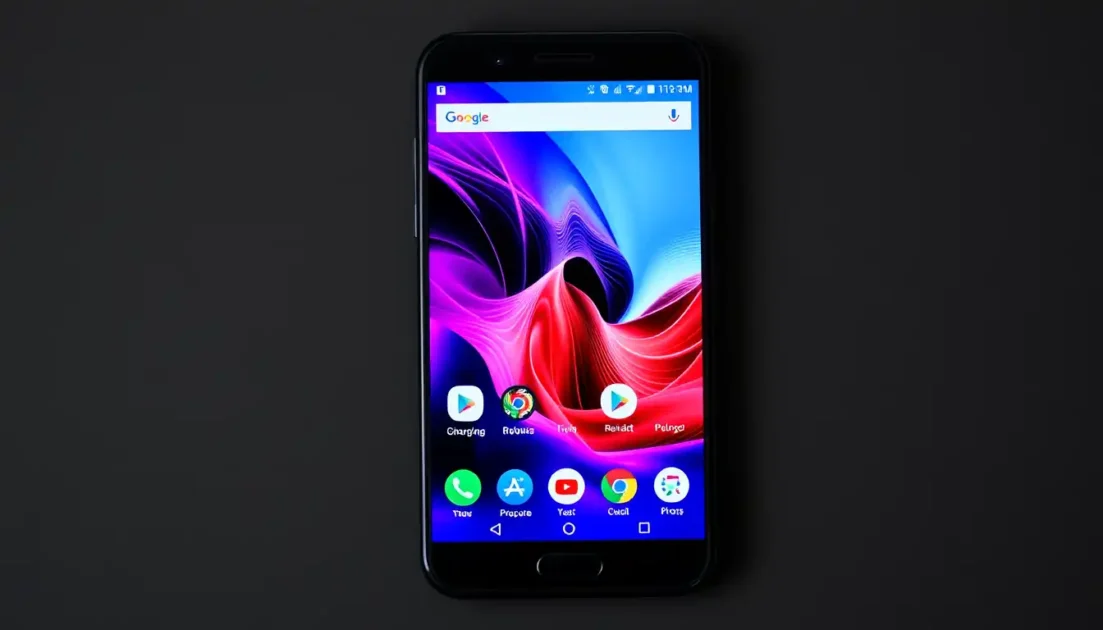
- Η γραμμή κατάστασης και οι γραμμές συστήματος σάς επιτρέπουν να εμφανίζετε χρήσιμες πληροφορίες κατάστασης χωρίς να διακόπτετε τον χρήστη, εφόσον δεν περιέχουν κρίσιμα δεδομένα.
- Τα Windows 11 και το Android ενσωματώνουν ολοένα και περισσότερο εγγενείς επιλογές για την παρακολούθηση της CPU, της RAM, της GPU, του δικτύου και άλλων πόρων από γραφικά στοιχεία, πίνακες και γραμμές συστήματος.
- Προηγμένα εργαλεία όπως το Performance Monitor, το Open Hardware Monitor ή οι διαδικτυακοί πίνακες ελέγχου επιτρέπουν την εις βάθος και κεντρική ανάλυση της κατάστασης του συστήματος.
- Το κλειδί είναι να συνδυάσετε την ελαφριά παρακολούθηση της γραμμής κατάστασης με λεπτομερή πλαίσια, αποφεύγοντας την υπερφόρτωση του χρήστη και δίνοντας προτεραιότητα στις πληροφορίες που μπορούν να χρησιμοποιηθούν.
⚠️ Το ψηφιακό σας δακτυλικό αποτύπωμα (διεύθυνση IP) είναι εκτεθειμένο!
Η διεύθυνση IP σας είναι: ανίχνευση…
Κάντε streaming/download/«Σερφάρισμα» στο διαδίκτυο ανώνυμα με το Surfshark .
🌐 Μόνο $45.63 - 27 μήνες + Unlimited devicesΤο περιεχόμενο αυτού του σεναρίου δημιουργείται αυστηρά για εκπαιδευτικούς σκοπούς. Η χρήση γίνεται με δική σας ευθύνη.
Αν περνάτε πολλές ώρες στον υπολογιστή σας, αργά ή γρήγορα θα θελήσετε έναν σαφή και διακριτικό τρόπο για να παρακολουθείτε τι κάνει το σύστημα : πόση CPU χρησιμοποιεί, αν η μνήμη RAM είναι χαμηλή, πώς αποδίδει το δίκτυο ή αν κάποιες διεργασίες παρουσιάζουν δυσλειτουργία. Ένας από τους ευκολότερους τρόπους για να το κάνετε αυτό είναι χρησιμοποιώντας τη γραμμή κατάστασης και άλλα μόνιμα στοιχεία διεπαφής , είτε σε Windows, Android είτε σε πίνακες παρακολούθησης που βασίζονται στο web.
Η γραμμή κατάστασης και οι γραμμές συστήματος, αντί να είναι απλώς διακοσμητικές, έχουν γίνει ένας βασικός χώρος για την εμφάνιση τεχνικών πληροφοριών χωρίς να διακόπτεται ο χρήστης . Τα Windows προσφέρουν προηγμένα εργαλεία όπως το Performance Monitor και το κλασικό Task Manager εδώ και χρόνια, ενώ το Android και πολλές πλατφόρμες ηλεκτρονικής παρακολούθησης ενσωματώνουν πίνακες ελέγχου που σας επιτρέπουν να βλέπετε με μια ματιά την κατάσταση υπολογιστών, διακομιστών ή εφαρμογών που διανέμονται παγκοσμίως.
Τι ακριβώς είναι η γραμμή κατάστασης και πότε είναι κατάλληλη η χρήση της;
Σε ένα κλασικό περιβάλλον επιφάνειας εργασίας, μια γραμμή κατάστασης είναι η λωρίδα που εμφανίζεται συνήθως στο κάτω μέρος ενός κύριου παραθύρου . Υποδεικνύει τι προβάλλεται, τη λειτουργία της εφαρμογής, ποιες εργασίες στο παρασκήνιο εκτελούνται και μικρές λεπτομέρειες περιβάλλοντος, όπως η κατάσταση του πληκτρολογίου, οι επιλογές ή η πρόοδος μιας λειτουργίας.
Η γραμμή κατάστασης συνήθως συνδυάζει κείμενο, εικονίδια και δείκτες προόδου και μπορεί ακόμη και να περιλαμβάνει μικρά αναπτυσσόμενα μενού με σχετικές εντολές. Η ιδέα είναι να παρέχει χρήσιμες πληροφορίες χωρίς να απαιτεί την πλήρη προσοχή σας, σε αντίθεση με ένα αναδυόμενο παράθυρο διαλόγου ή μια ενοχλητική ειδοποίηση.
Ωστόσο, δεν είναι πάντα η σωστή διεπαφή. Πριν προσθέσετε πληροφορίες στη γραμμή κατάστασης στην εφαρμογή ή το εργαλείο σας, αξίζει να αναρωτηθείτε μια σειρά από πολύ συγκεκριμένες ερωτήσεις που συνιστούν οι ίδιοι οι σχεδιαστές διεπαφών επιφάνειας εργασίας:
- Είναι η κατάσταση σχετική ενώ ο χρήστης κάνει κάτι άλλο; Εάν τα δεδομένα πρέπει να είναι ορατά ακόμα και όταν χρησιμοποιεί άλλες εφαρμογές, στην επιφάνεια εργασίας μια περιοχή ειδοποιήσεων ή ένα εικονίδιο στην περιοχή ειδοποιήσεων είναι συνήθως καλύτερο από μια γραμμή κατάστασης μέσα σε ένα μόνο παράθυρο.
- Χρειάζεται να δημιουργείτε ενεργές ειδοποιήσεις; Εάν το σημαντικό είναι να στέλνετε ειδοποιήσεις που ο χρήστης δεν θα χάσει, μια γραμμή κατάστασης δεν είναι ιδανική. Οι ειδοποιήσεις συστήματος, τα παράθυρα διαλόγου ή οι επισημασμένες ειδοποιήσεις μέσα στο κύριο παράθυρο είναι πιο κατάλληλες.
- Είναι αυτό το παράθυρο πραγματικά ένα κύριο παράθυρο; Σε παράθυρα διαλόγου, οδηγούς, πίνακες ελέγχου ή ιδιότητες, η γραμμή κατάστασης συχνά δεν είναι απαραίτητη. Σε αυτές τις διεπαφές, η προτεραιότητα είναι το περιεχόμενο και οι αποφάσεις του χρήστη, όχι η κατάσταση στο παρασκήνιο.
- Οι πληροφορίες αφορούν την κατάσταση και όχι τη λειτουργικότητα; Η γραμμή κατάστασης δεν θα πρέπει να γίνει δεύτερη γραμμή μενού ή κρυφή γραμμή εργαλείων. Σκοπός της είναι να δείξει “πώς” είναι κάτι αυτήν τη στιγμή και όχι να αντικαταστήσει τα στοιχεία ελέγχου που θα έπρεπε να αποτελούν μέρος της ίδιας της διεπαφής.
- Είναι οι πληροφορίες που εμφανίζονται χρήσιμες και πιθανό να αλλάξουν τη συμπεριφορά των χρηστών; Εάν πρόκειται για δεδομένα που κανείς δεν θα χρησιμοποιήσει για τη λήψη αποφάσεων (για παράδειγμα, ένας άσχετος μετρητής), είναι καλύτερο να τα αποθηκεύσετε για ένα τεχνικό αρχείο καταγραφής ή μια προηγμένη αναφορά αντί να γεμίσετε τη γραμμή κατάστασης.
- Είναι κρίσιμο και απαιτεί άμεση δράση; Σε αυτήν την περίπτωση, η γραμμή κατάστασης είναι κακή ιδέα: η προειδοποίηση θα πρέπει να εμφανίζεται ως παράθυρο διαλόγου, μια πολύ σαφής οπτική ειδοποίηση ή ένα εμφανές banner στο παράθυρο, ώστε να είναι αδύνατο να τη χάσετε.
Επιπλέον, αν το πρόγραμμά σας απευθύνεται σε πολύ αρχάριους χρήστες, αξίζει να θυμάστε ότι πολλοί άνθρωποι δεν προσέχουν καν τη γραμμή κατάστασης . Αν βασίζεστε σε αυτήν για κάτι ουσιαστικό, θα αντιμετωπίσετε σημαντικό πρόβλημα χρηστικότητας.
Καλές πρακτικές σχεδιασμού κατά την εμφάνιση της κατάστασης του συστήματος
Το κύριο πλεονέκτημα της γραμμής κατάστασης είναι ότι σας επιτρέπει να εμφανίζετε πληροφορίες χωρίς να διακόπτετε τη ροή εργασίας . Το μειονέκτημα είναι ότι, ακριβώς επειδή είναι διακριτική, είναι πολύ εύκολο να περάσει απαρατήρητη. Η προσπάθεια αντιστάθμισης αυτού του γεγονότος με κραυγαλέα εικονίδια, φώτα που αναβοσβήνουν ή συνεχείς κινούμενες εικόνες είναι συνήθως λάθος: δημιουργεί οπτικό θόρυβο και εξαντλεί τον χρήστη.
Οι πιο λογικές οδηγίες σχεδιασμού πηγαίνουν προς την αντίθετη κατεύθυνση: υποθέστε ότι η γραμμή κατάστασης είναι ανεπαίσθητη και σχεδιάστε έχοντας κατά νου αυτόν τον περιορισμό . Αυτό περιλαμβάνει δύο βασικές αποφάσεις:
- Να εμφανίζετε μόνο πραγματικά χρήσιμα δεδομένα . Αν μπορείτε να αφαιρέσετε κάτι χωρίς να το προσέξει κανείς, αφαιρέστε το. Ο υπερπληθυσμός σκοτώνει τη χρησιμότητα.
- Μην τοποθετείτε κρίσιμες πληροφορίες μόνο εκεί . Ποτέ μην υποθέτετε ότι ο χρήστης θα διαβάσει ό,τι έχετε βάλει σε αυτόν τον χώρο. Εάν απαιτείται για την ολοκλήρωση μιας εργασίας, θα πρέπει να εμφανίζεται και σε μια άλλη, πιο ορατή τοποθεσία.
Όσον αφορά τα τυπικά μοτίβα χρήσης, το ρεπερτόριο είναι αρκετά σταθερό. Μια γραμμή κατάστασης χρησιμοποιείται συνήθως για:
- Τρέχουσα κατάσταση παραθύρου : διαδρομή εγγράφου, λειτουργία προβολής, αριθμός σελίδας, ζουμ, κ.λπ.
- Πρόοδος εργασίας στο παρασκήνιο : μέσω γραμμών προόδου ή μικρών κινούμενων εικόνων που υποδεικνύουν ότι κάτι φορτώνεται ή επεξεργάζεται.
- Πληροφορίες περιβάλλοντος : για παράδειγμα, σε έναν επεξεργαστή εικόνων, το μέγεθος της επιλογής· σε ένα IDE, η γραμμή και η στήλη του δρομέα.
Από την άποψη της παρουσίασης, είναι λογικό η γραμμή προόδου να ομαδοποιεί πάντα τις πληροφορίες με την ίδια σειρά, ώστε ο χρήστης να μαθαίνει να τις εντοπίζει αυτόματα: πρώτα την κατάσταση του παραθύρου, μετά την πρόοδο και τέλος τα δεδομένα περιβάλλοντος . Εάν κάποια κατάσταση είναι “τροπική” (για παράδειγμα, Caps Lock ή η κατάσταση ενός συγκεκριμένου εγγράφου) και δεν ισχύει, απενεργοποιείται. Οτιδήποτε δεν είναι τροποποιημένο θα πρέπει να αποκρύπτεται όταν δεν είναι σχετικό.
Εικονίδια, αλληλεπίδραση και κείμενο: πώς να μην τα κάνετε θάλασσα
Όταν οι πληροφορίες αναπαρίστανται με εικονίδια, υπάρχουν μερικοί κανόνες που πρέπει να ακολουθήσετε, αν δεν θέλετε να μπερδέψετε τους ανθρώπους. Ο πρώτος είναι ότι τα εικονίδια κατάστασης θα πρέπει να διακρίνονται εύκολα μεταξύ τους από το σχήμα τους , όχι μόνο από το χρώμα. Τα τετράγωνα ή ορθογώνια σχήματα μοιάζουν πολύ μεταξύ τους. Τα μοναδικά περιγράμματα που το μάτι μπορεί να διακρίνει με μια ματιά είναι καλύτερα.
Το χρώμα έχει επίσης σημασία: συνιστάται να χρησιμοποιείτε μόνο το καθαρό κόκκινο, το κίτρινο και το πράσινο για την επικοινωνία κρίσιμων καταστάσεων (σφάλμα, προειδοποίηση, επιτυχία). Η χρήση ενός κόκκινου εικονιδίου για κάτι άλλο εκτός από σφάλμα θα δημιουργήσει ψευδείς προσδοκίες και ανασφάλεια. Για οπτικές οδηγίες και στυλ, συμβουλευτείτε πόρους σχετικά με την αντιστοίχιση χρωμάτων και εικονιδίων στη γραμμή κατάστασης και τη διατήρηση της συνέπειας με την υπόλοιπη διεπαφή.
Για την αναπαράσταση των αλλαγών κατάστασης, αντί να εφευρίσκετε ένα νέο εικονίδιο κάθε φορά, είναι συχνά πιο αποτελεσματικό να χρησιμοποιείτε παραλλαγές του ίδιου εικονιδίου ή μικρές, τυπικές επικαλύψεις : ένα προειδοποιητικό τρίγωνο, ένα Χ για σφάλμα, ένα λουκέτο για κλείδωμα ή ένα σύμβολο ενεργοποίησης/απενεργοποίησης. Και, φυσικά, δεν είναι καλή ιδέα το εικονίδιο να αλλάζει κάθε δύο δευτερόλεπτα: αν αλλάξει, γίνεται θορυβώδες και απαιτεί περισσότερη προσοχή από ό,τι θα έπρεπε.
Όσον αφορά την αλληλεπίδραση, όταν μια περιοχή της γραμμής κατάστασης είναι κλικαρισμένη, θα πρέπει να μοιάζει με κουμπί ή κουμπί με αναπτυσσόμενο μενού , με το κλασικό βέλος που υποδεικνύει ότι υπάρχουν διαθέσιμες επιλογές. Το μενού θα πρέπει να εμφανίζεται με το πάτημα (με το ποντίκι κάτω) και όχι μετά την απελευθέρωση του κουμπιού, για άμεση αίσθηση. Είναι προτιμότερο να μην βασίζεστε στο δεξί ή το διπλό κλικ, καθώς οι περισσότεροι χρήστες δεν περιμένουν η γραμμή κατάστασης να ανταποκρίνεται με αυτόν τον τρόπο.
Εν τω μεταξύ, το κείμενο στη γραμμή κατάστασης θα πρέπει να είναι όσο το δυνατόν πιο σαφές και περιεκτικό. Οι συνοπτικές ετικέτες, συχνά με τη μορφή τμημάτων προτάσεων χωρίς τελείες , είναι πιο εύκολο να σαρωθούν. Χρησιμοποιήστε ολόκληρες προτάσεις μόνο όταν τα τμήματα είναι ασαφή. Για προαιρετικές λειτουργίες που βρίσκονται σε εξέλιξη, συνιστάται γενικά η χρήση της γερούνδιης μορφής ακολουθούμενη από αποσιωπητικά (για παράδειγμα, “Αντιγραφή αρχείων…”), ώστε ο χρήστης να κατανοεί ότι η διαδικασία βρίσκεται σε εξέλιξη.
Τέλος, δεν υπάρχουν υπογραμμίσεις, παράξενα χρώματα ή πλάγια γράμματα στη γραμμή κατάστασης: όσο λιγότερο ενοχλητική είναι η τυπογραφία, τόσο το καλύτερο . Εάν ένα εικονίδιο δεν έχει κείμενο, θα πρέπει τουλάχιστον να προσφέρει μια συμβουλή εργαλείου όταν τοποθετείτε τον δείκτη του ποντικιού πάνω από αυτό, εξηγώντας με σαφήνεια τι σημαίνει αυτή η κατάσταση.
Η γραμμή κατάστασης στο Android: σύστημα, πλοήγηση και πλήρης προβολή
Σε τηλέφωνα και tablet Android, η έννοια της “γραμμής κατάστασης” παίρνει μια διαφορετική τροπή. Εδώ, μιλάμε για τις γραμμές συστήματος που εμφανίζονται στο επάνω και στο κάτω μέρος της οθόνης : την ίδια τη γραμμή κατάστασης με τα εικονίδιά της, τη γραμμή υποτίτλων (όταν υπάρχει) και τη γραμμή πλοήγησης, είτε χρησιμοποιεί χειρονομίες είτε κουμπιά.
Αυτές οι γραμμές είναι πανταχού παρούσες στο σύστημα και εμφανίζουν δεδομένα όπως η στάθμη της μπαταρίας, ο χρόνος, η ισχύς του σήματος, η συνδεσιμότητα και οι εκκρεμείς ειδοποιήσεις . Επιτρέπουν επίσης στους χρήστες να σύρουν προς τα κάτω το επάνω μέρος για να ανοίξουν τον πίνακα ειδοποιήσεων, να αλλάξουν γρήγορες ρυθμίσεις ή να αλληλεπιδράσουν με ειδοποιήσεις εφαρμογών.
Μια σημαντική λεπτομέρεια για τους προγραμματιστές είναι ότι το Android ενθαρρύνει τις εφαρμογές να σχεδιάζονται έχοντας κατά νου αυτές τις γραμμές, τις ασφαλείς ζώνες τους και πιθανές εισβολές όπως εγκοπές οθόνης ή πτυσσόμενες συσκευές . Για να προσαρμόσουν και να προσαρμόσουν τις προηγμένες επιλογές, πολλοί προγραμματιστές χρησιμοποιούν εργαλεία όπως το One UI Tuner, τα οποία διευκολύνουν τις αλλαγές στην εμφάνιση του συστήματος.
Στην πράξη, αυτό σημαίνει ότι η διεπαφή της εφαρμογής πρέπει να προσαρμόζεται έτσι ώστε να μην κρύβονται κρίσιμα κουμπιά ή περιεχόμενο πίσω από τις γραμμές συστήματος , ακόμα και όταν η οθόνη περιστρέφεται, χρησιμοποιείται η λειτουργία πολλαπλών παραθύρων ή είναι ανοιχτό το πληκτρολόγιο οθόνης. Εργαλεία όπως το WindowInsetsAnimationCompat βοηθούν στον συγχρονισμό της κίνησης του πληκτρολογίου με τις μεταβάσεις της εφαρμογής, ώστε όλα να κινούνται ομαλά πάνω και κάτω.
Στο κάτω μέρος, η πλοήγηση στο Android μπορεί να λάβει δύο μορφές: πλοήγηση με χειρονομίες ή πλοήγηση με κουμπιά . Με τις χειρονομίες, εμφανίζεται ένα απλό “χάπι” πλοήγησης και ο χρήστης σαρώνει από τις άκρες για να επιστρέψει ή να αποκτήσει πρόσβαση στην αρχική οθόνη και στην προβολή πρόσφατων εφαρμογών. Με τα κουμπιά, διατηρείται η κλασική γραμμή πλοήγησης με Πίσω, Αρχική σελίδα και Επισκόπηση, η οποία στο Android 15 μπορεί να εμφανίζεται με μια ημιδιαφανή ή εντελώς διαφανή κουρτίνα, ανάλογα με τη διαμόρφωση της εφαρμογής.
Σε κάθε περίπτωση, το σύστημα εφαρμόζει δυναμική προσαρμογή χρώματος, προσαρμόζοντας τον τόνο των εικονιδίων και των χειριστηρίων χειρονομιών σύμφωνα με το περιεχόμενο φόντου για να διασφαλίσει επαρκή αντίθεση και καθαρή ορατότητα . Αυτό που δεν συνιστάται είναι οι εφαρμογές να προσθέτουν αδιαφανή φόντα πάνω από τα χειριστήρια πλοήγησης με χειρονομίες: αυτό θεωρείται κακή πρακτική και διαταράσσει τον προβλεπόμενο σχεδιασμό του συστήματος.
Παρακολούθηση από τη γραμμή κατάστασης στα Windows 11
Στον κόσμο των υπολογιστών, τα Windows 11 λαμβάνουν μέτρα για να παρέχουν ενσωματωμένα widgets παρακολούθησης που μοιάζουν πολύ με την ιδέα ενός άμεσα διαθέσιμου “πίνακα κατάστασης”. Μέχρι τώρα, για την παρακολούθηση της CPU, των γραφικών, της μνήμης RAM ή της χρήσης δικτύου από τη γραμμή εργασιών, πολλοί χρήστες βασίζονταν σε βοηθητικά προγράμματα τρίτων (XMeters, Taskbar Stats και άλλα) που χρησιμοποιούσαν την περιοχή ειδοποιήσεων.
Με τη νέα έκδοση των Windows 11, η Microsoft δοκιμάζει γραφικά στοιχεία απόδοσης που ενσωματώνονται απευθείας στον πίνακα γραφικών στοιχείων . Πρόκειται ουσιαστικά για τέσσερις ενότητες που έχουν σχεδιαστεί για να παρακολουθούν συνεχώς τη χρήση του επεξεργαστή, της GPU, της μνήμης και της κάρτας δικτύου. Στόχος είναι να σας επιτρέπει να εντοπίζετε γρήγορα εάν κάτι λειτουργεί εκτός ελέγχου χωρίς να χρειάζεται να ανοίγετε εξωτερικές εφαρμογές.
Επιπλέον, η εταιρεία πειραματίζεται με γρήγορες ενέργειες από αυτά τα γραφικά στοιχεία: η ιδέα είναι ότι όχι μόνο θα βλέπετε ότι μια διεργασία καταναλώνει πόρους, αλλά θα μπορείτε επίσης να αναλάβετε δράση, όπως να τερματίσετε εργασίες που απαιτούν πολλούς πόρους με ένα μόνο κλικ . Αυτό είναι αρκετά παρόμοιο με αυτό που προσφέρει η Γραμμή Παιχνιδιών Xbox όταν πατάτε τα πλήκτρα Windows + G (η οποία ήδη περιλαμβάνει μια μονάδα παρακολούθησης), αλλά χωρίς την ταλαιπωρία της κάλυψης της μισής οθόνης με μια τεράστια επικάλυψη.
Το ενδιαφέρον είναι ότι αυτά τα widgets απόδοσης είναι προσβάσιμα σε οποιονδήποτε εγκαθιστά την εφαρμογή Dev Home (προεπισκόπηση) από το Microsoft Store . Δεν χρειάζεται να είστε μέλος του προγράμματος: απλώς εγκαταστήστε το Dev Home, ανοίξτε τον πίνακα widgets με τα Windows + W και προσθέστε τα νέα στοιχεία χρησιμοποιώντας το κουμπί “+”. Από εκεί και πέρα, κάθε φορά που ανοίγετε τον πίνακα widgets, θα μπορείτε να βλέπετε την απόδοση του συστήματος χωρίς να υπάρχει τίποτα άλλο στο προσκήνιο.
Αυτή η κίνηση της Microsoft ταιριάζει με μια σαφή τάση: φέρνει την παρακολούθηση συστήματος σε ελαφριά και μόνιμα στοιχεία διεπαφής (μπάρες, γραφικά στοιχεία, δίσκος συστήματος) αντί να σας αναγκάζει να ζείτε με τεράστια παράθυρα ανοιχτά όλη την ώρα.
Κλασικά εργαλεία παρακολούθησης στα Windows: πέρα από τη γραμμή εργασιών
Ενώ η βασική παρακολούθηση μέσω της γραμμής κατάστασης ή των γραφικών στοιχείων είναι πολύ βολική, όταν θέλετε να ασχοληθείτε σοβαρά, χρειάζεστε πιο εμπεριστατωμένα εργαλεία που παρέχουν λεπτομερή δεδομένα . Τα Windows περιλαμβάνουν εδώ και χρόνια δύο βασικά βοηθητικά προγράμματα που αξίζει να γνωρίζετε: τη Διαχείριση Εργασιών και την Εποπτεία Επιδόσεων.
Η Διαχείριση Εργασιών έχει κερδίσει τη φήμη του “κουμπιού πανικού” επειδή είναι το σημείο όπου πηγαίνουμε όταν κάτι παγώνει ή ο υπολογιστής λειτουργεί αργά . Από αυτήν, μπορείτε να δείτε ποιες διεργασίες καταναλώνουν τους περισσότερους πόρους CPU, μνήμης, δίσκου ή δικτύου, να τις κλείσετε, να διαχειριστείτε την εκκίνηση προγραμμάτων και να ελέγξετε, στην καρτέλα “Επιδόσεις”, γραφήματα σε πραγματικό χρόνο της χρήσης CPU, RAM, δίσκου, δικτύου, ακόμη και GPU.
Ωστόσο, το εργαλείο που πραγματικά σας επιτρέπει να αναλύσετε τη συμπεριφορά του συστήματος είναι το Performance Monitor (perfmon) , ένα πολύ πιο λεπτομερές εργαλείο. Μπορείτε να το ανοίξετε αναζητώντας “Performance Monitor” στο μενού Έναρξη ή πληκτρολογώντας “perfmon” στο παράθυρο διαλόγου Εκτέλεση (Windows + R). Μόλις το ανοίξετε, θα συναντήσετε μια διεπαφή με γραφήματα και δέντρα διαμόρφωσης που, με την πρώτη ματιά, μπορεί να φαίνονται λίγο τρομακτικά.
Από προεπιλογή, εμφανίζει ένα γράφημα χρήσης CPU, αλλά η ομορφιά είναι ότι μπορείτε να προσθέσετε εκατοντάδες διαφορετικούς μετρητές : χρήση διαφορετικών πυρήνων, ουρές δίσκων, δραστηριότητα δικτύου και προσαρμογέα Bluetooth, κατάσταση μπαταρίας, δείκτες BitLocker και σχεδόν οποιαδήποτε μέτρηση χαμηλού επιπέδου που εκθέτει το σύστημα.
Το Performance Monitor όχι μόνο προσφέρει οπτικοποίηση σε πραγματικό χρόνο, αλλά σας επιτρέπει επίσης να δημιουργείτε σύνολα συλλογής δεδομένων που καταγράφουν μετρήσεις για μια συγκεκριμένη χρονική περίοδο (για παράδειγμα, 60 δευτερόλεπτα ή αρκετά λεπτά ή ώρες) και στη συνέχεια να δημιουργείτε λεπτομερείς αναφορές σε μορφές που μπορείτε να ελέγξετε όποτε θέλετε. Τα Windows περιλαμβάνουν πολλά προκαθορισμένα σύνολα που παράγουν ήδη πολύ ολοκληρωμένες αναφορές, με δεδομένα όπως διακοπές ανά πυρήνα, χρόνο CPU ανά νήμα και διαγνωστικά σφαλμάτων διαμόρφωσης.
Για τους προχωρημένους χρήστες, το καλύτερο είναι ότι μπορείτε να σχεδιάσετε τα δικά σας σύνολα, συμπεριλαμβάνοντας μόνο τους μετρητές που είναι πραγματικά σχετικοί με ένα συγκεκριμένο σενάριο (για παράδειγμα, μελετώντας τα σημεία συμφόρησης δίσκων σε μια εφαρμογή που εκτελεί πολλές αναγνώσεις και εγγραφές ). Αυτό σας εμποδίζει να κολλήσετε σε άσχετα δεδομένα και σας βοηθά να εστιάσετε στο πραγματικό πρόβλημα.
Ωστόσο, είναι σημαντικό να είμαστε ρεαλιστές: αυτό δεν είναι ένα εργαλείο για καθημερινή χρήση, ούτε είναι κατάλληλο για όλους . Είναι πραγματικά εξαιρετικό όταν αντιμετωπίζετε ένα επίμονο πρόβλημα απόδοσης που είναι δύσκολο να εξηγηθεί με βασικά εργαλεία, όταν λαμβάνετε έναν υπολογιστή που είναι αργός χωρίς προφανή λόγο και θέλετε να προσδιορίσετε αν φταίει η CPU, ο σκληρός δίσκος, η μνήμη RAM ή ένα κακόβουλο πρόγραμμα οδήγησης ή όταν πρόκειται να εγκαταστήσετε ένα πρόγραμμα που απαιτεί πολλούς πόρους και θέλετε να δείτε την πραγματική του επίδραση στο σύστημα.
Λογισμικό τρίτων για την παρακολούθηση του υπολογιστή από την περιοχή ειδοποιήσεων ή την επιφάνεια εργασίας
Πέρα από τα εγγενή βοηθητικά προγράμματα των Windows, υπάρχει ένα τεράστιο οικοσύστημα προγραμμάτων παρακολούθησης υλικού που συχνά ενσωματώνονται στην περιοχή ειδοποιήσεων, σε κινούμενες γραμμές εργαλείων ή ακόμα και σε εξωτερικές οθόνες που χρησιμοποιούνται ως “πίνακας ελέγχου”. Πολλοί χρήστες τα προτιμούν επειδή είναι πιο οπτικά, μπορούν να ρυθμιστούν με μερικά μόνο κλικ και εστιάζουν σε αυτό που πραγματικά έχει σημασία: θερμοκρασίες, τάσεις και ταχύτητες ανεμιστήρων.
Μερικά από τα παλαιότερα και πιο χρήσιμα εργαλεία είναι:
- Open Hardware Monitor : ένα ολοκληρωμένο λογισμικό ανοιχτού κώδικα που διαβάζει αισθητήρες από μητρικές πλακέτες, CPU, GPU και άλλα εξαρτήματα. Εμφανίζει θερμοκρασίες, τάσεις, ταχύτητες ρολογιού και ταχύτητες ανεμιστήρων, τα οποία μπορούν να καρφιτσωθούν σε ένα μικρό παράθυρο ή στην περιοχή ειδοποιήσεων του συστήματος.
- AIDA64 : μία από τις πιο γνωστές σουίτες διαγνωστικών, με εκδόσεις για διαφορετικά προφίλ χρηστών. Προσφέρει πληθώρα πληροφοριών υλικού, δοκιμές αντοχής, σημεία αναφοράς και υποστήριξη για την εμφάνιση δεδομένων σε αποκλειστικές εξωτερικές οθόνες ή επικαλύψεις.
- CPU-Z και HWMonitor : Το CPU-Z είναι ένα κλασικό πρόγραμμα για την προβολή των προδιαγραφών του επεξεργαστή, της μητρικής πλακέτας και της μνήμης, ενώ το HWMonitor επικεντρώνεται στην εύκολη παρακολούθηση αισθητήρων (θερμοκρασίες, τάσεις, στροφές ανεμιστήρα).
- HWiNFO : συνδυάζει εξαιρετικά λεπτομερές απόθεμα υλικού με παρακολούθηση σε πραγματικό χρόνο και επιλογές για τη δημιουργία εκτεταμένων αναφορών, κάτι που έχουν εκμεταλλευτεί ακόμη και οργανισμοί όπως η NASA.
- Speccy : ένα εργαλείο freemium από τους δημιουργούς του CCleaner, σχεδιασμένο περισσότερο ως πρόγραμμα προβολής πληροφοριών συστήματος, αλλά το οποίο εμφανίζει επίσης θερμοκρασίες και επιτρέπει την εξαγωγή αναφορών σε μορφή κειμένου ή XML.
- SpeedFan : εστιάζει σχεδόν αποκλειστικά στον έλεγχο των ανεμιστήρων και των θερμοκρασιών. Ιδανικό αν θέλετε να ρυθμίσετε την καμπύλη του ανεμιστήρα για να εξισορροπήσετε τον θόρυβο και την ψύξη.
Αυτοί οι τύποι βοηθητικών προγραμμάτων είναι ιδιαίτερα πολύτιμοι σε περιπτώσεις όπως το overclocking ή οι πολύ εντατικοί φόρτοι εργασίας , όπου πρέπει να διασφαλίσετε ότι οι θερμοκρασίες παραμένουν εντός ασφαλών ορίων και ότι δεν ασκείτε υπερβολική πίεση στο τροφοδοτικό ή στη μητρική πλακέτα.
Παρακολούθηση κατάστασης σε επιχειρηματικά περιβάλλοντα και διαδικτυακούς πίνακες ελέγχου
Όταν μεταβαίνουμε από τον οικιακό υπολογιστή στο επιχειρηματικό περιβάλλον, η εικόνα αλλάζει: δεν μιλάμε πλέον για έναν μόνο υπολογιστή, αλλά για δεκάδες ή χιλιάδες κατανεμημένες συσκευές, υπηρεσίες και εφαρμογές . Εδώ μπαίνουν στο παιχνίδι οι πλατφόρμες ηλεκτρονικής παρακολούθησης, οι οποίες συγκεντρώνουν πληροφορίες και τις παρουσιάζουν σε προσβάσιμους από το διαδίκτυο πίνακες ελέγχου.
Ένα τυπικό παράδειγμα είναι αυτό των πάνελ όπως το “Monitor Status”, τα οποία λειτουργούν ως ο κύριος πίνακας ελέγχου κατάστασης για ολόκληρη την παρακολουθούμενη υποδομή . Σε μία μόνο οθόνη, μπορείτε να δείτε πόσες συσκευές παρακολουθούνται, πόσες έχουν σφάλματα, πόσες είναι σε καλή κατάσταση ή ποιες έχουν αναβληθεί ή απενεργοποιηθεί προσωρινά.
Αυτοί οι πίνακες ελέγχου συνήθως συνδυάζουν διάφορα οπτικά στοιχεία:
- Σύνοψη περιβάλλοντος : καθολικοί μετρητές συσκευών, συσκευές με σφάλματα, συσκευές με επιτυχημένες επιδόσεις κ.λπ., ως KPI στην κορυφή.
- Ροή τελευταίων συμβάντων : Σε μια πλαϊνή γραμμή, λίστες με τις πιο πρόσφατες αλλαγές κατάστασης (π.χ., ένας διακομιστής που έχει τεθεί εκτός λειτουργίας ή έχει ανακάμψει) και αρχεία καταγραφής ελέγχου με ενέργειες που εκτελούνται στον λογαριασμό.
- Διαδραστικοί χάρτες ανά τοποθεσία : ένας παγκόσμιος χάρτης στον οποίο κάθε τοποθεσία παρακολούθησης (κόμβοι σε διαφορετικές χώρες ή κέντρα δεδομένων) χρωματίζεται ανάλογα με το επίπεδο σφαλμάτων που έχουν συσσωρευτεί τις τελευταίες ώρες.
- Λίστες πρόσφατων σφαλμάτων και προβληματικών απαντήσεων : πίνακες που εμφανίζουν τις τελευταίες αποτυχημένες συνεδρίες παρακολούθησης, συμπεριλαμβανομένων άμεσων συνδέσμων προς λεπτομερείς αναφορές (π.χ., μια καταρράκτη φόρτωσης ιστοσελίδας).
- Πίνακες τελευταίου ελέγχου ανά τοποθεσία : περιστρεφόμενες προβολές όπου μπορείτε να δείτε, για κάθε συνδυασμό συσκευής-τοποθεσίας, εάν ο τελευταίος έλεγχος ήταν επιτυχής, απέτυχε ή είναι απροσδιόριστος, όλα με χρωματική κωδικοποίηση.
Το κύριο πλεονέκτημα αυτών των συστημάτων είναι ότι επιτρέπουν το φιλτράρισμα ανά ομάδα συσκευών, ετικέτες ή υπολογιστές-πελάτες για την απομόνωση σχετικών πληροφοριών όταν η υποδομή είναι πολύ μεγάλη. Επιπλέον, πολλά περιλαμβάνουν τη δυνατότητα δημιουργίας κοινόχρηστων “καρτών αναφοράς”: δημόσιους συνδέσμους προς ένα υποσύνολο των πληροφοριών (για παράδειγμα, τον χάρτη κατάστασης ανά τοποθεσία) που μπορείτε να στείλετε σε άλλους χωρίς να τους δώσετε πλήρη πρόσβαση στην πλατφόρμα.
Πίσω από αυτά τα πάνελ υπάρχουν αρκετά εξελιγμένες διαδικασίες παρακολούθησης σε πραγματικό χρόνο: συλλέγονται δεδομένα από φυσικούς αισθητήρες (θερμοκρασίας, κραδασμών, πίεσης, ήχου) που συνδέονται με περιστρεφόμενα μηχανήματα ή βιομηχανικά περιουσιακά στοιχεία, οι τάσεις σε αυτά τα δεδομένα αναλύονται με την πάροδο του χρόνου για την πρόβλεψη βλαβών και προγραμματίζονται αυτόματες ειδοποιήσεις για να ειδοποιούν την ομάδα συντήρησης όταν υπερβαίνουν ορισμένα όρια.
Σε αυτό το πλαίσιο, γίνεται πολύς λόγος για δύο προσεγγίσεις:
- Παρακολούθηση τάσεων : Επιλέγεται μια μέτρηση που αντικατοπτρίζει με ακρίβεια την εύρυθμη λειτουργία του περιουσιακού στοιχείου (π.χ., κραδασμοί σε ένα ρουλεμάν) και παρατηρείται η εξέλιξή της. Όταν η τάση υποδεικνύει ότι θα ξεπεραστεί ένα κρίσιμο όριο, η συντήρηση σχεδιάζεται πριν από την εμφάνιση βλάβης.
- Έλεγχος κατάστασης : Αντί της συνεχούς συλλογής δεδομένων, πραγματοποιούνται περιοδικές επιτόπιες μετρήσεις με το πάγιο σε λειτουργία (π.χ. ανάλυση της ποιότητας του λιπαντικού) για να αποφασιστεί εάν απαιτείται παρέμβαση.
Και οι δύο προσεγγίσεις επιτρέπουν τη μετάβαση από την αντιδραστική συντήρηση (ενεργώντας όταν κάτι χαλάει) στην προληπτική και προβλεπτική συντήρηση , η οποία είναι καθοριστικής σημασίας σε τομείς όπου μια απρογραμμάτιστη διακοπή μπορεί να κοστίσει πολλά χρήματα ή να θέσει σε κίνδυνο την ασφάλεια, όπως η μεταποίηση, η παραγωγή ενέργειας ή οι αεροπορικές μεταφορές.
Πέρα από τις τεχνικές λεπτομέρειες, η ιδέα παραμένει η ίδια όπως και στη γραμμή κατάστασης ενός παραθύρου: να εμφανίζονται ακριβώς οι απαραίτητες πληροφορίες ώστε ο χρήστης να μπορεί να ενεργήσει εγκαίρως, χωρίς να τον κατακλύζουν με ακαταστασία . Η διαφορά είναι ότι εδώ ο «χρήστης» είναι συνήθως μια ομάδα λειτουργιών ή συντήρησης που λαμβάνει αποφάσεις σχετικά με κρίσιμα περιουσιακά στοιχεία σε πολλαπλές τοποθεσίες.
- Σχετικό άρθρο που αξίζει: Τυπογραφία στο Android: Ένας οδηγός για την αλλαγή γραμματοσειρών σε επίπεδο root
Συνολικά, όλες αυτές οι μέθοδοι παρακολούθησης—από το μικρό εικονίδιο στη γραμμή κατάστασης έως τον μεγάλο γεωγραφικό πίνακα ελέγχου—αποτελούν μέρος της ίδιας στρατηγικής: να παρέχουν ορατότητα στη συμπεριφορά του συστήματος χωρίς να διακόπτουν, αλλά χωρίς να κρύβουν τι είναι σημαντικό . Η επιλογή του επιπέδου λεπτομέρειας που θα εμφανίζεται, του σημείου στο περιβάλλον εργασίας που θα τοποθετείται και της μορφής που κάνει τη διαφορά μεταξύ μιας χρήσιμης λύσης και μιας λύσης που απλώς προσθέτει περισσότερη ακαταστασία στην οθόνη.