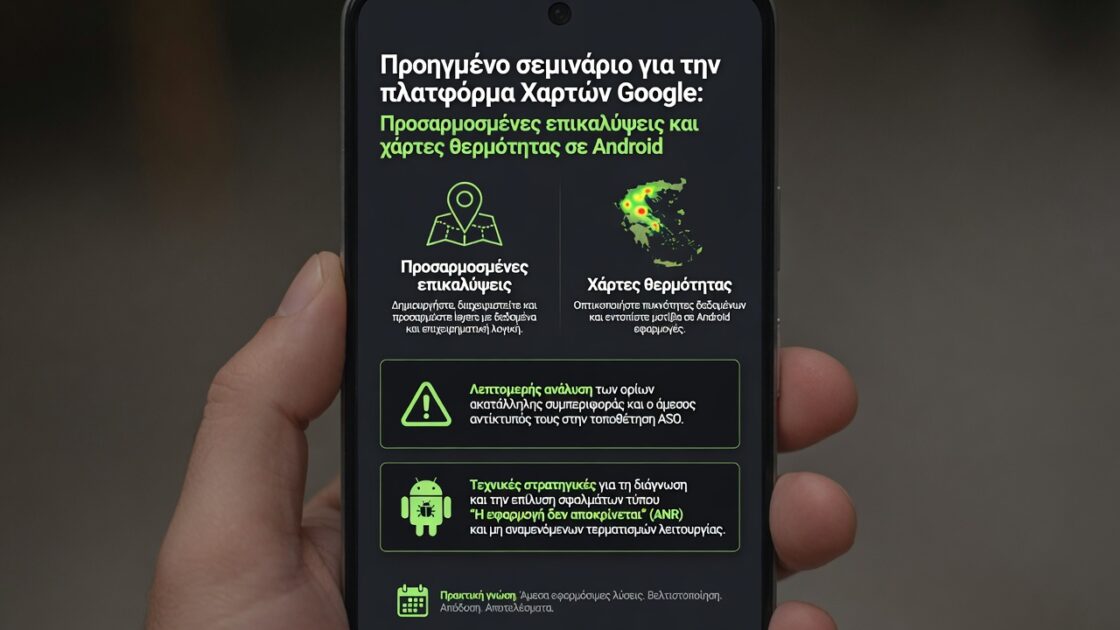

- Υλοποίηση θερμικών στρωμάτων για την οπτικοποίηση της πυκνότητας των γεωγραφικών δεδομένων.
- Τεχνική διαμόρφωση του SDK Χαρτών Google σε εγγενή περιβάλλοντα Android.
- Προηγμένη προσαρμογή δεικτών, τύπων χαρτών και στοιχείων ελέγχου αλληλεπίδρασης.
- Εναλλακτικές λύσεις ανάπτυξης χωρίς κώδικα για εφαρμογές που βασίζονται σε γεωγραφική τοποθεσία.
⚠️ Το ψηφιακό σας δακτυλικό αποτύπωμα (διεύθυνση IP) είναι εκτεθειμένο!
Η διεύθυνση IP σας είναι: ανίχνευση…
Κάντε streaming/download/«Σερφάρισμα» στο διαδίκτυο ανώνυμα με το Surfshark .
🌐 Μόνο $45.63 - 27 μήνες + Unlimited devicesΤο περιεχόμενο αυτού του σεναρίου δημιουργείται αυστηρά για εκπαιδευτικούς σκοπούς. Η χρήση γίνεται με δική σας ευθύνη.
Αν εργάζεστε στην ανάπτυξη εφαρμογών, γνωρίζετε ότι η εμφάνιση πολλών καρφιτσών σε έναν χάρτη μπορεί να καταλήξει να προκαλέσει οπτικό χάος. Όταν πρόκειται για τεράστιους όγκους δεδομένων, οι παραδοσιακοί δείκτες επικαλύπτονται και ο χρήστης μπερδεύεται. Εδώ ακριβώς έρχονται στο προσκήνιο οι χάρτες θερμότητας , ένα ισχυρό εργαλείο για την διαισθητική αναπαράσταση της έντασης και της κατανομής των πληροφοριών.
- Δες και αυτό το σχετικό άρθρο: Πώς να βελτιστοποιήσετε τις μετρήσεις απόδοσης εφαρμογών για το Android Vitals από το Google Play (ANR και σφάλματα)
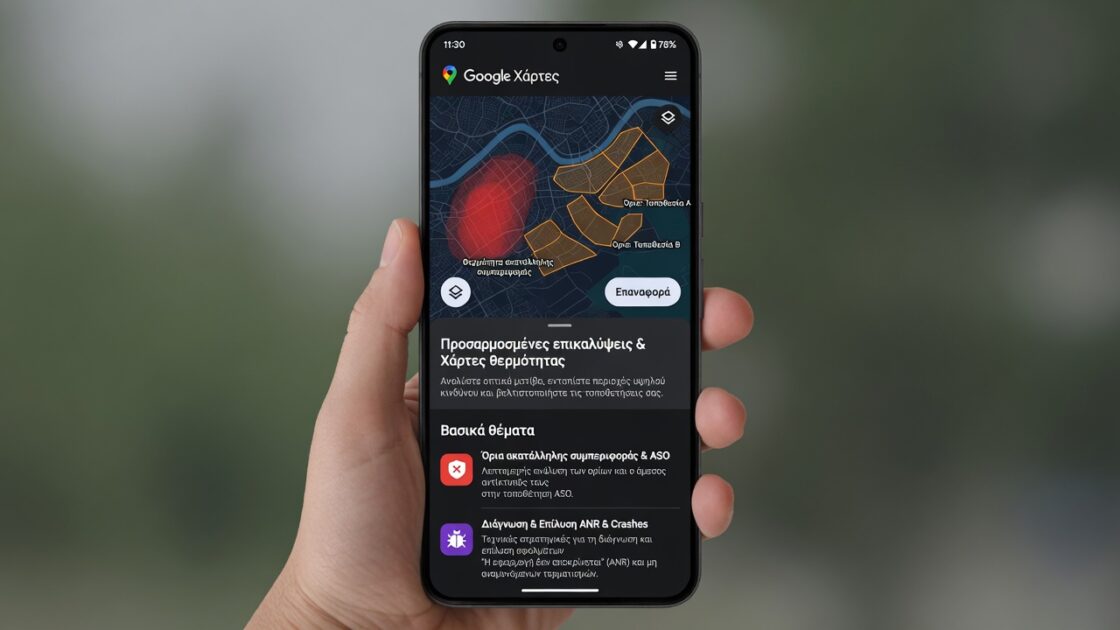
Από αυτή την άποψη, το Google Maps SDK για Android όχι μόνο μας επιτρέπει να τοποθετούμε σημεία, αλλά προσφέρει και μια εξειδικευμένη βιβλιοθήκη βοηθητικών προγραμμάτων . Χάρη σε αυτό, μπορούμε να μετατρέψουμε τις επίπεδες συντεταγμένες σε χρωματικές διαβαθμίσεις που υποδεικνύουν πού υπάρχει περισσότερη «δραστηριότητα», διευκολύνοντας κάθε χρήστη να κατανοήσει την πυκνότητα των δεδομένων σε μια στιγμή χωρίς να κατακλύζεται από χιλιάδες εικονίδια.
Πώς να εφαρμόσετε έναν βασικό χάρτη θερμότητας
Για να δημιουργήσουμε έναν χάρτη θερμότητας, το πρώτο πράγμα που χρειαζόμαστε είναι ένα σύνολο δεδομένων με συντεταγμένες. Η μαγεία συμβαίνει μέσω της κλάσης HeatmapTileProvider , η οποία είναι υπεύθυνη για τη δημιουργία εικόνων πλακιδίων με βάση μια συλλογή αντικειμένων LatLng. Βασικά, της περνάτε τα σημεία και αυτή αναλαμβάνει τη σχεδίαση της διαβάθμισης.
Η τεχνική διαδικασία είναι αρκετά απλή αν ακολουθήσετε τα παρακάτω βήματα: πρώτα, χρησιμοποιείτε την HeatmapTileProvider.Builder() , μεταβιβάζοντάς της τα δεδομένα σας. στη συνέχεια, δημιουργείτε ένα αντικείμενο επιλογών που ονομάζεται TileOverlayOptions, συμπεριλαμβανομένου αυτού του παρόχου. και τέλος, εκτελείτε τη μέθοδο addTileOverlay() στο αντικείμενο GoogleMap για να κάνετε το επίπεδο ορατό.
Εάν τα δεδομένα σας προέρχονται από ένα εξωτερικό αρχείο, όπως ένα αρχείο JSON με γεωγραφικά πλάτη και μήκη , απλώς πρέπει να αναλύσετε αυτές τις πληροφορίες και να συμπληρώσετε τη συλλογή σημείων. Είναι ο πιο αποτελεσματικός τρόπος για να μετατρέψετε μια βαρετή λίστα συντεταγμένων σε μια εντυπωσιακή οπτική αναπαράσταση.
- Μην χάσεις αυτόν τον οδηγό: Υλοποίηση microfrontends σε Android χρησιμοποιώντας δυναμικές λειτουργικές μονάδες και Compose
Χρήση σταθμισμένων πόντων και προηγμένη προσαρμογή
Μερικές φορές, δεν έχουν όλα τα σημεία την ίδια σημασία. Για παράδειγμα, ένα μικρό περιστατικό δεν είναι το ίδιο με μια σοβαρή έκτακτη ανάγκη. Εδώ έρχεται το WeightedLatLng , το οποίο σας επιτρέπει να αντιστοιχίσετε μια τιμή έντασης σε κάθε τοποθεσία. Όσο υψηλότερη είναι αυτή η τιμή, τόσο πιο έντονο είναι το χρώμα στην κλίση, επισημαίνοντας τις πραγματικά κρίσιμες περιοχές.
Όσον αφορά την αισθητική, έχετε τον πλήρη έλεγχο του τελικού αποτελέσματος. Μπορείτε να προσαρμόσετε την ακτίνα θολώματος Gauss (η οποία είναι 20 pixel από προεπιλογή) για να κάνετε τα θερμαντικά σημεία πιο συμπαγή ή πιο διάχυτα, κυμαινόμενα γενικά μεταξύ 10 και 50 pixel ανάλογα με την κλίμακα του χάρτη σας.
Ένα άλλο βασικό χαρακτηριστικό είναι η διαβάθμιση χρώματος . Δεν χρειάζεται να μείνετε στο τυπικό κόκκινο. Μπορείτε να ορίσετε τους δικούς σας πίνακες χρωμάτων και σημεία εκκίνησης για να δημιουργήσετε ένα χρωματικό συνδυασμό που ταιριάζει με την ταυτότητα της εφαρμογής σας. Επιπλέον, η αδιαφάνεια της στρώσης είναι ρυθμιζόμενη μεταξύ 0 και 1, επιτρέποντας στον βασικό χάρτη να είναι ορατός κάτω από τη θερμική στρώση.
Αν χρειάζεται να ενημερώσετε τις πληροφορίες άμεσα, δεν χρειάζεται να επανεκκινήσετε τα πάντα. Μπορείτε να χρησιμοποιήσετε την setData() ή την setWeightedData() για να ανανεώσετε τα πλακίδια και στη συνέχεια να διαγράψετε την προσωρινή μνήμη πλακιδίων, ώστε οι αλλαγές να εμφανίζονται αμέσως στην οθόνη της συσκευής σας.
Τεχνική διαμόρφωση του SDK στο Android Studio
Για να λειτουργήσουν όλα αυτά, πρέπει να προετοιμάσετε το περιβάλλον ανάπτυξής σας. Το Android Studio Hedgehog ή μια νεότερη έκδοση είναι απαραίτητο και η συσκευή ή ο εξομοιωτής πρέπει να έχει εγκατεστημένες τις υπηρεσίες Google Play και να υποστηρίζει τουλάχιστον το επίπεδο API 21.
Η διαδικασία ξεκινά στην Κονσόλα Google Cloud, όπου πρέπει να δημιουργήσετε ένα έργο και, πολύ σημαντικό, να συνδέσετε έναν λογαριασμό χρέωσης , καθώς τα API Χαρτών δεν θα λειτουργήσουν χωρίς αυτό. Μόλις γίνει αυτό, ενεργοποιείτε το SDK Χαρτών για Android και δημιουργείτε το κλειδί API σας.
Για να μην αφήσετε την ασφάλεια στην τύχη, είναι σημαντικό να περιορίσετε το κλειδί API σας . Θα πρέπει να περιορίσετε την πρόσβαση στην εφαρμογή Android σας μόνο χρησιμοποιώντας το όνομα του πακέτου και το δακτυλικό αποτύπωμα πιστοποιητικού SHA-1. Για να αποτρέψετε την κατάληξη του κλειδιού στο GitHub, είναι καλύτερο να το αποθηκεύσετε στο αρχείο local.properties χρησιμοποιώντας το πρόσθετο Secrets Gradle.
Σε επίπεδο κώδικα, χρειάζεται μόνο να προσθέσετε την εξάρτηση play-services-maps στο αρχείο build.gradle και να δηλώσετε το κλειδί μεταδεδομένων στο αρχείο AndroidManifest.xml. Για να εμφανίσετε τον χάρτη, ο ευκολότερος τρόπος είναι να χρησιμοποιήσετε το πρότυπο Google Maps Activity , το οποίο παρέχει ήδη το SupportMapFragment, το οποίο έχει ρυθμιστεί και είναι έτοιμο για χρήση.
Αλληλεπίδραση και εξατομίκευση της εμπειρίας χρήστη
Μόλις εμφανιστεί ο χάρτης στην οθόνη, μπορείτε να αλλάξετε την προοπτική. Το SDK προσφέρει διάφορους τύπους προβολής: τυπική προβολή δρόμου , δορυφορική προβολή, προβολή εδάφους (ιδανική για πεζοπορία), υβριδική προβολή και μια κενή προβολή. Μπορείτε να αλλάξετε αυτήν την επιλογή στην XML ή δυναμικά με τη μέθοδο setMapType() , η οποία σας επιτρέπει να ενεργοποιήσετε το τρισδιάστατο ανάγλυφο σε χάρτες και κτίρια για μεγαλύτερο ρεαλισμό.
Η διαδραστικότητα διαχειρίζεται μέσω της κλάσης UiSettings . Εδώ μπορείτε να αποφασίσετε εάν ο χρήστης μπορεί να κάνει ζουμ, περιστροφή ή κλίση του χάρτη για ένα τρισδιάστατο εφέ. Μπορείτε επίσης να προσθέσετε προσαρμοσμένους δείκτες χρησιμοποιώντας εικονίδια από τους δικούς σας πόρους σχεδίασης, αποφεύγοντας την τυπική κόκκινη καρφίτσα.
Αν θέλετε να προσθέσετε περισσότερες λεπτομέρειες στους δείκτες σας, θυμηθείτε να χρησιμοποιήσετε τη μέθοδο `snippet()` . Αυτό επιτρέπει την εμφάνιση ενός πλαισίου πληροφοριών με πρόσθετες λεπτομέρειες όταν πατάτε την τοποθεσία, διατηρώντας τη διεπαφή καθαρή αλλά και ενημερωτική.
- Διαβάσε επίσης αυτόν τον χρήσιμο οδηγό: Οδηγός Διαμεσολάβησης AdMob: Μεγιστοποίηση eCPM με AppLovin και IronSource Meta Networks
Εναλλακτικές λύσεις χωρίς κώδικα για ταχεία ανάπτυξη
Αν δεν έχετε ομάδα προγραμματιστών ή χρειάζεται να ξεκινήσετε γρήγορα ένα πρωτότυπο, υπάρχουν επιλογές όπως το Adalo . Αυτή η πλατφόρμα σάς επιτρέπει να δημιουργείτε εγγενείς εφαρμογές iOS και Android χωρίς να γράφετε ούτε μία γραμμή κώδικα, χρησιμοποιώντας ένα πολύ εύχρηστο οπτικό σύστημα.
Αυτό που είναι ενδιαφέρον με αυτήν την προσέγγιση είναι ότι σας επιτρέπει να ενσωματώνετε προσαρμοσμένα στοιχεία χάρτη και να διαχειρίζεστε βάσεις δεδομένων τοποθεσίας χωρίς τεχνικές επιπλοκές. Τα τρέχοντα σχέδιά τους επιτρέπουν απεριόριστο αριθμό εγγραφών, κάτι που είναι ζωτικής σημασίας εάν η εφαρμογή σας χειρίζεται χιλιάδες γεωγραφικές συντεταγμένες.
Για όσους επιθυμούν να επεκταθούν, οι σύγχρονες αρχιτεκτονικές αυτών των εργαλείων τους επιτρέπουν να υποστηρίζουν έως και ένα εκατομμύριο μηνιαίους ενεργούς χρήστες , εξαλείφοντας το τεχνικό εμπόδιο εισόδου και επιτρέποντας τη διαχείριση της δημοσίευσης στο App Store και το Google Play από μία μόνο τοποθεσία.
Είτε επιλέξετε εγγενή ανάπτυξη με Java είτε Kotlin , προσαρμόζοντας κάθε παράμετρο του HeatmapTileProvider, είτε προτιμάτε την ευελιξία μιας πλατφόρμας με υποβοήθηση τεχνητής νοημοσύνης, το κλειδί είναι να επιλέξετε το εργαλείο που ταιριάζει καλύτερα στην πυκνότητα των δεδομένων σας και στην εμπειρία που θέλετε να προσφέρετε στον τελικό χρήστη.