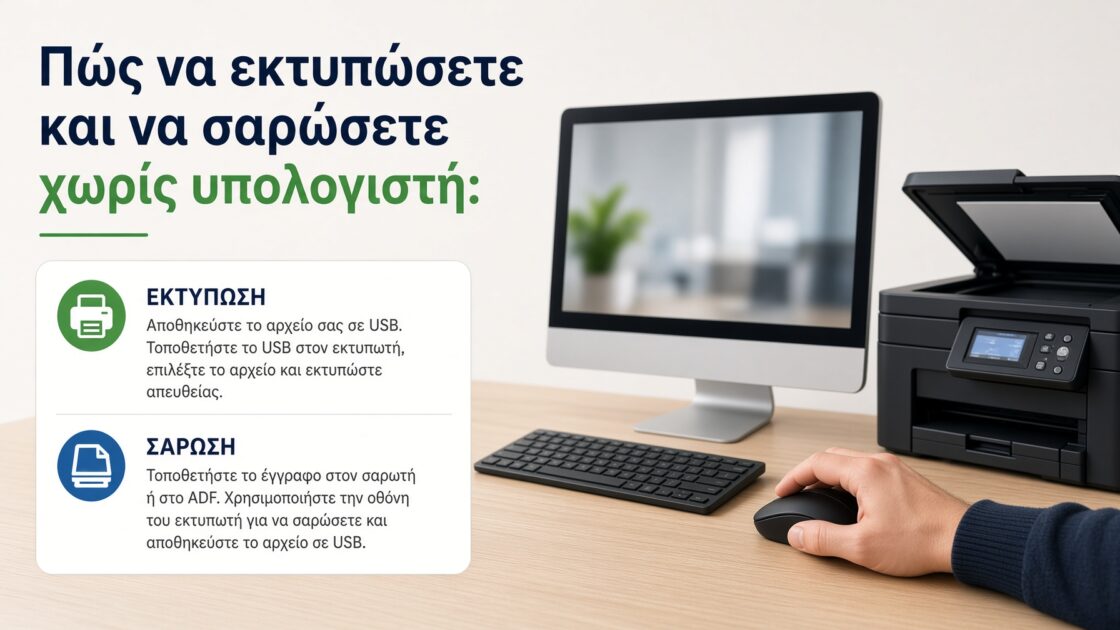

Σήμερα, πολλοί άνθρωποι πιστεύουν ότι η εκτύπωση ενός εγγράφου ή η ψηφιοποίηση ενός συμβολαίου απαιτεί την εγκατάσταση ολόκληρου του υπολογιστή, την αναμονή για εκκίνηση των Windows και την ταλαιπωρία με τα προγράμματα οδήγησης. Η αλήθεια είναι ότι έχουμε συνηθίσει σε αυτή τη ροή εργασίας , αλλά η τεχνολογία έχει προχωρήσει αρκετά ώστε ο υπολογιστής να έχει γίνει ένας απλός μεσάζων, που στις περισσότερες περιπτώσεις δεν είναι πλέον απαραίτητος.
⚠️ Το ψηφιακό σας δακτυλικό αποτύπωμα (διεύθυνση IP) είναι εκτεθειμένο!
Η διεύθυνση IP σας είναι: ανίχνευση…
Κάντε streaming/download/«Σερφάρισμα» στο διαδίκτυο ανώνυμα με το Surfshark .
🌐 Μόνο $45.63 - 27 μήνες + Unlimited devicesΤο περιεχόμενο αυτού του σεναρίου δημιουργείται αυστηρά για εκπαιδευτικούς σκοπούς. Η χρήση γίνεται με δική σας ευθύνη.
Είτε επειδή δεν έχετε υπολογιστή στο σπίτι, είτε επειδή είστε πολύ τεμπέληδες για να τον ενεργοποιήσετε μόνο και μόνο για να εκτυπώσετε ένα απλό αεροπορικό εισιτήριο, είτε επειδή προτιμάτε την ταχύτητα του κινητού σας τηλεφώνου, υπάρχουν αρκετές πολύ αποτελεσματικές εναλλακτικές λύσεις . Από τη χρήση θυρών USB μέχρι τη μαγεία του cloud, θα εξερευνήσουμε πώς μπορείτε να αξιοποιήσετε στο έπακρο τον πολυλειτουργικό σας εκτυπωτή χωρίς να βασίζεστε σε επιτραπέζιο ή φορητό υπολογιστή.
Άμεση εκτύπωση χωρίς να χρειάζεται να χρησιμοποιήσετε υπολογιστή
Αν βρεθείτε σε μια κατάσταση όπου δεν υπάρχει υπολογιστής κοντά, μην ανησυχείτε. Ανάλογα με το μοντέλο του εκτυπωτή σας, έχετε αρκετές επιλογές για την εκτύπωση των εγγράφων σας:
- Μονάδες flash USB και κάρτες SD: Πολλοί εκτυπωτές διαθέτουν υποδοχή στο μπροστινό μέρος. Απλώς τοποθετήστε τη μονάδα flash ή την κάρτα μνήμης, εντοπίστε το αρχείο (συνήθως δέχονται μορφές PDF, JPG ή TIFF ) και εκτυπώστε απευθείας από την οθόνη του εκτυπωτή. Για περισσότερες πληροφορίες, μπορείτε να δείτε όλα όσα μπορείτε να κάνετε με το USB OTG στο τηλέφωνό σας Android για να διαχειριστείτε αυτά τα αρχεία.
- Χρήση του smartphone σας ως κέντρου ελέγχου: Αυτή είναι η πιο συνηθισμένη επιλογή. Εάν ο εκτυπωτής και το τηλέφωνό σας μοιράζονται το ίδιο δίκτυο Wi-Fi , μπορείτε να εκτυπώσετε οποιαδήποτε φωτογραφία ή έγγραφο πατώντας τις τρεις τελείες και επιλέγοντας “Εκτύπωση”. Εάν δεν έχετε δρομολογητή, ορισμένοι εκτυπωτές προσφέρουν Wi-Fi Direct , το οποίο δημιουργεί μια άμεση σύνδεση μεταξύ του τηλεφώνου σας και του εκτυπωτή.
- Υπηρεσίες cloud: Ορισμένα μοντέλα διαθέτουν οθόνη αφής που συνδέεται απευθείας με το Google Drive, το Dropbox ή το OneDrive . Μπορείτε να ανεβάσετε το αρχείο από οπουδήποτε και, στη συνέχεια, να το επιλέξετε απευθείας στον εκτυπωτή.
- Τεχνολογία NFC: Ορισμένες συσκευές επιτρέπουν την εκτύπωση απλώς φέρνοντας το τηλέφωνο κοντά στη συσκευή, απλοποιώντας τη διαδικασία σύνδεσης όσο το δυνατόν περισσότερο.
Ψηφιοποίηση και σάρωση χωρίς υπολογιστή
Η σάρωση ουσιαστικά περιλαμβάνει τη μεταφορά κάποιου αντικειμένου από τον φυσικό κόσμο στον ψηφιακό. Ενώ η συνήθης μέθοδος είναι η αποστολή του αρχείου στον υπολογιστή σας, τώρα μπορείτε να το κάνετε με πολύ πιο δυναμικούς τρόπους:
Χρήση εφαρμογών για κινητά
Αν έχετε έναν επώνυμο εκτυπωτή, είναι καλύτερο να κατεβάσετε την επίσημη εφαρμογή του (όπως το HP Smart ή το iPrint&Scan της Brother ). Αυτά τα εργαλεία σάς επιτρέπουν να συνδέσετε το τηλέφωνο και τον εκτυπωτή σας, έτσι ώστε το σαρωμένο έγγραφο να αποστέλλεται απευθείας στο τηλέφωνό σας. Μπορείτε να προσαρμόσετε την ανάλυση για καλύτερη ποιότητα ή ταχύτητα και να αποθηκεύσετε το τελικό αποτέλεσμα ως καθαρό PDF.
Κάμερα κινητού τηλεφώνου ως σαρωτής
Για όσους αναζητούν απόλυτη ταχύτητα, ορισμένα τηλέφωνα (όπως οι συσκευές Galaxy με One UI) ενσωματώνουν τον σαρωτή απευθείας στην κάμερα. Το σύστημα ανιχνεύει τις άκρες του χαρτιού , διορθώνει αυτόματα την προοπτική και δημιουργεί ένα PDF χωρίς να χρειάζεται να αγγίξετε τον εκτυπωτή. Είναι η ιδανική επιλογή για γρήγορες συμβάσεις ή αποδείξεις που πρέπει να στείλετε άμεσα μέσω WhatsApp ή email, όπως ακριβώς μπορείτε να σαρώσετε κωδικούς QR με το Google Lens για να λάβετε άμεσες πληροφορίες.
Συγκεκριμένος οδηγός ανά μάρκα εκτυπωτή
Κάθε κατασκευαστής έχει τον δικό του τρόπο να κάνει τα πράγματα, αν και η λογική είναι παρόμοια:
- HP: Συνήθως βασίζουν τα πάντα στην εφαρμογή HP Smart. Ένα σημαντικό σημείο είναι ότι απαιτούν τη δημιουργία λογαριασμού για να ξεκλειδώσετε όλες τις λειτουργίες. Αν θέλετε να το αποφύγετε αυτό, θα πρέπει να αναζητήσετε λογισμικό τρίτων, αν και μπορεί να χάσετε ορισμένες προηγμένες επιλογές.
- Epson: Χρησιμοποιούν το λογισμικό Epson Scan. Για τους χρήστες των Windows, το φυσικό κουμπί σάρωσης στο μηχάνημα συνήθως ενεργοποιεί αυτόματα την εφαρμογή, αν και αυτή η λειτουργία είναι πιο περιορισμένη σε Mac.
- Canon: Βασίζονται στο IJ Scan Utility, όπου μπορείτε να επιλέξετε συγκεκριμένες λειτουργίες όπως “Φωτογραφία” για να δώσετε προτεραιότητα στην ποιότητα ή “Έγγραφο” για να μεγιστοποιήσετε την ευκρίνεια του κειμένου .
- Οι εκτυπωτές Brother προσφέρουν το ControlCenter, το οποίο σας επιτρέπει να διαμορφώσετε τον φάκελο προορισμού και τη φωτεινότητα σάρωσης. Είναι επίσης πολύ ευέλικτοι, επιτρέποντάς σας να εκτυπώνετε εύκολα από μονάδες USB ή κάρτες μνήμης.
Συμβουλές για πολύπλοκες σαρώσεις
Αν χρειάζεται να σαρώσετε έγγραφα διπλής όψης, αλλά ο εκτυπωτής σας δεν είναι διπλής όψης (δεν το κάνει αυτόματα), κανένα πρόβλημα. Μπορείτε να το κάνετε χειροκίνητα σαρώνοντας πρώτα τη μία πλευρά και μετά την άλλη, και χρησιμοποιώντας ένα πρόγραμμα επεξεργασίας PDF για να συνδυάσετε τις εικόνες σε ένα μόνο αρχείο. Αν είστε τυχεροί και ο εκτυπωτής σας είναι ένα μοντέλο υψηλής τεχνολογίας με δυνατότητα διπλής όψης, απλώς τοποθετήστε τα φύλλα στον τροφοδότη και ο εκτυπωτής θα προωθήσει αυτόματα τις σελίδες .
Ένας σύγχρονος πολυλειτουργικός εκτυπωτής μας απαλλάσσει από τους περιορισμούς του γραφείου μας. Είτε αξιοποιούμε την ασύρματη σύνδεση, είτε χρησιμοποιούμε μια απλή μονάδα USB, είτε μετατρέπουμε το τηλέφωνό μας σε εργαλείο ψηφιοποίησης, η εκτύπωση και η σάρωση έχουν γίνει απρόσκοπτες διαδικασίες που προσαρμόζονται στον τρόπο ζωής μας, επιτρέποντάς μας να διαχειριζόμαστε έγγραφα με πλήρη αυτονομία και ταχύτητα .