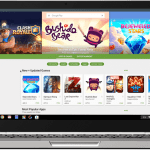
Αν έχετε Chromebook, γνωρίζετε ότι αυτές οι συσκευές αποτελούν πραγματικές πηγές παραγωγικότητας, αλλά μερικές φορές μπορεί να μην είναι αρκετές αν θέλετε να χρησιμοποιήσετε μια συγκεκριμένη εφαρμογή Android που δεν είναι διαθέσιμη στο επίσημο κατάστημα. Ευτυχώς, το ChromeOS σάς επιτρέπει να εκτελείτε εφαρμογές Android με διάφορους τρόπους, ανοίγοντας την πόρτα σε ένα τεράστιο οικοσύστημα εργαλείων και παιχνιδιών που κάνουν τον φορητό υπολογιστή σας πολύ πιο ευέλικτο.
⚠️ Το ψηφιακό σας δακτυλικό αποτύπωμα (διεύθυνση IP) είναι εκτεθειμένο!
Η διεύθυνση IP σας είναι: ανίχνευση…
Κάντε streaming/download/«Σερφάρισμα» στο διαδίκτυο ανώνυμα με το Surfshark .
🌐 Μόνο $45.63 - 27 μήνες + Unlimited devicesΤο περιεχόμενο αυτού του σεναρίου δημιουργείται αυστηρά για εκπαιδευτικούς σκοπούς. Η χρήση γίνεται με δική σας ευθύνη.
Η εγκατάσταση αυτών των αρχείων μπορεί να σας φαίνεται τρομακτική αν δεν είστε συνηθισμένοι, αλλά στην πραγματικότητα υπάρχουν τρόποι για όλους: από χρήστες που θέλουν απλώς να κατεβάσουν πράγματα από το Play Store έως πιο προχωρημένους χρήστες που προτιμούν να εγκαθιστούν εξωτερικά APK ή ακόμα και να αναπτύσσουν τις δικές τους εφαρμογές. Ας αναλύσουμε όλες τις επιλογές, ώστε να αξιοποιήσετε στο έπακρο τη συσκευή σας.
- Δες επίσης: Redmi K100 Pro: Το νέο κορυφαίο τηλέφωνο της Xiaomi με οθόνη 185Hz και μπαταρία 8.580mAh
Ο εύκολος τρόπος: Google Play Store
Ο πιο άμεσος και ασφαλής τρόπος για να αποκτήσετε εφαρμογές είναι μέσω του επίσημου καταστήματος. Το πρώτο πράγμα που πρέπει να κάνετε είναι να βεβαιωθείτε ότι το λειτουργικό σας σύστημα είναι ενημερωμένο στην πιο πρόσφατη έκδοση για να αποφύγετε τυχόν ασυμβατότητες. Για να ξεκινήσετε, κάντε κλικ στο ρολόι (κάτω δεξιά), μεταβείτε στις Ρυθμίσεις και αναζητήστε την ενότητα Εφαρμογές για να διαχειριστείτε τις προτιμήσεις σας στο Google Play . Εάν δεν βλέπετε αυτήν την επιλογή, είναι πιθανό το μοντέλο του Chromebook σας να μην είναι συμβατό με Android.
Μόλις αποδεχτείτε τους όρους παροχής υπηρεσιών, μπορείτε να κατεβάσετε το λογισμικό που θέλετε. Λάβετε υπόψη ότι οι εφαρμογές που έχετε ήδη στο τηλέφωνό σας δεν θα εγκατασταθούν αυτόματα . Θα πρέπει να τις κατεβάσετε χειροκίνητα στο Chromebook σας. Επίσης, να θυμάστε ότι το περιεχόμενο και οι εφαρμογές συνδέονται με τον λογαριασμό Google με τον οποίο συνδεθήκατε αρχικά. Εάν θέλετε να χρησιμοποιήσετε διαφορετικό λογαριασμό, θα πρέπει να αποσυνδεθείτε από όλες τις ανοιχτές περιόδους σύνδεσης και να συνδεθείτε με τον επιθυμητό λογαριασμό.
Για να διαχειριστείτε αυτές τις εφαρμογές, μπορείτε να χρησιμοποιήσετε τον επιλογέα στην κάτω αριστερή γωνία. Ένα χρήσιμο κόλπο είναι ότι μπορείτε να προσαρμόσετε το μέγεθος του παραθύρου (κάνοντας δεξί κλικ στην εφαρμογή ή χρησιμοποιώντας το επάνω βέλος) ώστε να φαίνεται όπως σε tablet ή τηλέφωνο. Εάν είστε gamer, μπορείτε να προσαρμόσετε τα χειριστήρια του πληκτρολογίου και του ποντικιού πατώντας Ctrl + 8 στο μενού ρυθμίσεων του παιχνιδιού για να αντιστοιχίσετε τα πλήκτρα στις προτιμήσεις σας.
Δικαιώματα και διαχείριση απορρήτου
Δεν χρειάζονται όλες οι εφαρμογές πρόσβαση σε όλα. Μπορείτε να ελέγξετε ποια δεδομένα χρησιμοποιεί κάθε εφαρμογή μεταβαίνοντας στις Ρυθμίσεις, έπειτα στις Εφαρμογές, διαχειριζόμενοι τις προτιμήσεις του Google Play και, στη συνέχεια, στις Ρυθμίσεις Android . Από εκεί, στο μενού Εφαρμογές και ειδοποιήσεις, μπορείτε να αποκτήσετε πρόσβαση στη Διαχείριση δικαιωμάτων για να αποφασίσετε ποιος έχει πρόσβαση στην κάμερα, το μικρόφωνο ή τις επαφές.
Όσον αφορά τις υπηρεσίες τοποθεσίας, μπορείτε να τις απενεργοποιήσετε γενικά στην ενότητα Google Play Store στις ρυθμίσεις Android ή να προσαρμόσετε τα δικαιώματα τοποθεσίας για μια συγκεκριμένη εφαρμογή. Για να αποφύγετε την απώλεια των δεδομένων σας σε περίπτωση αλλαγής συσκευής, βεβαιωθείτε ότι η δημιουργία αντιγράφων ασφαλείας και η επαναφορά είναι ενεργοποιημένες στην ενότητα “Προσωπικά”. Με αυτόν τον τρόπο, το ChromeOS θα αποθηκεύει αυτόματα τις ρυθμίσεις της εφαρμογής σας.
- Ρίξε μια ματιά και εδώ: Συμβουλές για να κερδίσετε αγώνες στο PUBG Mobile: ρυθμίσεις σε Android
Εγκατάσταση εξωτερικών APK (Άγνωστες πηγές)
Εάν χρειάζεστε μια εφαρμογή που δεν βρίσκεται στο κατάστημα, θα πρέπει να χρησιμοποιήσετε αρχεία APK. Το βασικό βήμα για να το κάνετε αυτό είναι να ενεργοποιήσετε τη Λειτουργία προγραμματιστή . Μεταβείτε στις Ρυθμίσεις, πατήστε “Σχετικά με το Chrome OS”, κάντε κλικ στις Λεπτομερείς πληροφορίες και ενεργοποιήστε τις Επιλογές προγραμματιστή. Αυτό σας επιτρέπει να εγκαταστήσετε λογισμικό από εξωτερικές πηγές που δεν έχουν επικυρωθεί από την Google.
Μόλις το κάνετε αυτό, σας προτείνω να κατεβάσετε έναν αξιόπιστο διαχειριστή αρχείων, όπως το Files by Google , από το Play Store. Στη συνέχεια, μεταβείτε στις ρυθμίσεις της εφαρμογής σας και ενεργοποιήστε την εγκατάσταση εφαρμογών από άγνωστες πηγές . Αφού όλα είναι έτοιμα, απλώς κατεβάστε το αρχείο APK από μια ασφαλή πηγή, ανοίξτε το με τον διαχειριστή αρχείων σας και ακολουθήστε τις οδηγίες του προγράμματος εγκατάστασης. Εάν κάτι πάει στραβά, ελέγξτε ότι το APK είναι συμβατό με την αρχιτεκτονική της συσκευής σας ή δοκιμάστε να επανεκκινήσετε τη συσκευή σας.
Προηγμένες επιλογές για προγραμματιστές και ADB
Για προγραμματιστές ή για όσους χρειάζονται πλήρη έλεγχο, υπάρχει η λειτουργία εντοπισμού σφαλμάτων ADB (Android Debug Bridge). Σε συσκευές που κυκλοφόρησαν μετά το 2020, η λειτουργία προγραμματιστή δεν απαιτείται πλέον για αυτό. Απλώς ενεργοποιήστε το περιβάλλον Linux στις ρυθμίσεις, μεταβείτε στις επιλογές Linux και επιλέξτε ” Ενεργοποίηση εντοπισμού σφαλμάτων ADB “. Μετά την επανεκκίνηση της συσκευής σας, το σύστημα θα σας ειδοποιήσει ότι έχουν εγκατασταθεί εφαρμογές εκτός του επίσημου καταστήματος.
Εάν χρησιμοποιείτε το Android Studio , μπορείτε να αναπτύξετε τις δημιουργίες σας απευθείας από το IDE. Το Chromebook θα εμφανίζεται ως συνδεδεμένη συσκευή. Εάν προτιμάτε τη γραμμή εντολών, μπορείτε να εγκαταστήσετε το ADB με το `adb install adb` sudo apt install adb, να συνδεθείτε στο κοντέινερ Android χρησιμοποιώντας το `adb install adb` adb connect arcκαι να εκτελέσετε την εγκατάσταση με την εντολή ` adb install adb install adb` adb install . Είναι επίσης δυνατό να συνδεθείτε στο Chromebook από άλλον υπολογιστή χρησιμοποιώντας τη διεύθυνση IP της συσκευής μέσω Wi-Fi, υπό την προϋπόθεση ότι ο δρομολογητής δεν μπλοκάρει αυτές τις συνδέσεις.
Για να λειτουργεί τέλεια μια εφαρμογή, συνιστάται να τη δοκιμάσετε σε διάφορα σενάρια: σε συσκευές με επεξεργαστές ARM και x86 , δοκιμή οθονών αφής, μετατρέψιμες λειτουργίες (από φορητό υπολογιστή σε tablet) και χρήση γραφίδων. Εάν η σύνδεση ADB κολλήσει, μια γρήγορη λύση είναι να απενεργοποιήσετε την αποσφαλμάτωση , να εκτελέσετε την εντολή adb kill-serverστο τερματικό και, στη συνέχεια, να ενεργοποιήσετε ξανά τα πάντα από την αρχή.
- Δες και αυτό το σχετικό άρθρο: Επεξεργασία κάθετων βίντεο για το TikTok σε Android
Έχοντας τον πλήρη έλεγχο του τι εγκαθιστάτε στο Chromebook σας, η συσκευή μετατρέπεται σε ένα ισχυρό υβριδικό εργαλείο. Είτε μέσω της ασφάλειας του Play Store, της ευελιξίας της λειτουργίας προγραμματιστή για τα APK είτε της ισχύος του ADB για ανάπτυξη, τώρα έχετε κάθε τρόπο να επεκτείνετε τις δυνατότητες του ChromeOS σας και να προσαρμόσετε τη συσκευή στις ακριβείς ανάγκες σας.