
Με την κυκλοφορία του iOS 18, έχετε πλέον την επιλογή να επανεκκινήσετε το iPhone σας με μια συντόμευση. Όχι μόνο αυτό, αλλά μπορείτε ακόμη και να προσθέσετε μια συντόμευση «Επανεκκίνηση iPhone» απευθείας στο κέντρο ελέγχου του iPhone σας. Αν θέλετε τη συντόμευση επανεκκίνησης, δείτε πώς μπορείτε να τη δημιουργήσετε.
⚠️ Το ψηφιακό σας δακτυλικό αποτύπωμα (διεύθυνση IP) είναι εκτεθειμένο!
Η διεύθυνση IP σας είναι: ανίχνευση…
Κάντε streaming/download/«Σερφάρισμα» στο διαδίκτυο ανώνυμα με το Surfshark .
🌐 Μόνο $45.63 - 27 μήνες + Unlimited devicesΤο περιεχόμενο αυτού του σεναρίου δημιουργείται αυστηρά για εκπαιδευτικούς σκοπούς. Η χρήση γίνεται με δική σας ευθύνη.
1. Δημιουργήστε τη συντόμευση επανεκκίνησης
Το πρώτο βήμα είναι να δημιουργήσετε τη δική σας συντόμευση επανεκκίνησης. Δείτε πώς μπορείτε να δημιουργήσετε μία στο iPhone.
1. Ανοίξτε την εφαρμογή Συντομεύσεις στο iPhone σας.
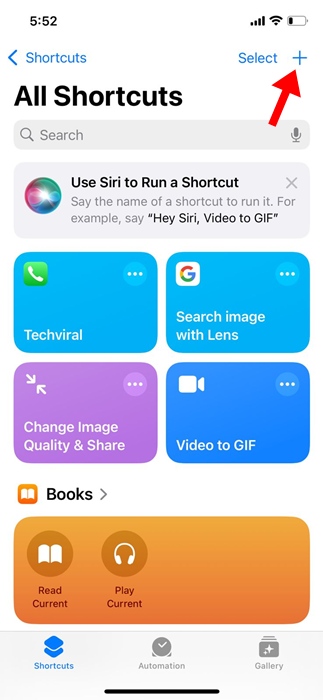
2. Όταν ανοίξει η εφαρμογή, πατήστε το εικονίδιο (+) στην επάνω αριστερή γωνία.
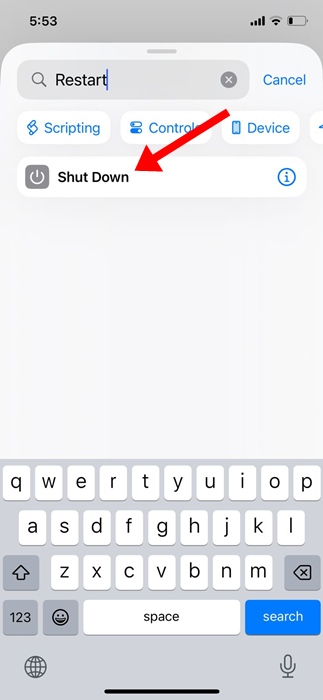
3. Πληκτρολογήστε Επανεκκίνηση στο πεδίο αναζήτησης και επιλέξτε Ενέργεια τερματισμού λειτουργίας .
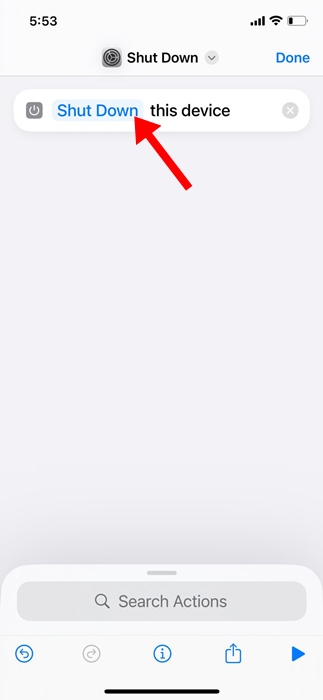
4. Πατήστε την ενέργεια Τερματισμός λειτουργίας που επισημαίνεται με μπλε χρώμα.
5. Στο αναπτυσσόμενο μενού, επιλέξτε Επανεκκίνηση .
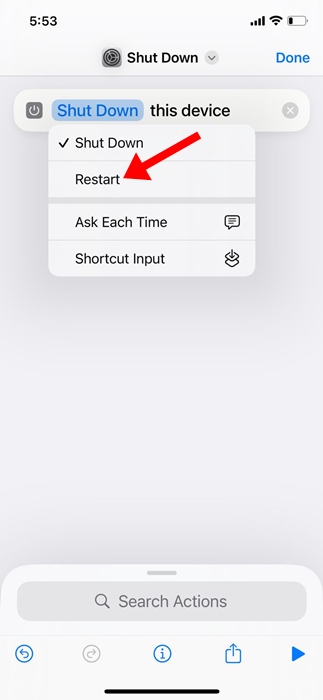
6. Μπορείτε να μετονομάσετε τη συντόμευση. Για να το κάνετε αυτό, κάντε κλικ στο αναπτυσσόμενο μενού Τερματισμός λειτουργίας και επιλέξτε Μετονομασία .
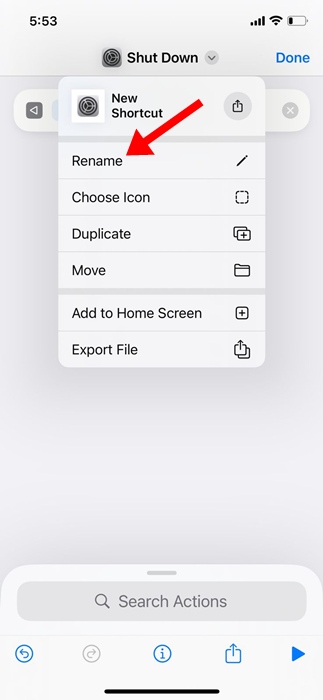
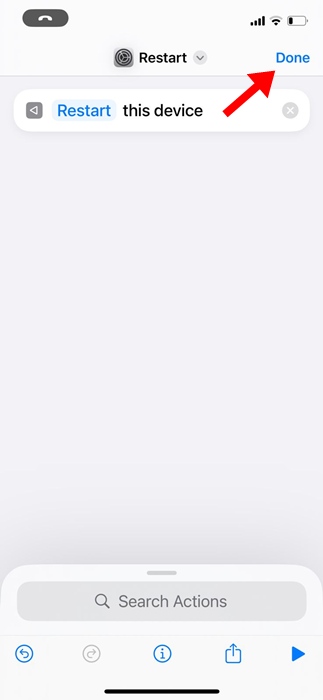
7. Ονομάστε τη νέα συντόμευση όπως θέλετε, όπως Επανεκκίνηση ή Επανεκκίνηση iPhone. Για να αποθηκεύσετε το νέο όνομα, πατήστε Τέλος .
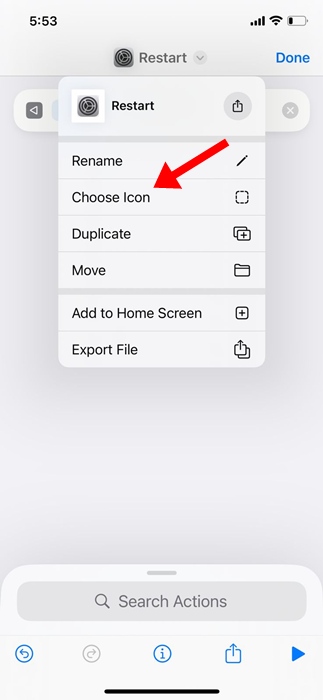
8. Μπορείτε επίσης να προσθέσετε ένα προσαρμοσμένο εικονίδιο στη συντόμευση. Για να το κάνετε αυτό, επιλέξτε την επιλογή Επιλογή εικονιδίου .
9. Αφού κάνετε τις αλλαγές, πατήστε Τέλος στην επάνω δεξιά γωνία.

2. Προσθήκη της συντόμευσης επανεκκίνησης στο Κέντρο ελέγχου
Τώρα που έχετε δημιουργήσει μια συντόμευση για να επανεκκινήσετε το iPhone σας, το επόμενο πράγμα που θα θελήσετε να κάνετε είναι να προσθέσετε τη συντόμευση στο Κέντρο Ελέγχου. Αυτό θα σας δώσει γρήγορη πρόσβαση στη συντόμευση.
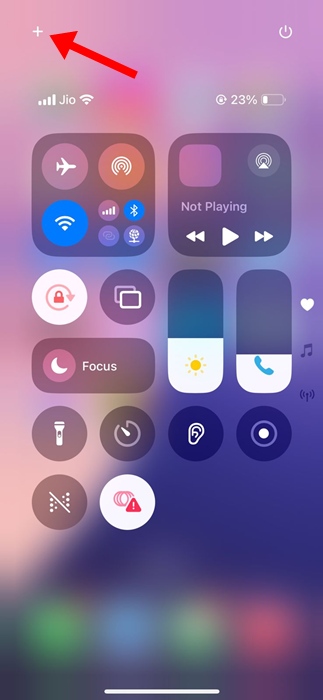
1. Ανοίξτε το Κέντρο ελέγχου στο iPhone σας.
2. Πατήστε το εικονίδιο (+) στην επάνω αριστερή γωνία της οθόνης.
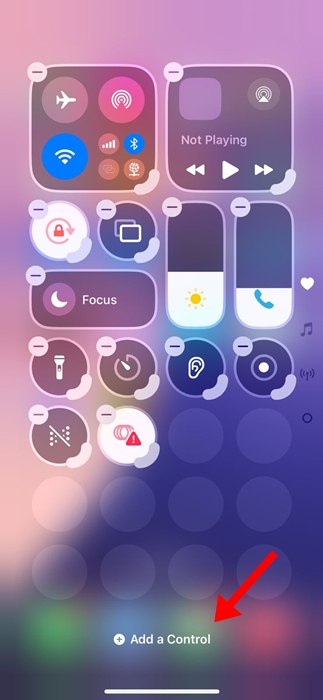
3. Στο κάτω μέρος της οθόνης, πατήστε Προσθήκη στοιχείου ελέγχου .
4. Πληκτρολογήστε Συντόμευση και επιλέξτε την.
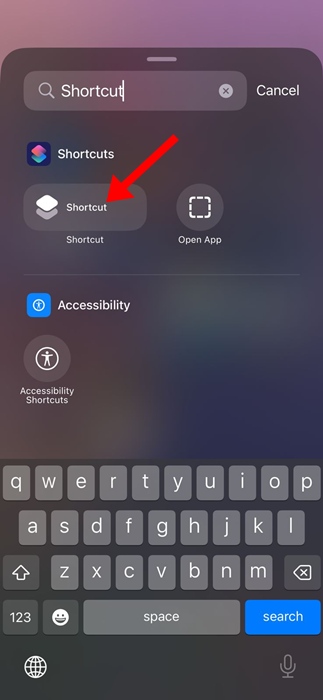
5. Επιλέξτε τη συντόμευση Επανεκκίνηση iPhone που έχετε δημιουργήσει.

6. Η συντόμευση επανεκκίνησης θα προστεθεί στο Κέντρο Ελέγχου σας.
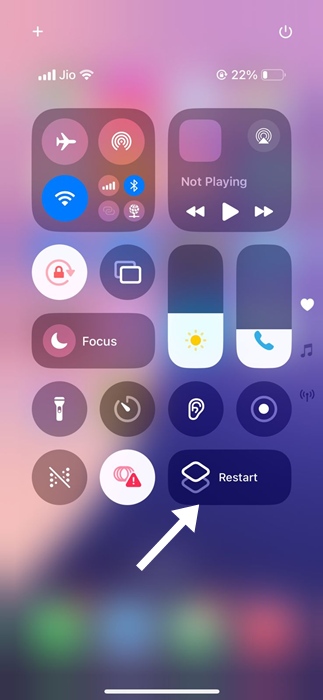
7. Πατώντας τη συντόμευση στο Κέντρο Ελέγχου θα εμφανιστεί ένα παράθυρο διαλόγου επιβεβαίωσης επανεκκίνησης. Πατήστε Επανεκκίνηση για να επανεκκινήσετε άμεσα το iPhone σας.

Αυτό το άρθρο εξηγεί πώς να δημιουργήσετε μια συντόμευση επανεκκίνησης σε ένα iPhone και να την προσθέσετε στο Κέντρο Ελέγχου. Εάν χρειάζεστε περισσότερη βοήθεια σχετικά με αυτό το θέμα, ενημερώστε μας στα σχόλια.