
Ο κωδικός σφάλματος Steam (41) μπορεί να είναι απογοητευτικός, ειδικά αν θέλετε απεγνωσμένα να παίξετε το παιχνίδι. Η εμφάνιση του μηνύματος σφάλματος υποδεικνύει ότι οι διακομιστές του Steam αντιμετώπιζαν κάποιο πρόβλημα και έπρεπε να περιμένετε λίγα λεπτά ή ώρες.
Μερικές φορές, το μήνυμα σφάλματος μπορεί να εμφανιστεί λόγω λανθασμένων ρυθμίσεων, ενός παρωχημένου προγράμματος-πελάτη Steam, κατεστραμμένων αρχείων εγκατάστασης εφαρμογών κ.λπ. Ωστόσο, το καλό είναι ότι ο Κωδικός Σφάλματος Steam (41) μπορεί εύκολα να διορθωθεί ακολουθώντας αυτά τα βήματα.
⚠️ Το ψηφιακό σας δακτυλικό αποτύπωμα (διεύθυνση IP) είναι εκτεθειμένο!
Η διεύθυνση IP σας είναι: ανίχνευση…
Κάντε streaming/download/«Σερφάρισμα» στο διαδίκτυο ανώνυμα με το Surfshark .
🌐 Μόνο $45.63 - 27 μήνες + Unlimited devicesΤο περιεχόμενο αυτού του σεναρίου δημιουργείται αυστηρά για εκπαιδευτικούς σκοπούς. Η χρήση γίνεται με δική σας ευθύνη.
1. Επανεκκινήστε τον υπολογιστή σας
Πριν επιχειρήσετε οποιαδήποτε αντιμετώπιση προβλημάτων, είναι σημαντικό να επανεκκινήσετε τον υπολογιστή σας. Η επανεκκίνηση θα σας βοηθήσει να εξαλείψετε τα σφάλματα σε επίπεδο συστήματος που ενδέχεται να εμποδίζουν την σωστή λειτουργία του προγράμματος-πελάτη Steam στον υπολογιστή σας. Επομένως, κάντε κλικ στο κουμπί Έναρξη των Windows και επιλέξτε Μενού λειτουργίας > Επανεκκίνηση .
2. Ελέγξτε αν λειτουργεί το διαδίκτυο
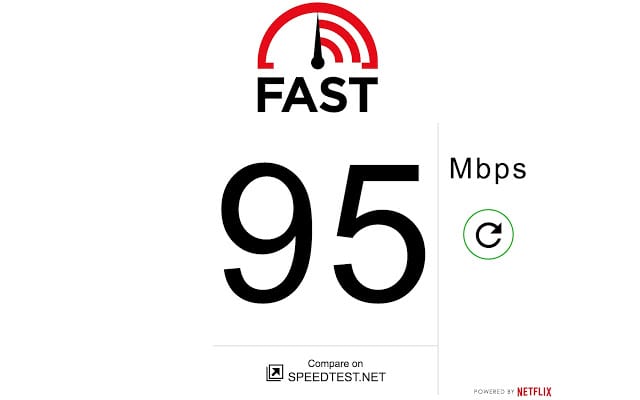
Ακόμα κι αν το διαδίκτυο λειτουργεί, πρέπει να βεβαιωθείτε ότι δεν υπάρχει πρόβλημα διακοπής σύνδεσης. Το πρόγραμμα-πελάτης Steam για υπολογιστές βασίζεται στο διαδίκτυο για να συνδεθεί στον διακομιστή.
Επομένως, εάν η σύνδεση στο διαδίκτυο διακοπεί, θα λάβετε αυτό το μήνυμα σφάλματος.
Μπορείτε να χρησιμοποιήσετε οποιαδήποτε ιστοσελίδα ελέγχου ταχύτητας για να ελέγξετε την τρέχουσα ταχύτητα του διαδικτύου σας. Για ακριβείς πληροφορίες σχετικά με τον έλεγχο ταχύτητας, σας συνιστούμε να χρησιμοποιήσετε το fast.com.
3. Ελέγξτε αν οι διακομιστές του Steam είναι εκτός λειτουργίας
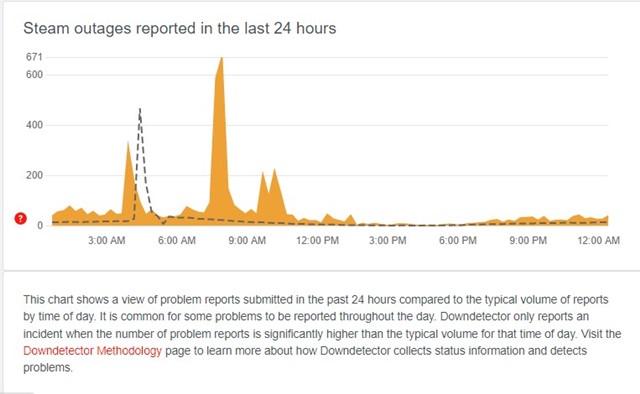
Οι διακομιστές του Steam είναι απασχολημένοι όταν πάρα πολλοί χρήστες συνδέονται στον πελάτη. Ενώ αυτό είναι ένα σπάνιο πρόβλημα, μπορεί να συμβεί. Μια άλλη πιθανότητα είναι ότι οι διακομιστές του Steam αντιμετωπίζουν διακοπή λειτουργίας ή είναι εκτός λειτουργίας για συντήρηση.
Και στις δύο περιπτώσεις, θα λάβετε το ίδιο μήνυμα σφάλματος: «Οι διακομιστές Steam είναι πολύ απασχολημένοι για να διαχειριστούν το αίτημά σας». Για να επιβεβαιώσετε εάν οι διακομιστές του Steam είναι ενεργοί, πρέπει να ελέγξετε τη σελίδα κατάστασης του διακομιστή Steam στο DownDetector.
Εάν η σελίδα downdetector εμφανίζει ότι οι χρήστες έχουν αναφέρει προβλήματα, πρέπει να περιμένετε μέχρι να αποκατασταθούν οι διακομιστές. Μόλις αποκατασταθεί η λειτουργία τους, μπορείτε να παίξετε το αγαπημένο σας παιχνίδι χωρίς σφάλματα.
4. Ενημερώστε το πρόγραμμα οδήγησης γραφικών σας
Η ενημέρωση του προγράμματος οδήγησης γραφικών θα αποκλείσει τυχόν σφάλματα που ενδέχεται να επηρεάσουν την εφαρμογή Steam για υπολογιστές. Επίσης, συνιστάται η ενημέρωση του προγράμματος οδήγησης γραφικών για καλύτερη απόδοση γραφικών και ομαλό gameplay.
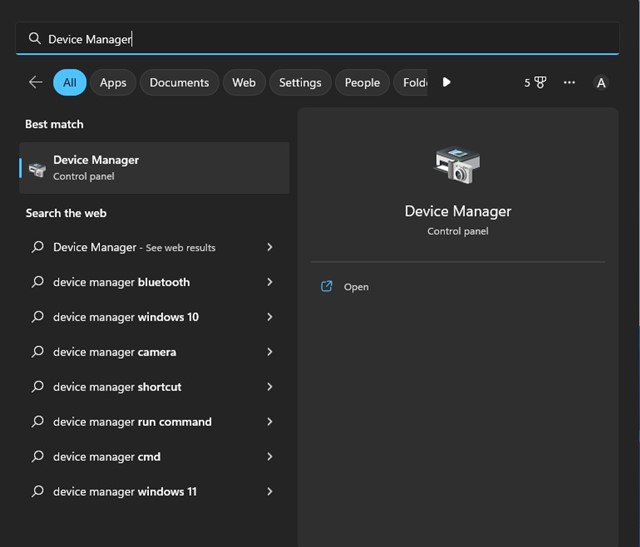
1. Ανοίξτε τη Διαχείριση Συσκευών από την Αναζήτηση των Windows.
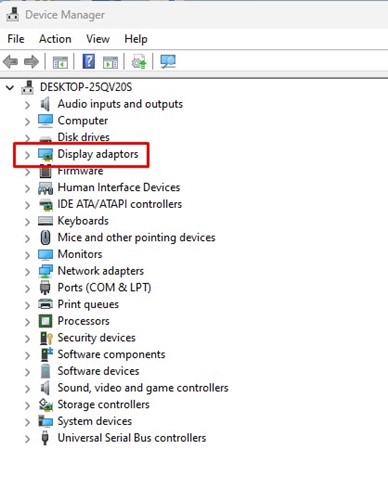
2. Αναπτύξτε την ενότητα Προσαρμογείς οθόνης .
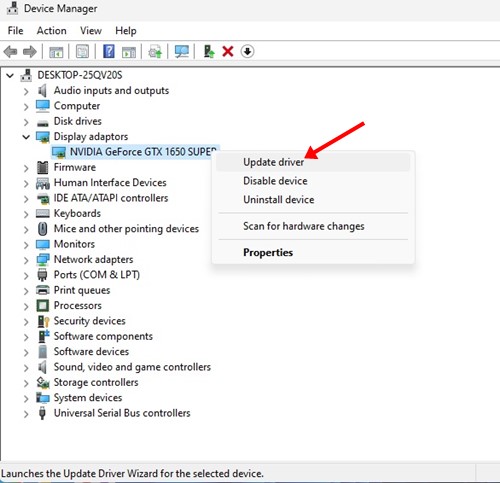
3. Κάντε δεξί κλικ στο πρόγραμμα οδήγησης γραφικών σας και επιλέξτε Ιδιότητες .
4. Πατήστε το κουμπί Ενημέρωση προγράμματος οδήγησης .
5. Επιλέξτε Αυτόματη αναζήτηση προγραμμάτων οδήγησης .
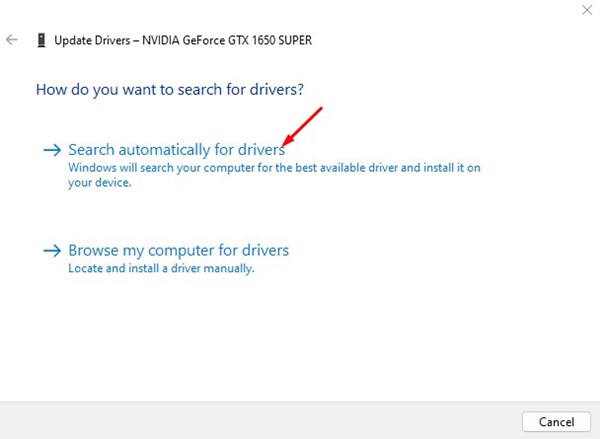
Ακολουθήστε τις οδηγίες στην οθόνη για να ενημερώσετε το πρόγραμμα οδήγησης γραφικών σε έναν υπολογιστή με Windows.
5. Επιτρέψτε το Steam μέσω του τείχους προστασίας
Ενώ το εργαλείο ασφαλείας λειτουργεί άψογα, μερικές φορές μπορεί να εμποδίσει την εκτέλεση εφαρμογών. Υπάρχει πιθανότητα το Τείχος προστασίας του Windows Defender να εμποδίζει τη σύνδεση του προγράμματος-πελάτη Steam στον διακομιστή, με αποτέλεσμα να εμφανίζεται ένα μήνυμα σφάλματος. Για να επιλύσετε αυτό το πρόβλημα, θα πρέπει να επιτρέψετε στο Steam να χρησιμοποιηθεί μέσω του τείχους προστασίας στο Windows Defender.
1. Ανοίξτε το Τείχος προστασίας του Windows Defender από την Αναζήτηση των Windows.

2. Κάντε κλικ στον σύνδεσμο Να επιτρέπεται μια εφαρμογή ή μια δυνατότητα μέσω του Τείχους προστασίας του Windows Defender στα αριστερά.

3. Κάντε κλικ στην επιλογή Αλλαγή ρυθμίσεων .

4. Βρείτε το Steam και επιλέξτε τα πλαίσια για Ιδιωτικό και Δημόσιο . Πρέπει να κάνετε το ίδιο και για το Steam Web Helper .

Αφού κάνετε τις αλλαγές, κάντε κλικ στο κουμπί Ok και επανεκκινήστε τον υπολογιστή σας με Windows. Αυτό θα πρέπει να διορθώσει το μήνυμα σφάλματος Steam.
6. Απενεργοποιήστε τα προγράμματα προστασίας από ιούς
Αφού επιτρέψετε στο Steam να περάσει από το τείχος προστασίας, θα πρέπει να απενεργοποιήσετε το πρόγραμμα προστασίας από ιούς τρίτου κατασκευαστή που ενδέχεται να χρησιμοποιείτε.
Ενώ αυτή δεν είναι μια σίγουρη λύση στο πρόβλημα, έχει λειτουργήσει για πολλούς χρήστες του Steam που αντιμετωπίζουν το ίδιο πρόβλημα.

7. Επαληθεύστε την ακεραιότητα του αρχείου παιχνιδιού
Εάν εξακολουθείτε να λαμβάνετε τον κωδικό σφάλματος κατά την εκτέλεση ενός συγκεκριμένου παιχνιδιού στο Steam, τα αρχεία του παιχνιδιού πιθανότατα είναι ελαττωματικά. Σε αυτήν την περίπτωση, πρέπει να επαληθεύσετε την ακεραιότητα του αρχείου παιχνιδιού για να επιδιορθώσετε κατεστραμμένα ή ελαττωματικά αρχεία.
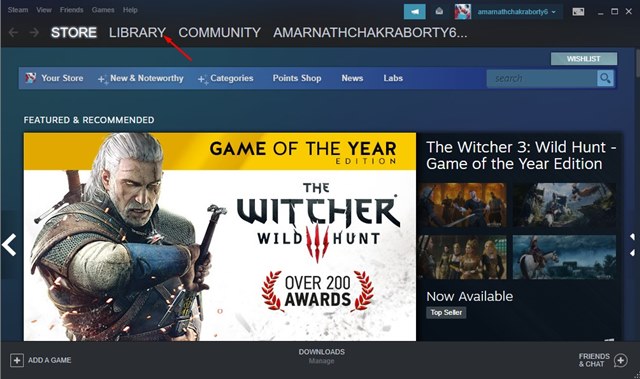
1. Εκκινήστε το πρόγραμμα-πελάτη Steam για υπολογιστές στον υπολογιστή σας και μεταβείτε στην καρτέλα Βιβλιοθήκη .
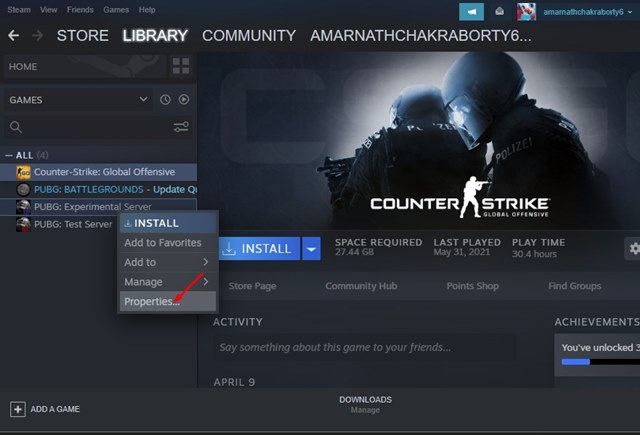
2. Κάντε δεξί κλικ στο παιχνίδι που προσπαθείτε να ξεκινήσετε και επιλέξτε Ιδιότητες .
3. Μεταβείτε στην καρτέλα Τοπικά αρχεία .

4. Κάντε κλικ στην επιλογή Επαλήθευση ακεραιότητας αρχείων παιχνιδιού .

Το Steam θα εντοπίσει και θα διορθώσει αυτόματα τα αρχεία σφάλματος για το παιχνίδι που έχετε επιλέξει.

8. Απενεργοποιήστε τον διακομιστή VPN/Proxy

Εάν είστε συνδεδεμένοι σε VPN ή διακομιστή Proxy κατά την εκτέλεση του παιχνιδιού, πρέπει να τον απενεργοποιήσετε. Τα VPN και τα Proxies αναγκάζουν τον υπολογιστή-πελάτη Steam για υπολογιστές να συνδεθεί από διαφορετική τοποθεσία.
Το σφάλμα εμφανίζεται όταν το πρόγραμμα-πελάτης Steam προσπαθεί να συνδεθεί σε έναν διακομιστή μακριά από εσάς. Πρέπει να αποσυνδέσετε τις εφαρμογές VPN ή τους διακομιστές Proxy καθώς προσπαθείτε να εκτελέσετε ένα παιχνίδι.
9. Επανεγκαταστήστε το προβληματικό παιχνίδι
Εάν το παιχνίδι που προσπαθείτε να εκτελέσετε εξακολουθεί να εμφανίζει τον κωδικό σφάλματος Steam 41, η επόμενη καλύτερη επιλογή είναι να επανεγκαταστήσετε τα προβληματικά παιχνίδια.
Ωστόσο, η επανεγκατάσταση πρέπει να είναι η τελευταία σας επιλογή, επειδή θα καταργήσει το παιχνίδι μέσω του Steam. Θα πρέπει να κατεβάσετε ξανά το παιχνίδι από την αρχή, κάτι που μπορεί να πάρει χρόνο και να καταναλώσει εύρος ζώνης στο διαδίκτυο.
Η επανεγκατάσταση παιχνιδιών στο Steam είναι εύκολη. Ακολουθήστε τα απλά βήματα που αναφέρονται παρακάτω.
- Ανοίξτε την εφαρμογή Steam στον υπολογιστή σας.
- Μεταβείτε στην καρτέλα Βιβλιοθήκη για να δείτε όλα τα εγκατεστημένα παιχνίδια.
- Κάντε δεξί κλικ στο προβληματικό παιχνίδι και επιλέξτε Κατάργηση εγκατάστασης .
- Στην ερώτηση επιβεβαίωσης απεγκατάστασης, κάντε ξανά κλικ στο κουμπί Απεγκατάσταση .
Επανεκκινήστε τον υπολογιστή σας με Windows και εγκαταστήστε ξανά το παιχνίδι. Μόλις εγκατασταθεί, εκτελέστε το παιχνίδι. Δεν θα εμφανίζεται πλέον το σφάλμα.

Οι διακομιστές του Steam είναι πολύ απασχολημένοι για να διαχειριστούν το αίτημά σας και συνήθως είναι συνδεδεμένοι με τους διακομιστές του Steam. Επομένως, πριν ακολουθήσετε τις μεθόδους, είναι σημαντικό να ελέγξετε αν οι διακομιστές του Steam αντιμετωπίζουν διακοπές λειτουργίας. Ενημερώστε μας στα σχόλια αν χρειάζεστε περισσότερη βοήθεια για τη διόρθωση σφαλμάτων του Steam.