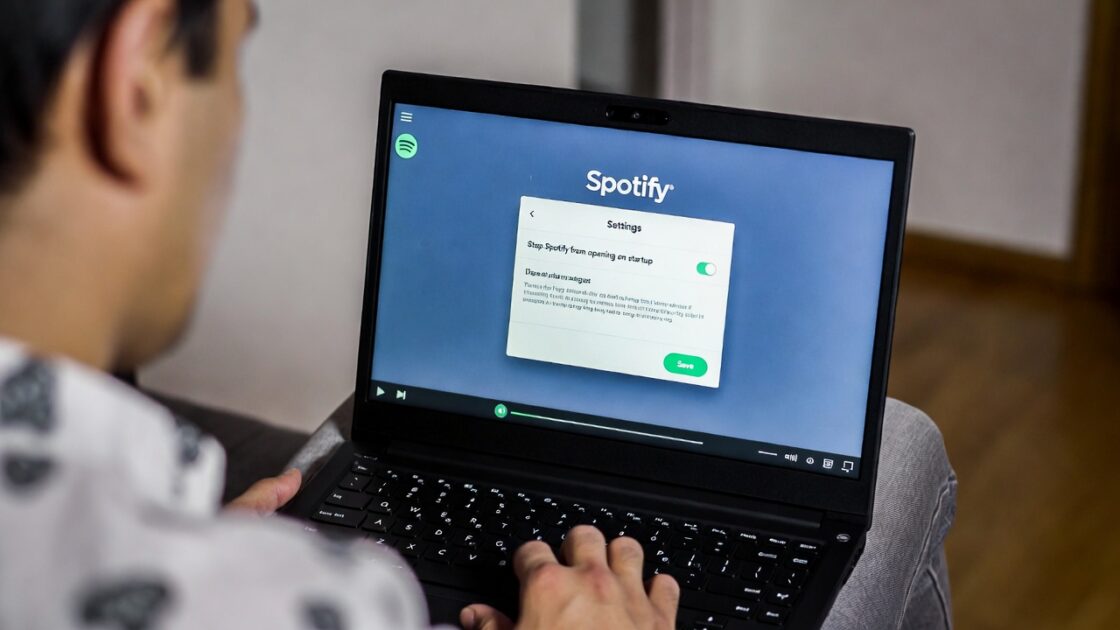

Αν έχετε υπολογιστή χαμηλού κόστους, ίσως θελήσετε να απενεργοποιήσετε την επιλογή αυτόματης εκκίνησης του Spotify. Η αποτροπή της αυτόματης εκκίνησης του Spotify κατά την εκκίνηση θα μειώσει τον χρόνο εκκίνησης και θα αυξήσει την απόδοση του συστήματος. Υπάρχουν πολλοί τρόποι για να αποτρέψετε το άνοιγμα του Spotify κατά την εκκίνηση. Ακολουθούν μερικοί από αυτούς.
⚠️ Το ψηφιακό σας δακτυλικό αποτύπωμα (διεύθυνση IP) είναι εκτεθειμένο!
Η διεύθυνση IP σας είναι: ανίχνευση…
Κάντε streaming/download/«Σερφάρισμα» στο διαδίκτυο ανώνυμα με το Surfshark .
🌐 Μόνο $45.63 - 27 μήνες + Unlimited devicesΤο περιεχόμενο αυτού του σεναρίου δημιουργείται αυστηρά για εκπαιδευτικούς σκοπούς. Η χρήση γίνεται με δική σας ευθύνη.
1. Αλλάξτε τη συμπεριφορά εκκίνησης
Πρέπει να αλλάξετε τις επιλογές εκκίνησης και συμπεριφοράς παραθύρου στην εφαρμογή Spotify για να αποτρέψετε το άνοιγμα του Spotify κατά την εκκίνηση.
1. Ανοίξτε την εφαρμογή Spotify στον επιτραπέζιο/φορητό υπολογιστή σας.

2. Κάντε κλικ στις τρεις τελείες και επιλέξτε Επεξεργασία .

3. Κάντε κλικ στις Προτιμήσεις .

4. Κάντε κύλιση προς τα κάτω και κάντε κλικ στην επιλογή Εμφάνιση ρυθμίσεων για προχωρημένους .

5. Κάντε κύλιση προς τα κάτω και βρείτε την επιλογή “Εκκίνηση και συμπεριφορά παραθύρου” .

6. Πρέπει να κάνετε κλικ στο αναπτυσσόμενο μενού για το Αυτόματο άνοιγμα του Spotify… και να επιλέξετε Όχι .

2. Απενεργοποιήστε το Spotify μέσω της Διαχείρισης Εργασιών
Θα χρησιμοποιήσουμε τη Διαχείριση εργασιών των Windows 11 για να σταματήσουμε το αυτόματο άνοιγμα του Spotify.
- Ανοίξτε την εφαρμογή Task Manager από την Αναζήτηση των Windows.

2. Μεταβείτε στην Εκκίνηση .

3. Θα δείτε μια λίστα με όλες τις εφαρμογές που εκτελούνται στην εκκίνηση. Κάντε δεξί κλικ στο Spotify και επιλέξτε Απενεργοποίηση .

3. Διακόψτε την εκτέλεση του Spotify στην εκκίνηση μέσω των Ρυθμίσεων
Θα χρησιμοποιήσουμε την εφαρμογή Ρυθμίσεις των Windows 11 για να αποτρέψουμε την αυτόματη εκτέλεση του Spotify κατά την εκκίνηση.
1. Κάντε κλικ στο μενού Έναρξη των Windows 11 και επιλέξτε Ρυθμίσεις .

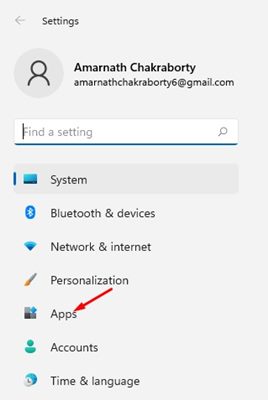
2. Κάντε κλικ στις Εφαρμογές .
3. Κάντε κλικ στην επιλογή Εκκίνηση .

4. Θα δείτε όλες τις εφαρμογές εκκίνησης. Βρείτε την εφαρμογή Spotify στη λίστα και απενεργοποιήστε τον διακόπτη .

4. Διαγράψτε την εφαρμογή Spotify από τον φάκελο εκκίνησης
Ένας άλλος τρόπος για να αποτρέψετε το αυτόματο άνοιγμα του Spotify κατά την εκκίνηση είναι να αλλάξετε τον φάκελο “Εκκίνηση” των Windows. Πρέπει να καταργήσετε την εφαρμογή Spotify από τον φάκελο “Εκκίνηση” των Windows για να αποτρέψετε την αυτόματη εκτέλεσή της.
1. Πατήστε το πλήκτρο Windows + το κουμπί R για να ανοίξετε το παράθυρο διαλόγου RUN.

2. Πληκτρολογήστε shell:startup και πατήστε Enter .
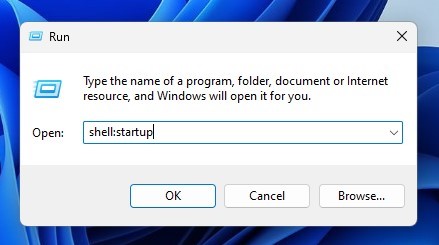
3. Αυτό θα ανοίξει τον φάκελο Startup. Μπορείτε επίσης να μεταβείτε σε αυτήν την τοποθεσία χειροκίνητα:
Windows > Start Menu > Programs > Startup
4. Εάν το Spotify ξεκινήσει αυτόματα, θα το βρείτε στον φάκελο “Εκκίνηση”. Διαγράψτε την εφαρμογή Spotify .
Είναι αρκετά εύκολο να απενεργοποιήσετε την Αυτόματη Εκκίνηση του Spotify στα Windows 11. Έχουμε μοιραστεί τρεις μεθόδους. Μπορείτε να χρησιμοποιήσετε οποιαδήποτε από αυτές για να αποτρέψετε την αυτόματη εκκίνηση του Spotify. Εάν έχετε οποιεσδήποτε αμφιβολίες, ενημερώστε μας στο πλαίσιο σχολίων παρακάτω.