

Η λειτουργία αδράνειας διατηρεί τα ενεργά προγράμματα και παιχνίδια σας σε λειτουργία, εξοικονομώντας παράλληλα ενέργεια μπαταρίας. Ενώ αυτό είναι χρήσιμο για τους υπολογιστές επειδή μειώνει την κατανάλωση ενέργειας, μερικές φορές δεν λειτουργεί όπως αναμένεται.
Πολλοί χρήστες των Windows 11 έχουν παραπονεθεί πρόσφατα ότι η λειτουργία αδράνειας δεν λειτουργεί στις συσκευές τους. Εάν αντιμετωπίζετε προβλήματα κατά την ενεργοποίηση της λειτουργίας αναστολής λειτουργίας στα Windows 11, δείτε τι μπορείτε να κάνετε.
⚠️ Το ψηφιακό σας δακτυλικό αποτύπωμα (διεύθυνση IP) είναι εκτεθειμένο!
Η διεύθυνση IP σας είναι: ανίχνευση…
Κάντε streaming/download/«Σερφάρισμα» στο διαδίκτυο ανώνυμα με το Surfshark .
🌐 Μόνο $45.63 - 27 μήνες + Unlimited devicesΤο περιεχόμενο αυτού του σεναρίου δημιουργείται αυστηρά για εκπαιδευτικούς σκοπούς. Η χρήση γίνεται με δική σας ευθύνη.
1. Βεβαιωθείτε ότι η λειτουργία αναστολής λειτουργίας είναι ενεργοποιημένη
Πριν δοκιμάσετε άλλες μεθόδους, βεβαιωθείτε ότι η Λειτουργία αναστολής λειτουργίας είναι ενεργοποιημένη στα Windows 11. Για να επιβεβαιώσετε εάν η Λειτουργία αναστολής λειτουργίας είναι ενεργοποιημένη, ακολουθήστε τα παρακάτω βήματα.
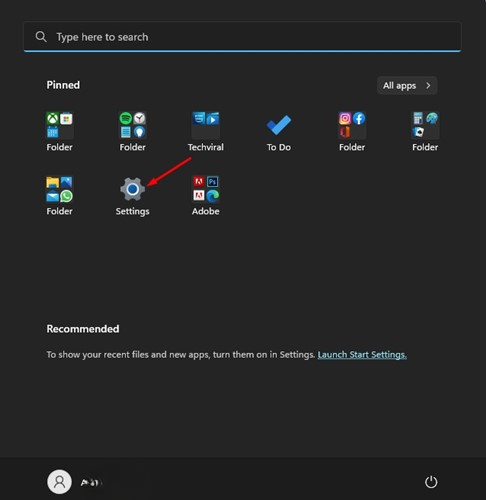
1. Κάντε κλικ στο κουμπί Έναρξη των Windows 11 και επιλέξτε Ρυθμίσεις .
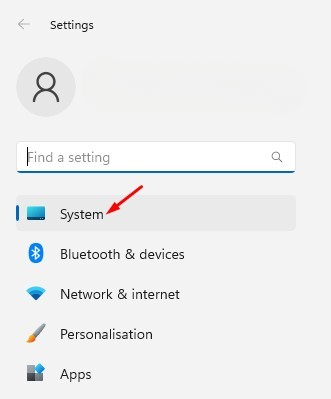
2. Κάντε κλικ στην καρτέλα Σύστημα στο αριστερό παράθυρο.
3. Κάντε κλικ στο κουμπί λειτουργίας .

4. Κάντε κλικ στην επιλογή Οθόνη και Ύπνος .
5. Εάν βρείτε δύο επιλογές στην οθόνη και ύπνο. Για να ενεργοποιήσετε τη λειτουργία ύπνου, καθορίστε την ώρα στο αναπτυσσόμενο μενού.

Η λειτουργία ύπνου είναι πιθανώς ενεργοποιημένη εάν έχετε ήδη καθορίσει την ώρα για την οθόνη και τον ύπνο. Εάν δεν είναι, καθορίστε την ώρα και ενεργοποιήστε τη λειτουργία ύπνου.
2. Απενεργοποιήστε τη Γρήγορη Εκκίνηση
Πολλοί χρήστες των Windows 11 ισχυρίζονται ότι έχουν διορθώσει το πρόβλημα της μη λειτουργίας αναστολής λειτουργίας στα Windows 11 απενεργοποιώντας την Γρήγορη εκκίνηση. Επομένως, μπορείτε να δοκιμάσετε να απενεργοποιήσετε την επιλογή Γρήγορη εκκίνηση.
1. Ανοίξτε την εφαρμογή Πίνακας Ελέγχου από την Αναζήτηση των Windows.

2. Κάντε κλικ στην επιλογή Υλικό και Ήχος στην αριστερή πλαϊνή μπάρα.

3. Κάντε κλικ στον σύνδεσμο Επιλογές παροχής ενέργειας ή Αλλαγή των λειτουργιών των κουμπιών λειτουργίας .

4. Κάντε κλικ στον σύνδεσμο Επιλογή των λειτουργιών των κουμπιών λειτουργίας .

5. Κάντε κλικ στην επιλογή Αλλαγή ρυθμίσεων που δεν είναι διαθέσιμες αυτήν τη στιγμή .

6. Στη συνέχεια, στην οθόνη ορισμού κουμπιών λειτουργίας και ενεργοποίησης της προστασίας με κωδικό πρόσβασης, καταργήστε την επιλογή Ενεργοποίηση γρήγορης εκκίνησης (συνιστάται) .

7. Αφού κάνετε τις αλλαγές, κάντε κλικ στο κουμπί Αποθήκευση αλλαγών .
Αφού κάνετε τις αλλαγές, επανεκκινήστε τον υπολογιστή σας με Windows 11. Αυτό πιθανότατα θα διορθώσει το πρόβλημα της μη λειτουργίας της λειτουργίας αναστολής λειτουργίας στη συσκευή σας.
3. Απενεργοποιήστε τις συσκευές αφύπνισης στα Windows 11
Ακόμα και μια μικρή κίνηση του ποντικιού και ένα πάτημα πλήκτρων μπορούν να αφυπνίσουν τον υπολογιστή σας από την κατάσταση αναστολής λειτουργίας. Εάν έχετε προβληματικό ποντίκι, η αφαιρούμενη συσκευή πιθανότατα εμποδίζει τα Windows 11 να μεταβούν σε κατάσταση αναστολής λειτουργίας. Επομένως, πρέπει να απενεργοποιήσετε τις συσκευές αφύπνισης από τη Διαχείριση συσκευών.
1. Ανοίξτε την εφαρμογή Διαχείριση Συσκευών από την Αναζήτηση των Windows.

2. Αναπτύξτε τα Ποντίκια και άλλες συσκευές κατάδειξης στη Διαχείριση Συσκευών.

3. Κάντε δεξί κλικ στο ποντίκι που είναι συμβατό με HID και επιλέξτε Ιδιότητες .

4. Στις Ιδιότητες ποντικιού συμβατές με HID, καταργήστε την επιλογή της επιλογής «Να επιτρέπεται σε αυτήν τη συσκευή να αφυπνίζει τον υπολογιστή» και κάντε κλικ στο κουμπί OK .

5. Πρέπει να επαναλάβετε τα ίδια βήματα για τον προσαρμογέα δικτύου και τα πληκτρολόγια.

4. Βρείτε & Καταργήστε Διεργασίες και Εφαρμογές στο Παρασκήνιο
Εάν ο υπολογιστής σας με Windows 11 εξακολουθεί να μην μεταβαίνει σε κατάσταση αναστολής λειτουργίας, πρέπει να βρείτε και να καταργήσετε τα προγράμματα που τον εμποδίζουν να μεταβεί σε κατάσταση αναστολής λειτουργίας. Για να το κάνετε αυτό, πρέπει να χρησιμοποιήσετε την εφαρμογή Τερματικό των Windows.
1. Κάντε κλικ στην αναζήτηση των Windows 11 και πληκτρολογήστε Windows Terminal . Στη συνέχεια, κάντε δεξί κλικ στο Windows Terminal και επιλέξτε Run as administrator .

2. Πληκτρολογήστε την ακόλουθη εντολή και πατήστε enter.
Powercfg /Requests

3. Το τερματικό των Windows θα επιστρέψει με όλα τα προγράμματα, εμποδίζοντας τον υπολογιστή σας να εισέλθει σε κατάσταση αναστολής λειτουργίας. Βρείτε το προβληματικό πρόγραμμα και κλείστε το.

5. Τροποποιήστε τις ρυθμίσεις του σχεδίου παροχής ενέργειας
Σε αυτήν τη μέθοδο, θα κάνουμε μερικές αλλαγές στις ρυθμίσεις του Σχεδίου Παροχής Ενέργειας για να διορθώσουμε το πρόβλημα της μη λειτουργίας της λειτουργίας αναστολής λειτουργίας.
1. Κάντε κλικ στην Αναζήτηση των Windows 11 και πληκτρολογήστε Επιλογές παροχής ενέργειας. Στη συνέχεια, ανοίξτε την επιλογή Επεξεργασία σχεδίου παροχής ενέργειας από τη λίστα.

2. Κάντε κλικ στην επιλογή Αλλαγή ρυθμίσεων παροχής ενέργειας για προχωρημένους .

3. Στο αναδυόμενο παράθυρο Επιλογές παροχής ενέργειας, αναπτύξτε την επιλογή αναστολής λειτουργίας .

4. Αναπτύξτε την ενότητα Να επιτρέπονται οι χρονοδιακόπτες αφύπνισης και επιλέξτε Απενεργοποίηση για Με μπαταρία και Συνδεδεμένο στην πρίζα .

5. Αναπτύξτε την ενότητα Να επιτρέπεται η υβριδική αναστολή λειτουργίας και επιλέξτε «Απενεργοποίηση» για τις επιλογές Με μπαταρία και Συνδεδεμένο στην πρίζα .

6. Αφού κάνετε τις αλλαγές, κάντε κλικ στην επιλογή Εφαρμογή .

6. Απενεργοποιήστε την προφύλαξη οθόνης
Η απενεργοποίηση της προφύλαξης οθόνης είναι ένα από τα καλύτερα πράγματα που μπορείτε να κάνετε για να επιλύσετε το πρόβλημα της μη λειτουργίας της λειτουργίας αναστολής λειτουργίας στα Windows. Η λειτουργία προφύλαξης οθόνης μπορεί να εμποδίσει τον υπολογιστή σας να μεταβεί σε αναστολή λειτουργίας. Επομένως, είναι καλύτερο να ελέγξετε και να απενεργοποιήσετε την προφύλαξη οθόνης των Windows για να εξαλείψετε το πρόβλημα της μη λειτουργίας της λειτουργίας αναστολής λειτουργίας.
1. Κάντε κλικ στην Αναζήτηση των Windows και πληκτρολογήστε Αλλαγή της προφύλαξης οθόνης. Τώρα ανοίξτε την εφαρμογή Αλλαγή προφύλαξης οθόνης από τη λίστα.

2. Αυτό θα ανοίξει την προτροπή Ρυθμίσεις προφύλαξης οθόνης .
3. Κάντε κλικ στο αναπτυσσόμενο μενού Προφύλαξη οθόνης και επιλέξτε Καμία .

4. Κάντε κλικ στο κουμπί Εφαρμογή και, στη συνέχεια, στο OK .

7. Απενεργοποιήστε τους χρονοδιακόπτες αφύπνισης
Οι χρονοδιακόπτες αφύπνισης είναι οι διαδικασίες που αφυπνίζουν τον υπολογιστή σας από την κατάσταση αναστολής λειτουργίας. Μερικές φορές, οι χρονοδιακόπτες αφύπνισης μπορούν ακόμη και να εμποδίσουν τον υπολογιστή σας να εισέλθει σε κατάσταση αναστολής λειτουργίας. Επομένως, είναι καλύτερο να απενεργοποιήσετε τους χρονοδιακόπτες αφύπνισης για να επιλύσετε το πρόβλημα της μη λειτουργίας της κατάστασης αναστολής λειτουργίας.
1. Κάντε κλικ στην Αναζήτηση των Windows και πληκτρολογήστε Επιλογές παροχής ενέργειας. Ανοίξτε την εφαρμογή Επεξεργασία σχεδίου παροχής ενέργειας από τη λίστα.

2. Κάντε κλικ στον σύνδεσμο Αλλαγή ρυθμίσεων παροχής ενέργειας για προχωρημένους .

3. Μεταβείτε στην επιλογή Ύπνος > Να επιτρέπονται οι χρονοδιακόπτες αφύπνισης .

4. Πρέπει να επιβεβαιώσετε ότι οι επιλογές Με μπαταρία και Συνδεδεμένο στην πρίζα έχουν οριστεί σε Απενεργοποίηση .

5. Αφού κάνετε τις αλλαγές, κάντε κλικ στο κουμπί Εφαρμογή .
8. Επαναφορά ρυθμίσεων σχεδίου παροχής ενέργειας στις προεπιλεγμένες τιμές
Εάν η λειτουργία αναστολής λειτουργίας δεν λειτουργεί, η επόμενη καλύτερη επιλογή είναι να επαναφέρετε τις ρυθμίσεις του σχεδίου παροχής ενέργειας στις προεπιλεγμένες τιμές. Αυτό θα διορθώσει τυχόν εσφαλμένες ρυθμίσεις.
1. Κάντε κλικ στην Αναζήτηση των Windows και πληκτρολογήστε Επεξεργασία σχεδίου παροχής ενέργειας . Στη συνέχεια, ανοίξτε την αντίστοιχη επιλογή στα αποτελέσματα αναζήτησης.
2. Κάντε κλικ στην επιλογή Αλλαγή ρυθμίσεων παροχής ενέργειας για προχωρημένους . Εναλλακτικά, επιλέξτε το ενεργό σας σχέδιο παροχής ενέργειας.
3. Κάντε κλικ στην επιλογή Επαναφορά προεπιλεγμένων ρυθμίσεων για αυτό το πρόγραμμα .

4. Κάντε κλικ στο κουμπί Ναι .

9. Εκτελέστε το εργαλείο αντιμετώπισης προβλημάτων ενέργειας
Εάν όλα τα βήματα δεν επιλύσουν το πρόβλημα της κατάστασης αναστολής λειτουργίας της συσκευής σας, πρέπει να εκτελέσετε το Power Troubleshooter και να ακολουθήσετε τα απλά βήματα που έχουμε μοιραστεί παρακάτω.
1. Κάντε κλικ στην Αναζήτηση των Windows 11 και πληκτρολογήστε Troubleshooter (Αντιμετώπιση προβλημάτων). Στη συνέχεια, ανοίξτε τις ρυθμίσεις αντιμετώπισης προβλημάτων από τη λίστα αποτελεσμάτων.

2. Επιλέξτε την επιλογή Άλλα εργαλεία αντιμετώπισης προβλημάτων .

3. Κάντε κύλιση προς τα κάτω και κάντε κλικ στο κουμπί Εκτέλεση δίπλα στο κουμπί Τροφοδοσία .

4. Αυτό θα εκτελέσει το Power Troubleshooter στον υπολογιστή σας με Windows 11.

10. Σάρωση των Windows 11 για ιούς και κακόβουλο λογισμικό
Οι ιοί και το κακόβουλο λογισμικό μπορούν να εμποδίσουν τον υπολογιστή σας με Windows 11 να μεταβεί σε κατάσταση αναστολής λειτουργίας. Αυτό συμβαίνει όταν κακόβουλα προγράμματα εκτελούνται αθόρυβα στο παρασκήνιο και εμποδίζουν τον υπολογιστή σας να μεταβεί σε κατάσταση αναστολής λειτουργίας.
Εάν καμία από τις μεθόδους δεν λειτούργησε για εσάς για να διορθώσετε τη λειτουργία αναστολής λειτουργίας, ήρθε η ώρα να σαρώσετε τον υπολογιστή σας για πιθανό κακόβουλο λογισμικό. Δείτε πώς μπορείτε να σαρώσετε για κακόβουλο λογισμικό στα Windows 11.
1. Ανοίξτε την εφαρμογή Ασφάλεια των Windows από την Αναζήτηση των Windows.

2. Μεταβείτε στην Προστασία από ιούς και απειλές .

3. Κάντε κλικ στις Επιλογές σάρωσης στην ενότητα Τρέχουσες απειλές .

4. Επιλέξτε Πλήρης σάρωση στις Επιλογές σάρωσης και κάντε κλικ στην επιλογή Σάρωση τώρα .

Αυτοί είναι μερικοί από τους καλύτερους τρόπους για να διορθώσετε το πρόβλημα που προκαλεί η λειτουργία αναστολής λειτουργίας στα Windows 11. Εάν έχετε αμφιβολίες σχετικά με αυτές τις μεθόδους, ενημερώστε μας στα σχόλια παρακάτω.
