
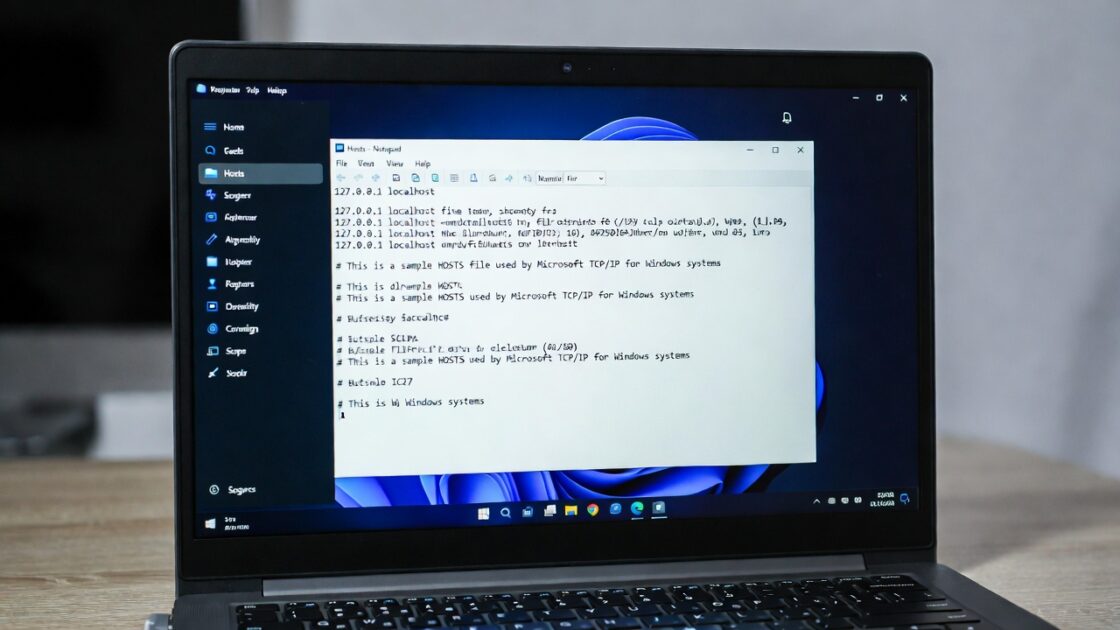

Ενώ έχουμε διαφορετικές μεθόδους για τον αποκλεισμό ιστότοπων, η πιο δημοφιλής και καλύτερη επιλογή είναι η επεξεργασία του αρχείου Hosts. Ωστόσο, το πρόβλημα με τον περιορισμό ιστότοπων μέσω του αρχείου Hosts είναι ότι το αρχείο είναι κρυμμένο βαθιά κάτω από τον φάκελο εγκατάστασης του συστήματος και η επεξεργασία του απαιτεί πρόσβαση διαχειριστή.
⚠️ Το ψηφιακό σας δακτυλικό αποτύπωμα (διεύθυνση IP) είναι εκτεθειμένο!
Η διεύθυνση IP σας είναι: ανίχνευση…
Κάντε streaming/download/«Σερφάρισμα» στο διαδίκτυο ανώνυμα με το Surfshark .
🌐 Μόνο $45.63 - 27 μήνες + Unlimited devicesΤο περιεχόμενο αυτού του σεναρίου δημιουργείται αυστηρά για εκπαιδευτικούς σκοπούς. Η χρήση γίνεται με δική σας ευθύνη.
Πώς να βρείτε το αρχείο Hosts στα Windows 11
Το αρχείο host στα Windows 11 βρίσκεται βαθιά μέσα στον φάκελο System 32. Η εύρεση αρχείων host στα Windows 11 μπορεί να είναι περίπλοκη, αλλά μπορείτε να κάνετε τα πράγματα εύκολα γνωρίζοντας την ακριβή διαδρομή.
1. Ανοίξτε την Εξερεύνηση Αρχείων στον υπολογιστή σας και κάντε διπλό κλικ στη μονάδα εγκατάστασης του συστήματός σας.
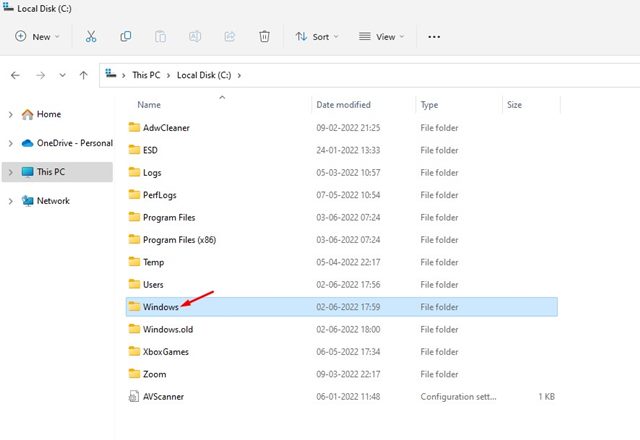
2. Στη μονάδα εγκατάστασης συστήματος, συνήθως τον Τοπικό δίσκο C:, κάντε διπλό κλικ στα Windows .
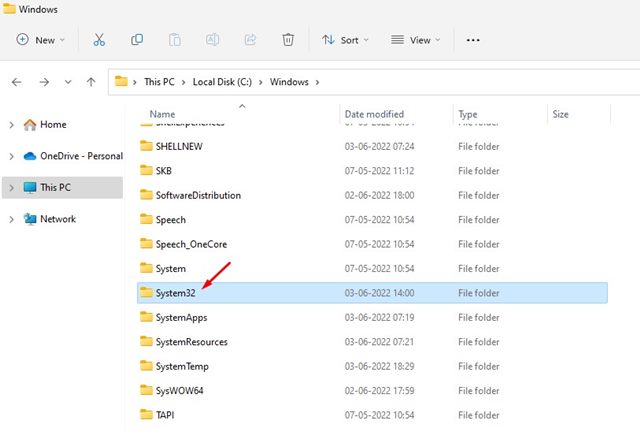
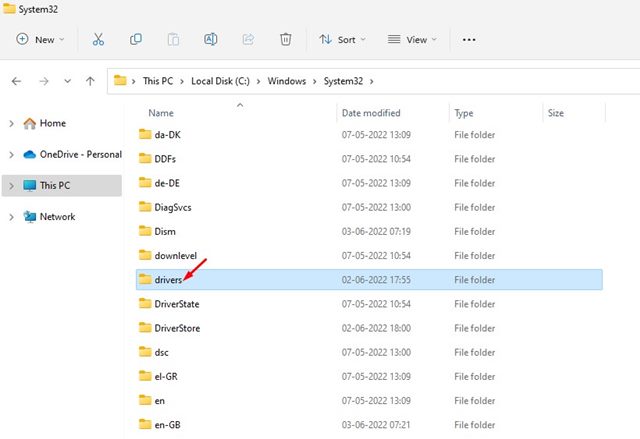
3. Βρείτε και κάντε διπλό κλικ στον φάκελο system32 .
4. Στον φάκελο System32, βρείτε τον φάκελο προγραμμάτων οδήγησης . Εάν δεν μπορείτε να βρείτε τον φάκελο του προγράμματος οδήγησης, χρησιμοποιήστε την επιλογή αναζήτησης για να τον βρείτε.
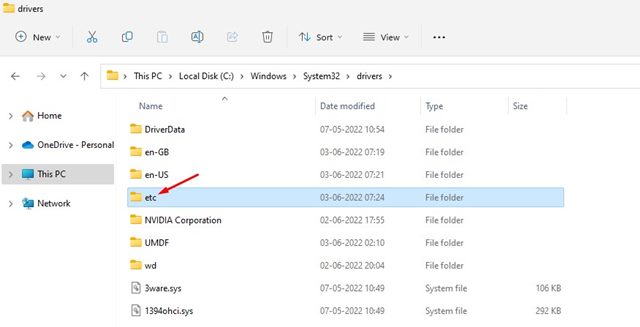
5. Κάντε διπλό κλικ στον φάκελο κ.λπ.
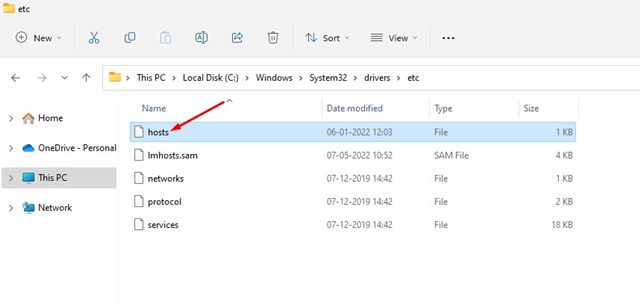
6. Κάντε κλικ στο κουμπί προβολής στην επάνω γραμμή και επιλέξτε Εμφάνιση > Κρυφά στοιχεία . Θα βρείτε ένα αρχείο με το όνομα Hosts .
Πώς να αποκλείσετε ιστότοπους χρησιμοποιώντας το αρχείο Hosts;
Αν θέλετε να αποκλείσετε ιστότοπους χρησιμοποιώντας το αρχείο host, πρέπει πρώτα να συνδεθείτε στον λογαριασμό διαχειριστή σας στα Windows 11. Αν δεν θέλετε να χρησιμοποιήσετε τον λογαριασμό διαχειριστή, μπορείτε να παραχωρήσετε στον διαχειριστή δικαιώματα στον λογαριασμό χρήστη σας.
Πριν από την επεξεργασία του αρχείου Hosts, αντιγράψτε το αρχικό αρχείο σε μια ασφαλή τοποθεσία . Κάντε διπλό κλικ στο αρχείο Hosts και επιλέξτε Σημειωματάριο για να το ανοίξετε.
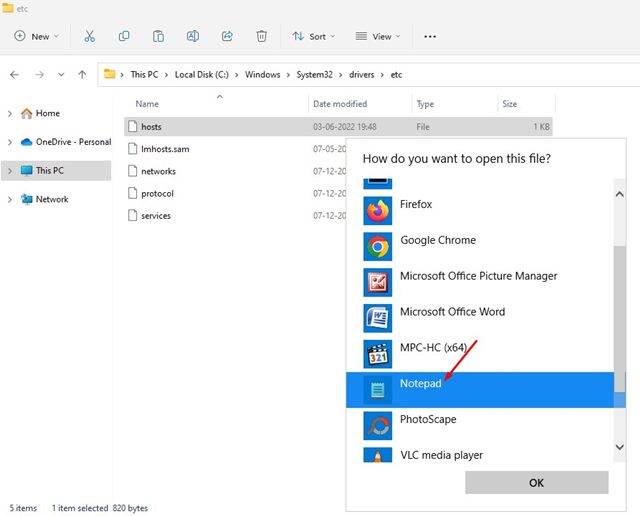
Αν θέλετε να αποκλείσετε οποιονδήποτε ιστότοπο, προσθέστε μια γραμμή στο κάτω μέρος του αρχείου κεντρικού υπολογιστή. Η γραμμή που πρέπει να προσθέσετε είναι:
0.0.0.0 facebook.com
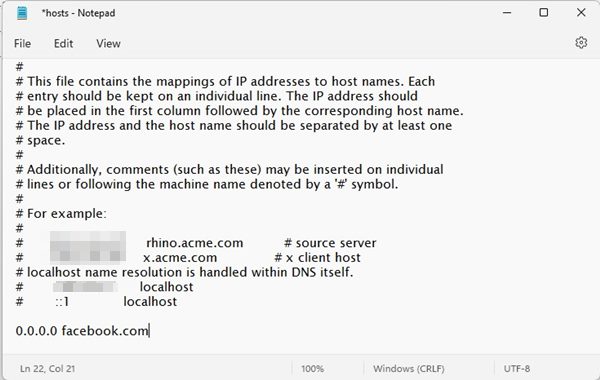
Η παραπάνω γραμμή θα μπλοκάρει τον ιστότοπο του Facebook στη συσκευή σας. Μπορείτε να προσθέσετε όσους ιστότοπους θέλετε στο αρχείο κεντρικού υπολογιστή . Η διεύθυνση ιστού θα πρέπει να εμφανίζεται μετά το 0.0.0.0.
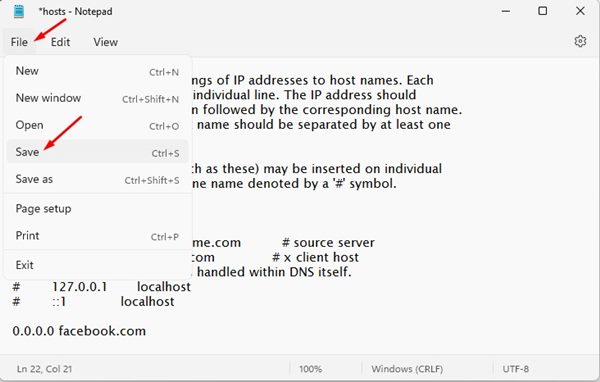
Κάντε κλικ στο κουμπί Αρχείο και επιλέξτε την επιλογή Αποθήκευση . Αυτό θα αποκλείσει τον ιστότοπο στον υπολογιστή σας με Windows 11.
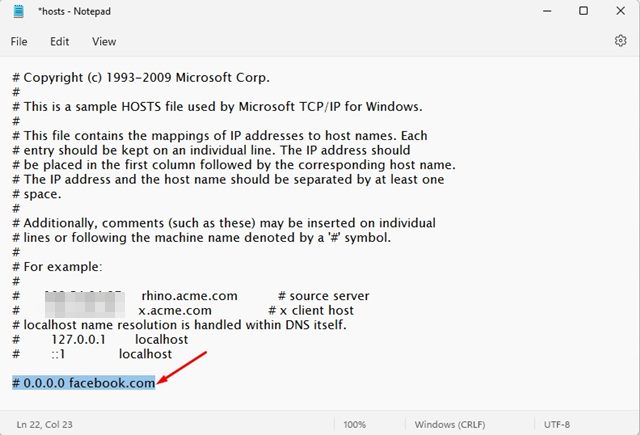
Αν θέλετε να ξεμπλοκάρετε τον ιστότοπο, πρέπει να διαγράψετε τη γραμμή που έχετε προσθέσει στο αρχείο κεντρικού υπολογιστή. Εναλλακτικά, μπορείτε να προσθέσετε ένα # στην αρχή της γραμμής για να μετατρέψετε τη σύνταξη σε σχόλιο.
Έτσι μπορείτε να επεξεργαστείτε το αρχείο κεντρικού υπολογιστή στα Windows 11 για να αποκλείσετε ιστότοπους. Τώρα, κάθε φορά που προσπαθείτε να επισκεφθείτε τον ιστότοπο, θα βλέπετε μια οθόνη όπως αυτή που φαίνεται παρακάτω.
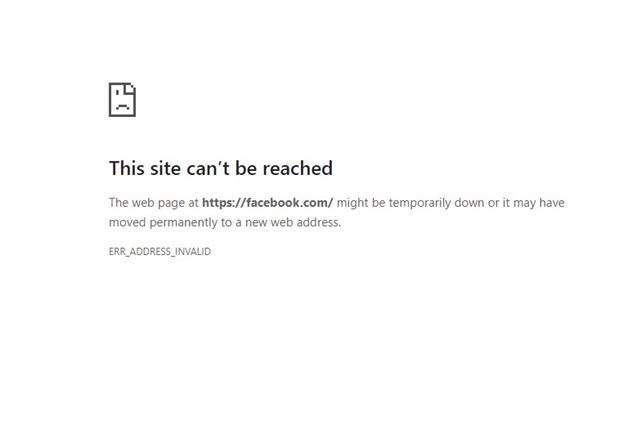
Εάν κάτι πάει στραβά, θα πρέπει να αντικαταστήσετε το επεξεργασμένο αρχείο hosts με το αρχικό που αντιγράψατε προηγουμένως. Εάν έχετε οποιεσδήποτε αμφιβολίες, ενημερώστε μας στα σχόλια παρακάτω.
