
Ενδέχεται να σας ζητηθεί να επαληθεύσετε ένα Captcha όταν πληκτρολογείτε ένα ερώτημα στο πλαίσιο αναζήτησης της Google και πατάτε το κουμπί αναζήτησης. Όταν δείτε την οθόνη σφάλματος, σας ζητείται να λύσετε το CAPTCHA (Πλήρως αυτοματοποιημένο δημόσιο τεστ Turing για την αναγνώριση υπολογιστών από ανθρώπους).
⚠️ Το ψηφιακό σας δακτυλικό αποτύπωμα (διεύθυνση IP) είναι εκτεθειμένο!
Η διεύθυνση IP σας είναι: ανίχνευση…
Κάντε streaming/download/«Σερφάρισμα» στο διαδίκτυο ανώνυμα με το Surfshark .
🌐 Μόνο $45.63 - 27 μήνες + Unlimited devicesΤο περιεχόμενο αυτού του σεναρίου δημιουργείται αυστηρά για εκπαιδευτικούς σκοπούς. Η χρήση γίνεται με δική σας ευθύνη.
Γιατί εμφανίζεται η ένδειξη «Ασυνήθιστη κίνηση από το δίκτυο του υπολογιστή σας»;
Γενικά, εμφανίζεται η οθόνη σφάλματος όταν η Google ανιχνεύει αυτοματοποιημένη επισκεψιμότητα. Εάν χρησιμοποιείτε οποιοδήποτε bot ή σενάριο για να στείλετε αυτοματοποιημένη επισκεψιμότητα στην Google, θα δείτε αυτήν την οθόνη.
Η Google λαμβάνει υπόψη την αυτοματοποιημένη επισκεψιμότητα όταν κάνετε τα εξής:
- Αποστολή αναζητήσεων από ρομπότ, λογισμικό, αυτοματοποιημένες υπηρεσίες ή προγράμματα αποκρυπτογράφησης αναζήτησης.
- Χρήση προγραμμάτων που στέλνουν αναζητήσεις στην Google για να δουν πώς κατατάσσεται ένας ιστότοπος ή μια ιστοσελίδα στην Google.
Επομένως, αν κάνετε αυτά τα δύο πράγματα, έχετε έναν λόγο. Αλλά, εκτός από την προσοχή της Google, άλλοι παράγοντες ενεργοποιούν το σφάλμα «Ασυνήθιστη κίνηση από το δίκτυο του υπολογιστή σας». Ακολουθούν μερικοί από αυτούς.
- Ψάχνεις πολύ γρήγορα.
- Η χρήση επεκτάσεων προγράμματος περιήγησης τρίτων.
- Εκτέλεση αναζητήσεων Google σε κοινόχρηστο δίκτυο.
- Χρησιμοποιείτε υπηρεσίες VPN ή Proxy.
- Ο υπολογιστής σας έχει κακόβουλο λογισμικό.
Εάν χρησιμοποιείτε οποιοδήποτε λογισμικό ή bot που στέλνει αυτοματοποιημένη επισκεψιμότητα στην Google, μπορείτε να σταματήσετε να το χρησιμοποιείτε για να διορθώσετε το πρόβλημα. Δοκιμάστε αυτές τις μεθόδους εάν εξακολουθείτε να λαμβάνετε ασυνήθιστη επισκεψιμότητα από το δίκτυο του υπολογιστή σας.
1. Επιλύστε το CAPTCHA

Μαζί με το σφάλμα, βλέπετε επίσης μια επιλογή που σας ζητά να επιβεβαιώσετε ότι δεν είστε ρομπότ. Πατήστε Δεν είμαι ρομπότ για να καταργήσετε το μήνυμα σφάλματος.
Θα σας ζητηθεί να λύσετε ένα captcha εικόνας εάν δεν βλέπετε την επιλογή «Δεν είμαι ρομπότ». Περάστε το τεστ, όποιο από τα δύο εμφανίζεται, για να επιλύσετε το μήνυμα σφάλματος «Ασυνήθιστη κίνηση».
2. Μειώστε τον ρυθμό της αναζήτησής σας
Η χρήση της αναζήτησης Google πολύ γρήγορα μοιάζει με τη χρήση ενός bot ή προγραμμάτων για την αποστολή αυτοματοποιημένης επισκεψιμότητας. Εάν κάνετε αναζήτηση στο Google πολύ γρήγορα, θα δείτε την οθόνη «Ασυνήθιστη επισκεψιμότητα από το δίκτυο του υπολογιστή σας».
Τις περισσότερες φορές, οι χρήστες βλέπουν το σφάλμα απλώς επειδή κάνουν πολύ γρήγορη αναζήτηση. Σε τέτοιες περιπτώσεις, η Google επισημαίνει αυτές τις αναζητήσεις ως αυτοματοποιημένες.
Το καλύτερο που μπορείτε να κάνετε είναι να επανεκκινήσετε το πρόγραμμα περιήγησης ιστού και να επιβραδύνετε. Μπορείτε να χρησιμοποιήσετε την αναζήτηση Google για απεριόριστο χρονικό διάστημα, αλλά βεβαιωθείτε ότι δεν είναι τόσο γρήγορη που να εμφανίζεστε ως bot.
3. Απενεργοποιήστε τις υπηρεσίες VPN/Proxy

Η χρήση VPN ή υπηρεσιών Proxy συχνά οδηγεί σε σφάλμα “Ασυνήθιστη επισκεψιμότητα” στην Αναζήτηση Google. Αυτό συμβαίνει λόγω των επισημασμένων διευθύνσεων IP που έχουν εκχωρηθεί από τα VPN και τις υπηρεσίες Proxy.
Επίσης, το VPN ανακατευθύνει την επισκεψιμότητά σας μέσω ενός κρυπτογραφημένου διακομιστή, γεγονός που δυσχεραίνει την ανίχνευση της πραγματικής σας τοποθεσίας από την Google, αναγκάζοντάς την να υποθέσει τη σύνδεσή σας ως «Αυτοματοποιημένη» ή «Bot».
Αν θέλετε να επιλύσετε το πρόβλημα με το Image Captcha που η Google συνεχίζει να ζητά να συμπληρώσετε, πρέπει να απενεργοποιήσετε τις υπηρεσίες VPN ή Proxy που χρησιμοποιείτε.
4. Εκκαθάριση της προσωρινής μνήμης DNS
Ενώ η προσωρινή μνήμη DNS δεν έχει άμεση σχέση με το σφάλμα αναζήτησης Google, η εκκαθάριση της προσωρινής μνήμης DNS έχει βοηθήσει πολλούς χρήστες να αντιμετωπίσουν το ίδιο πρόβλημα. Μπορείτε να δοκιμάσετε να το κάνετε κι εσείς.
1. Κάντε κλικ στην αναζήτηση των Windows και πληκτρολογήστε Γραμμή εντολών . Στη συνέχεια, κάντε δεξί κλικ στη Γραμμή εντολών και επιλέξτε Εκτέλεση ως διαχειριστής .

2. Εκτελέστε την εντολή:
ipconfig/release

3. Στη συνέχεια, εκτελέστε αυτήν την εντολή:
ipconfig/renew

Επανεκκινήστε το πρόγραμμα περιήγησης ιστού και χρησιμοποιήστε ξανά την Αναζήτηση Google. Αυτή τη φορά, δεν θα δείτε ξανά το Google Image Captcha.
5. Εκκαθάριση του ιστορικού περιήγησης
Εάν η μηχανή αναζήτησης σας ζητά συνεχώς να συμπληρώσετε το captcha κειμένου ή εικόνας σε κάθε αναζήτηση, πρέπει να διαγράψετε το ιστορικό περιήγησής σας. Δεδομένου ότι ο γίγαντας της αναζήτησης χρησιμοποιεί cookies για την ανίχνευση bots και αυτοματοποιημένου λογισμικού, η διαγραφή του ιστορικού περιήγησής σας και των cookies θα βοηθούσε.
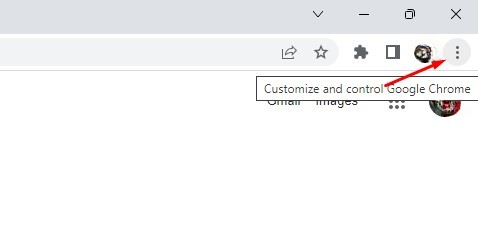
1. Ανοίξτε το πρόγραμμα περιήγησης Google Chrome και κάντε κλικ στις τρεις τελείες στην επάνω δεξιά γωνία.
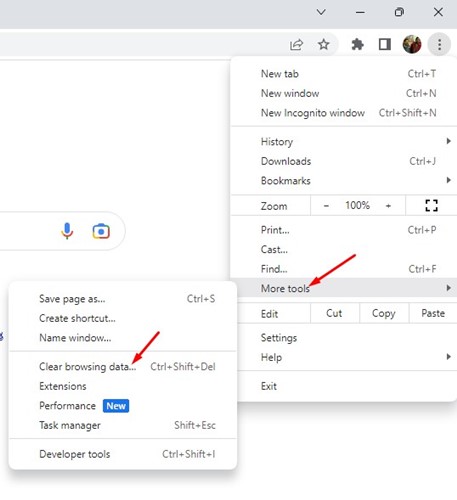
2. Από τη λίστα επιλογών που εμφανίζεται, επιλέξτε Περισσότερα εργαλεία > Εκκαθάριση δεδομένων περιήγησης .
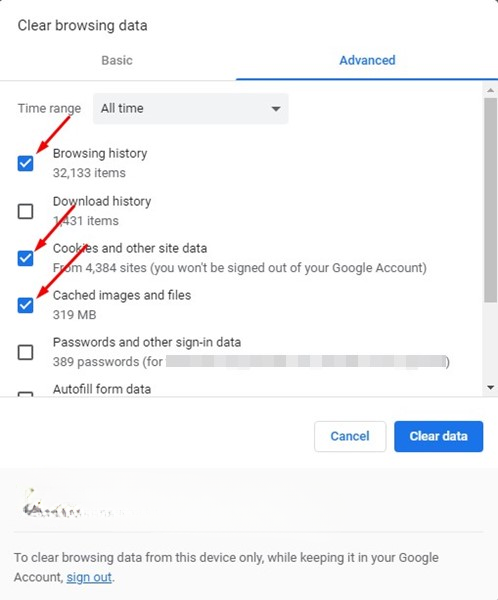
3. Μεταβείτε στην καρτέλα Για προχωρημένους και επιλέξτε Όλη η ώρα στο χρονικό εύρος.

4. Επιλέξτε Ιστορικό περιήγησης, Cookies και άλλα δεδομένα ιστότοπου και Εικόνες και αρχεία στην προσωρινή μνήμη. Μόλις το κάνετε αυτό, κάντε κλικ στην επιλογή Εκκαθάριση δεδομένων .
6. Εκτελέστε μια σάρωση προστασίας από ιούς
Το κακόβουλο λογισμικό ενδέχεται να εκτελείται στο παρασκήνιο και να παρακολουθεί όλα τα ερωτήματα αναζήτησης. Μπορεί ακόμη και να κλέψει τα δεδομένα περιήγησής σας και τις πληροφορίες του υπολογιστή σας. Εκτελέστε μια πλήρη σάρωση με την Ασφάλεια των Windows για να καταργήσετε το κρυφό κακόβουλο λογισμικό που ενεργοποιεί το σφάλμα.
1. Ανοίξτε την εφαρμογή Ασφάλεια των Windows από την Αναζήτηση των Windows.

2. Μεταβείτε στην καρτέλα Προστασία από ιούς και απειλές .

3. Κάντε κλικ στις Επιλογές σάρωσης .

4. Επιλέξτε «Πλήρης σάρωση» και κάντε κλικ στην επιλογή Σάρωση τώρα .

Η πλήρης σάρωση μπορεί να διαρκέσει μία ώρα για να ολοκληρωθεί, επομένως μην επανεκκινήσετε ή απενεργοποιήσετε τον υπολογιστή εάν η διαδικασία φαίνεται να έχει κολλήσει.
7. Αλλάξτε σε διαφορετικό πρόγραμμα περιήγησης ιστού
Εάν το πρόβλημα αφορά τη διεύθυνση IP σας, θα σας ζητηθεί να λύσετε το Image CAPTCHA ανεξάρτητα από το πρόγραμμα περιήγησης ιστού που χρησιμοποιείτε.
Ωστόσο, εάν σας ζητηθεί να αποδείξετε ότι δεν είστε bot λόγω λανθασμένων ρυθμίσεων του προγράμματος περιήγησης, η εναλλαγή του προγράμματος περιήγησης ιστού μπορεί να βοηθήσει.
Η αλλαγή του προγράμματος περιήγησης ιστού έχει βοηθήσει πολλούς χρήστες να επιλύσουν το πρόβλημα με το οποίο η Google ζητά συνεχώς να συμπληρώσουν ένα CAPTCHA με εικόνα. Επομένως, αν δεν έχει λειτουργήσει τίποτα μέχρι τώρα, μπορείτε επίσης να δοκιμάσετε να το κάνετε. Διαφορετικά, μπορείτε να περιμένετε μέχρι η Google να καταργήσει τους περιορισμούς ταχύτητας για εσάς.

Το γεγονός ότι η Google σας ζητά συνεχώς να συμπληρώσετε μια εικόνα captcha μπορεί να είναι προβληματικό, ειδικά αν εξαρτάστε υπερβολικά από τη μηχανή αναζήτησης της Google. Τις περισσότερες φορές, μια επανεκκίνηση, μια επαναφορά του δρομολογητή ή οι μέθοδοι που έχουμε μοιραστεί θα διορθώσουν το πρόβλημα. Εάν χρειάζεστε περισσότερη βοήθεια για την επίλυση του σφάλματος “Ασυνήθιστη κίνηση” της Google, ενημερώστε μας στα σχόλια.