
Όταν οι χρήστες iPhone εγκαθιστούν μια ενημέρωση iOS στο iPhone , αντιμετωπίζουν μερικά ασυνήθιστα προβλήματα. Αυτή τη φορά, οι χρήστες iPhone αντιμετωπίζουν προβλήματα με την εξάντληση της μπαταρίας.
Σύμφωνα με τους χρήστες, η μπαταρία του iPhone τους εξαντλείται μέσα σε 6-7 ώρες. Τι ακριβώς συμβαίνει, λοιπόν, και πώς μπορούμε να αποτρέψουμε το πρόβλημα της γρήγορης εξάντλησης της μπαταρίας στα iPhone;
⚠️ Το ψηφιακό σας δακτυλικό αποτύπωμα (διεύθυνση IP) είναι εκτεθειμένο!
Η διεύθυνση IP σας είναι: ανίχνευση…
Κάντε streaming/download/«Σερφάρισμα» στο διαδίκτυο ανώνυμα με το Surfshark .
🌐 Μόνο $45.63 - 27 μήνες + Unlimited devicesΤο περιεχόμενο αυτού του σεναρίου δημιουργείται αυστηρά για εκπαιδευτικούς σκοπούς. Η χρήση γίνεται με δική σας ευθύνη.
Πώς να διορθώσετε την ταχύτερη εξάντληση της μπαταρίας μετά την ενημέρωση του iOS
Παρόλο που η ταχύτερη εξάντληση της μπαταρίας μετά την ενημέρωση του iOS είναι ένα σημαντικό πρόβλημα, η πιο αποτελεσματική επιλογή είναι να περιμένετε και να δείτε αν η μπαταρία βελτιώνεται με την πάροδο του χρόνου.
Συνήθως, αυτά τα προβλήματα συμβαίνουν μετά την εγκατάσταση κάθε νέας ενημέρωσης iOS και επιλύονται με την πάροδο του χρόνου. Εν τω μεταξύ, μπορείτε να δοκιμάσετε να αλλάξετε μερικές επιλογές στο iPhone σας για να μειώσετε τα προβλήματα εξάντλησης της μπαταρίας.
1. Κάντε αναγκαστική επανεκκίνηση του iPhone σας
Η αναγκαστική επανεκκίνηση του iPhone πιθανότατα θα διορθώσει τα σφάλματα και τα σφάλματα που είναι πιθανό να επηρεάσουν την κατανάλωση μπαταρίας. Δείτε πώς μπορείτε να αναγκάσετε να επανεκκινήσετε το iPhone σας.
- Πατήστε και αφήστε το κουμπί αύξησης έντασης ήχου.
- Πατήστε και αφήστε το κουμπί μείωσης έντασης ήχου.
- Στη συνέχεια, πατήστε παρατεταμένα το πλευρικό κουμπί για να επανεκκινήσετε το iPhone σας.
Μετά την αναγκαστική επανεκκίνηση, χρησιμοποιήστε το iPhone σας για λίγο και ελέγξτε αν έχει μειωθεί η κατανάλωση της μπαταρίας.
3. Απενεργοποιήστε την ανανέωση εφαρμογών στο παρασκήνιο
Η Ανανέωση Εφαρμογών στο Παρασκήνιο είναι μια λειτουργία που επιτρέπει στις εφαρμογές του iPhone σας να ανανεώνουν το περιεχόμενό τους όταν βρίσκονται σε WiFi ή δίκτυα κινητής τηλεφωνίας στο παρασκήνιο. Μπορείτε να δοκιμάσετε να απενεργοποιήσετε αυτήν τη λειτουργία και να δείτε αν βοηθάει. Δείτε τι πρέπει να κάνετε.
1. Ανοίξτε την εφαρμογή Ρυθμίσεις .

2. Πατήστε Γενικά .

3. Πατήστε Ανανέωση εφαρμογής στο παρασκήνιο .
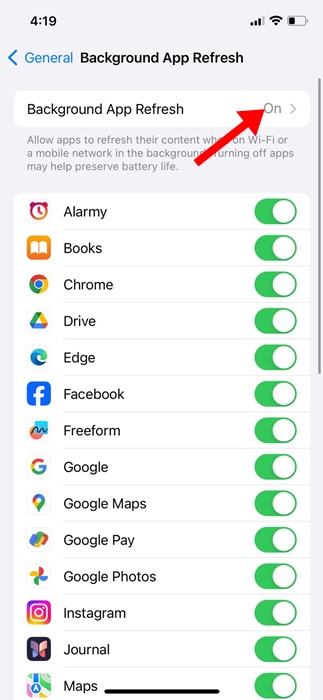
4. Στην οθόνη Ανανέωση εφαρμογής στο παρασκήνιο, επιλέξτε Απενεργοποίηση .
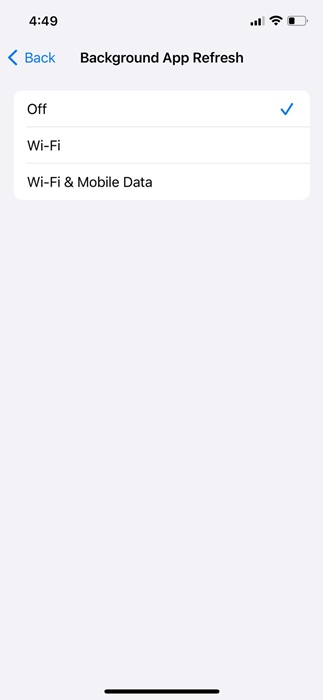
Αφού κάνετε την αλλαγή, επανεκκινήστε το iPhone σας. Αυτό θα απενεργοποιήσει τη λειτουργία ανανέωσης εφαρμογών στο παρασκήνιο στο iPhone σας.

3. Απενεργοποιήστε το Bluetooth στο iPhone σας
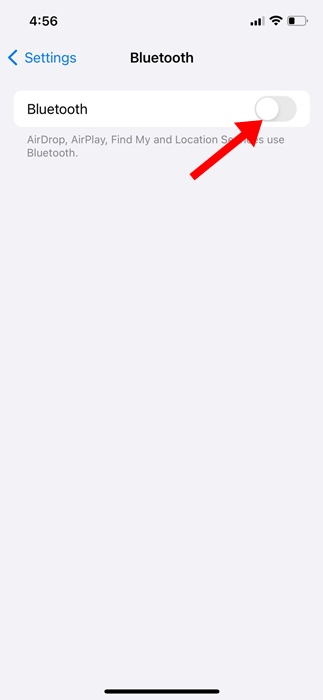
Η απενεργοποίηση του Bluetooth είναι μια άλλη αποτελεσματική λύση για την γρήγορη εξάντληση της μπαταρίας μετά από μια ενημέρωση iOS. Δείτε πώς μπορείτε να το απενεργοποιήσετε.
1. Ανοίξτε την εφαρμογή Ρυθμίσεις .
2. Πατήστε Bluetooth .
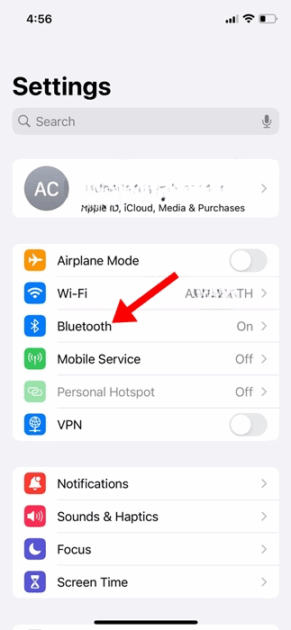
3. Απενεργοποιήστε το διακόπτη δίπλα στο Bluetooth.
4. Απενεργοποιήστε τις ειδοποιήσεις και τον αυτοματισμό συντομεύσεων
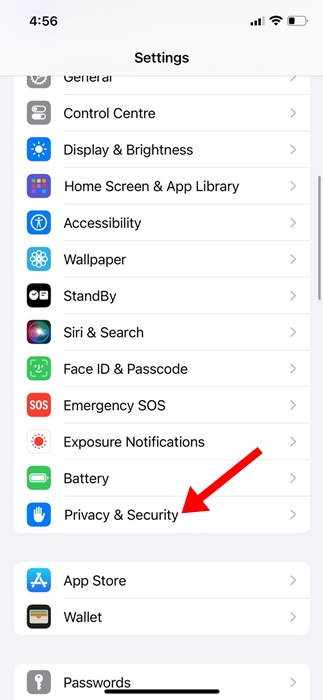
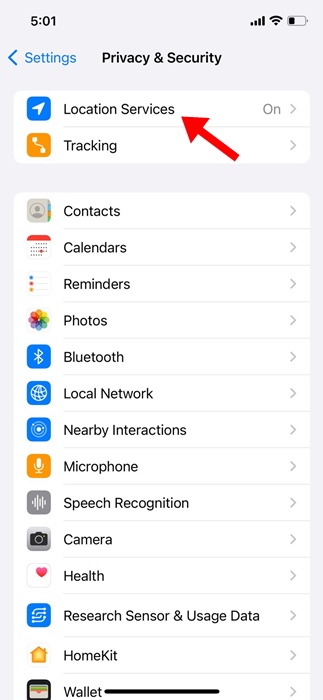
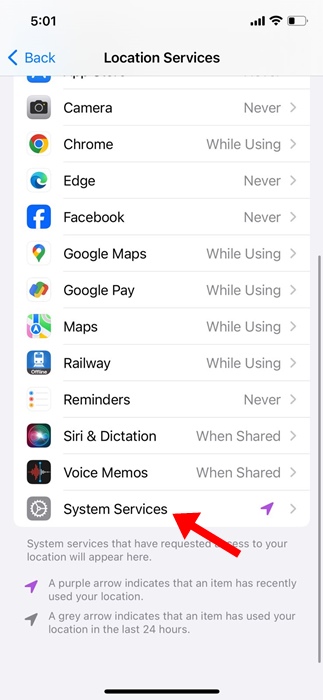
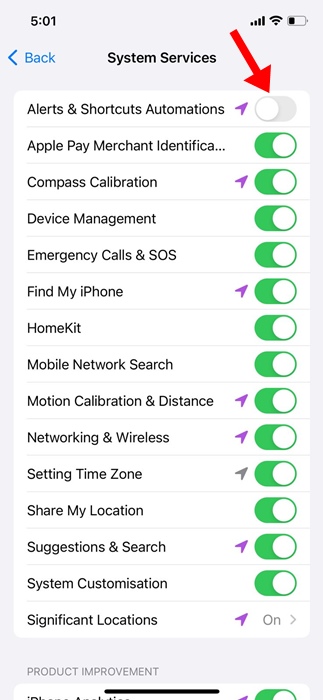
Η λειτουργία Ειδοποιήσεις και Αυτοματοποίηση Συντομεύσεων αποτελεί μέρος της λειτουργίας GPS και είναι υπεύθυνη για να σας υπενθυμίζει να καλείτε όταν βρίσκεστε σε μια συγκεκριμένη τοποθεσία. Μπορείτε να απενεργοποιήσετε την επιλογή Ειδοποιήσεις και Αυτοματοποίηση Συντομεύσεων για να διορθώσετε την ταχύτερη εξάντληση της μπαταρίας.
1. Ανοίξτε την εφαρμογή Ρυθμίσεις στο iPhone σας και πατήστε Απόρρητο και ασφάλεια .
2. Πατήστε Υπηρεσίες τοποθεσίας .
3. Κάντε κύλιση προς τα κάτω στο κάτω μέρος και επιλέξτε Υπηρεσίες συστήματος .
4. Απενεργοποιήστε την εναλλαγή Αυτοματοποιήσεις ειδοποιήσεων και συντομεύσεων .
5. Απενεργοποιήστε τις προτάσεις καταγραφής σε ημερολόγιο
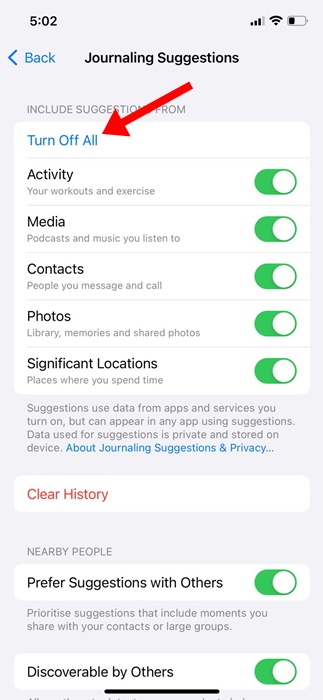
Οι προτάσεις καταγραφής δεδομένων χρησιμοποιούν δεδομένα από εφαρμογές και υπηρεσίες που ενεργοποιείτε, αλλά μπορούν να εμφανιστούν σε οποιαδήποτε εφαρμογή που χρησιμοποιεί προτάσεις. Αυτή η λειτουργία εξαντλεί τη διάρκεια ζωής της μπαταρίας. Συνεπώς, συνιστάται η πλήρης απενεργοποίησή της.
1. Ανοίξτε την εφαρμογή Ρυθμίσεις .
2. Πατήστε Απόρρητο και ασφάλεια .
3. Πατήστε Προτάσεις καταγραφής σε ημερολόγιο .
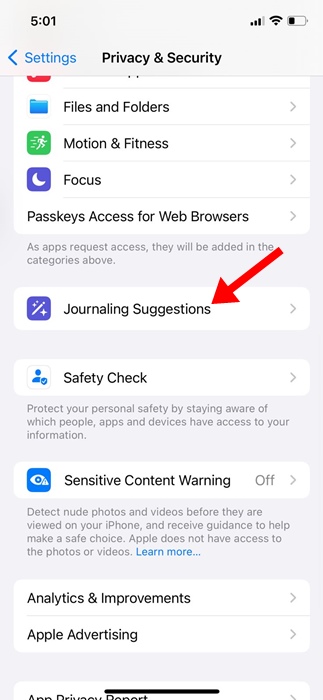
4. Πατήστε Απενεργοποίηση όλων .

6. Απενεργοποιήστε την Αναφορά Απορρήτου Εφαρμογής
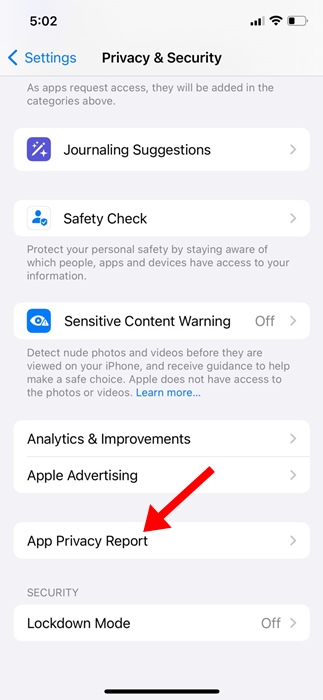
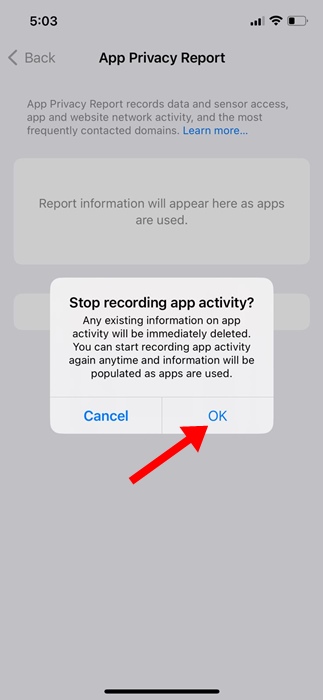
Η Αναφορά Απορρήτου Εφαρμογής καταγράφει τα δεδομένα και την πρόσβαση σε αισθητήρες, τη δραστηριότητα δικτύου εφαρμογών και ιστότοπων, καθώς και τους τομείς που επικοινωνούν συχνότερα στο παρασκήνιο, γεγονός που επηρεάζει την απόδοση της μπαταρίας. Επομένως, εάν το πρόβλημα εξάντλησης της μπαταρίας εξακολουθεί να μην έχει επιλυθεί, μπορείτε επίσης να δοκιμάσετε να απενεργοποιήσετε την Αναφορά Απορρήτου Εφαρμογής.
1. Ανοίξτε την εφαρμογή Ρυθμίσεις .
2. Πατήστε Απόρρητο και ασφάλεια .
3. Πατήστε Αναφορά απορρήτου εφαρμογής .
4. Πατήστε Απενεργοποίηση αναφοράς απορρήτου εφαρμογής .
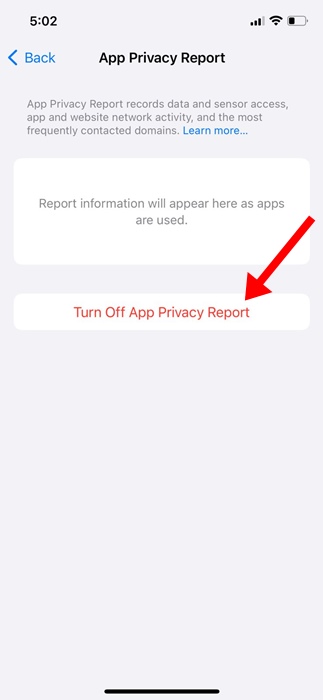
5. Στην ερώτηση επιβεβαίωσης, πατήστε OK .
7. Ενημερώστε όλες τις εφαρμογές στο iPhone σας
Ενδέχεται η έκδοση των εφαρμογών που είναι εγκατεστημένες στο iPhone σας να μην είναι συμβατή με την τελευταία ενημέρωση iOS που μόλις εγκαταστήσατε. Επομένως, η ενημέρωση όλων των εφαρμογών μετά από μια ενημέρωση iOS είναι σημαντική για να διασφαλιστεί η σωστή σταθερότητα και η αυξημένη διάρκεια ζωής της μπαταρίας.
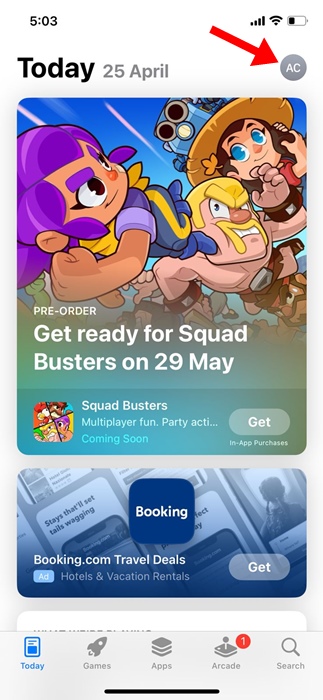
1. Ανοίξτε το Apple App Store στο iPhone σας.
2. Πατήστε στο προφίλ σας στην επάνω δεξιά γωνία.
3. Κάντε κύλιση προς τα κάτω λίγο και πατήστε Ενημέρωση όλων .
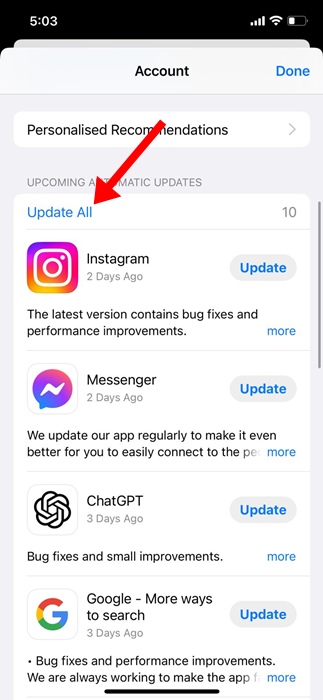
Αυτό θα ενημερώσει όλες τις εφαρμογές στο iPhone σας. Μετά την ενημέρωση, φροντίστε να επανεκκινήσετε το iPhone σας.

8. Ενεργοποιήστε τη λειτουργία αυτόματου κλειδώματος
Όταν η λειτουργία Αυτόματου Κλειδώματος είναι απενεργοποιημένη, η οθόνη του iPhone σας δεν θα τίθεται ποτέ σε κατάσταση αναστολής λειτουργίας, με αποτέλεσμα την αυξημένη κατανάλωση μπαταρίας. Είναι σημαντικό να βεβαιωθείτε ότι η λειτουργία Αυτόματου Κλειδώματος είναι ενεργοποιημένη στο iPhone σας.
1. Ανοίξτε την εφαρμογή Ρυθμίσεις .
2. Πατήστε Οθόνη & Φωτεινότητα .
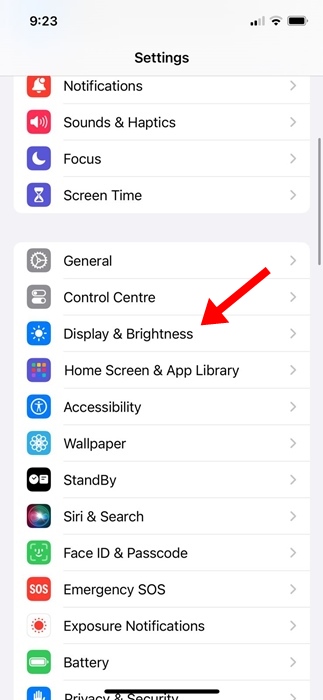
3. Πατήστε στο Αυτόματο κλείδωμα .
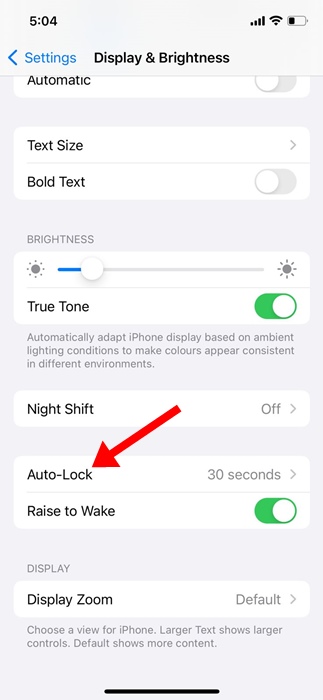
4. Ρυθμίστε το Αυτόματο Κλείδωμα σε κάτι μεταξύ 30 δευτερολέπτων και 1 λεπτού.
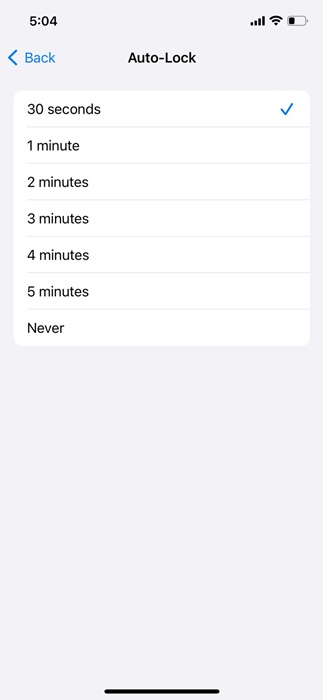
Όταν είναι ενεργοποιημένο το Αυτόματο Κλείδωμα, η οθόνη θα κλειδωθεί μετά την καθορισμένη ώρα, εξοικονομώντας έτσι ενέργεια από την μπαταρία.
9. Ενεργοποιήστε τη λειτουργία χαμηλής κατανάλωσης ενέργειας
Όταν είναι ενεργοποιημένη, η Λειτουργία χαμηλής κατανάλωσης ενέργειας μειώνει αρκετές διεργασίες παρασκηνίου, οπτικά εφέ και μερικές άλλες λειτουργίες για εξοικονόμηση μπαταρίας. Θα πρέπει να ενεργοποιήσετε τη λειτουργία χαμηλής κατανάλωσης ενέργειας για να ελαχιστοποιήσετε την κατανάλωση μπαταρίας.
1. Ανοίξτε την εφαρμογή Ρυθμίσεις .
2. Πατήστε Μπαταρία .
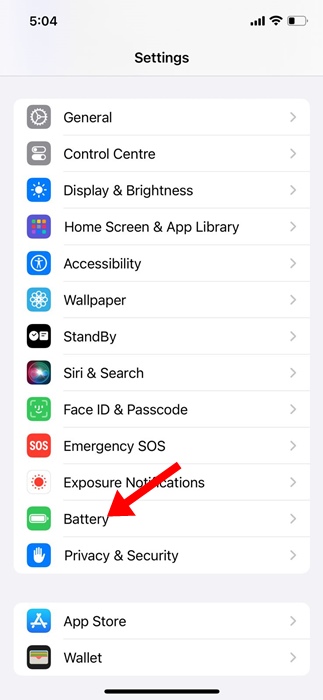
3. Ενεργοποιήστε την εναλλαγή δίπλα στην επιλογή Λειτουργία χαμηλής κατανάλωσης ενέργειας .
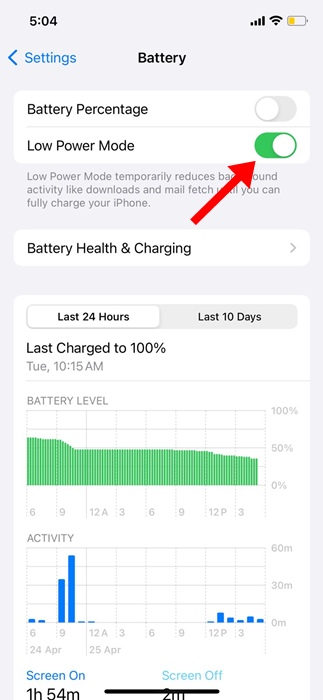
Αυτό θα ενεργοποιήσει αμέσως τη Λειτουργία χαμηλής κατανάλωσης ενέργειας στο iPhone σας. Ορισμένες λειτουργίες και διεργασίες στο παρασκήνιο θα σταματήσουν, αλλά θα μειώσει την κατανάλωση μπαταρίας.
10. Επικοινωνήστε με την ομάδα υποστήριξης της Apple
Αν έχετε δοκιμάσει όλες τις προτάσεις και τίποτα δεν έχει λειτουργήσει, είναι σοφή επιλογή να επικοινωνήσετε με την υποστήριξη πελατών της Apple.
Εξηγήστε το πρόβλημά σας και ζητήστε τους να το λύσουν. Θα διερευνήσουν τα προβλήματα της μπαταρίας (υλικού) και θα βρουν μια κατάλληλη λύση.
Συνιστάται επίσης να ελέγξετε για τις επόμενες ενημερώσεις, οι οποίες ενδέχεται να περιέχουν διορθώσεις σφαλμάτων για την επίλυση του προβλήματος εξάντλησης της μπαταρίας στο iPhone.
Αυτές είναι μερικές απλές λύσεις για να διορθώσετε το πρόβλημα εξάντλησης της μπαταρίας του iOS. Ενημερώστε μας αν οι προτάσεις που αναφέρονται στο άρθρο σας βοήθησαν να επιλύσετε το πρόβλημα.