

Οι χρήστες των Windows 11 έχουν αναφέρει ότι δεν υπάρχει το εικονίδιο του μολυβιού για την επεξεργασία των επιλογών Γρήγορων ρυθμίσεων. Για πολλούς, οι Γρήγορες ρυθμίσεις δεν ανοίγουν καθόλου. Εάν αντιμετωπίζετε παρόμοια προβλήματα, δείτε τι πρέπει να κάνετε για να προσθέσετε, να καταργήσετε ή να επαναφέρετε τις Γρήγορες ρυθμίσεις στα Windows 11.
⚠️ Το ψηφιακό σας δακτυλικό αποτύπωμα (διεύθυνση IP) είναι εκτεθειμένο!
Η διεύθυνση IP σας είναι: ανίχνευση…
Κάντε streaming/download/«Σερφάρισμα» στο διαδίκτυο ανώνυμα με το Surfshark .
🌐 Μόνο $45.63 - 27 μήνες + Unlimited devicesΤο περιεχόμενο αυτού του σεναρίου δημιουργείται αυστηρά για εκπαιδευτικούς σκοπούς. Η χρήση γίνεται με δική σας ευθύνη.
Προσθήκη/Κατάργηση επιλογών Γρήγορων Ρυθμίσεων στα Windows 11
Αν θέλετε να προσθέσετε νέες επιλογές στις Γρήγορες ρυθμίσεις στα Windows 11, ακολουθήστε αυτά τα βήματα.
1. Ανοίξτε τον πίνακα Γρήγορων Ρυθμίσεων στα Windows 11 πατώντας το πλήκτρο Windows + A.
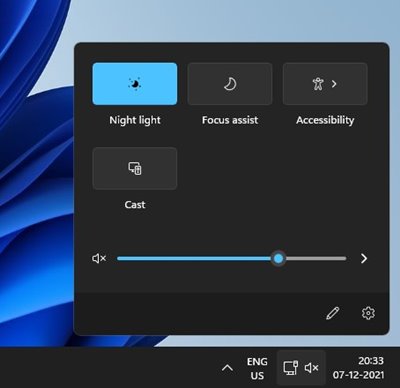
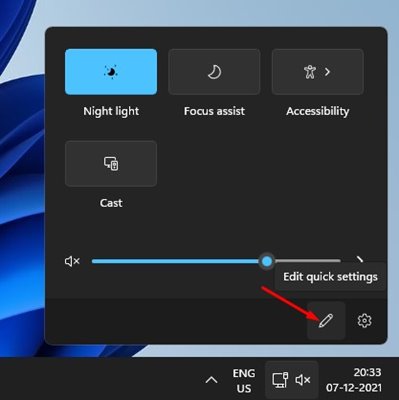
2. Στο κάτω μέρος, κάντε κλικ στο κουμπί επεξεργασίας γρήγορων ρυθμίσεων (εικονίδιο μολυβιού).
3. Κάντε κλικ στο κουμπί + Προσθήκη για να προσθέσετε νέες λειτουργίες στις Γρήγορες ρυθμίσεις.
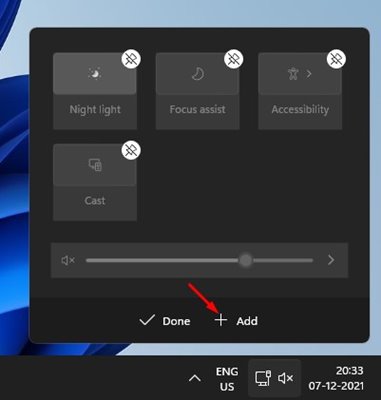
4. Για να καταργήσετε μια λειτουργία, κάντε κλικ στην επιλογή ξεκαρφιτσώματος στο επάνω μέρος κάθε λειτουργίας.
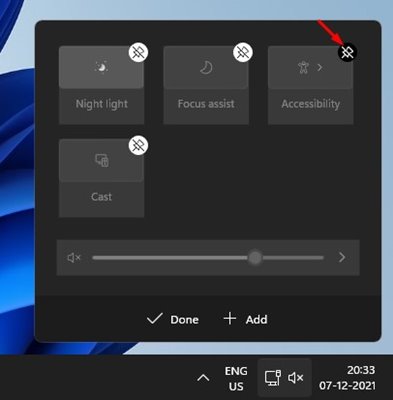
Διόρθωση του εικονιδίου μολυβιού που λείπει στις Γρήγορες ρυθμίσεις των Windows 11
Όπως αναφέρθηκε προηγουμένως στην ανάρτηση, πολλοί χρήστες έχουν ισχυριστεί ότι το κουμπί Μολύβι δεν εμφανίζεται στον πίνακα Γρήγορες ρυθμίσεις. Εάν αντιμετωπίζετε το ίδιο πρόβλημα, πρέπει να διαγράψετε ένα κλειδί μητρώου.
1. Πατήστε το πλήκτρο Windows + R για να ανοίξετε το παράθυρο διαλόγου RUN. Στο παράθυρο διαλόγου RUN, πληκτρολογήστε Regedit και πατήστε το κουμπί Enter.
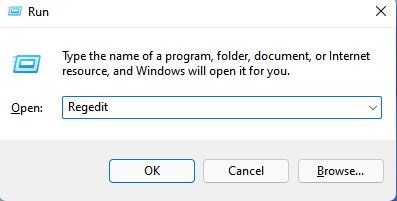
2. Αυτό θα ανοίξει τον Επεξεργαστή Μητρώου. Εδώ, πρέπει να περιηγηθείτε στην καθορισμένη διαδρομή:
HKEY_CURRENT_USER\Control Panel\Quick Actions\Control Center\Unpinned
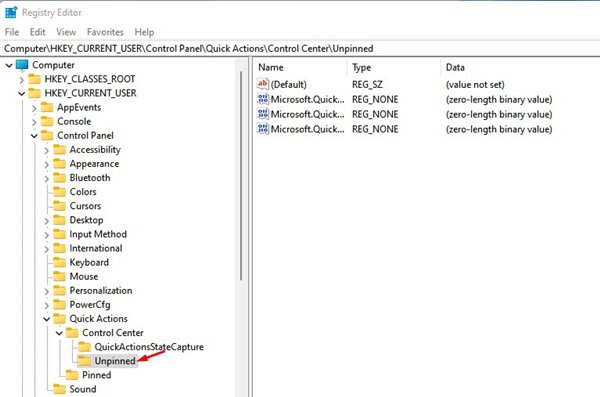
3. Στο δεξιό πλαίσιο, κάντε δεξί κλικ στο αρχείο Microsoft.QuickAction.Edit και επιλέξτε την επιλογή Διαγραφή .
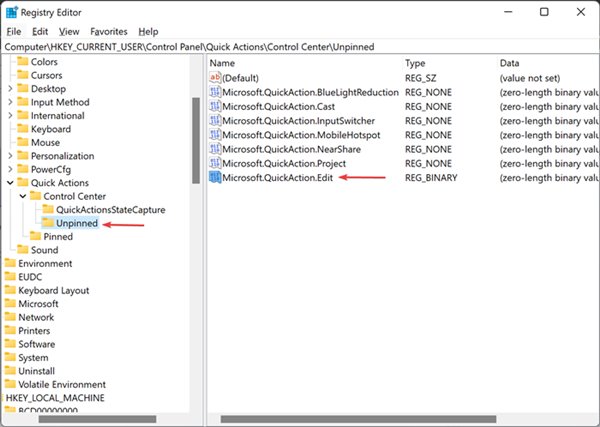
Αφού διαγράψετε το κλειδί, επανεκκινήστε τον υπολογιστή σας.
Επαναφορά Γρήγορων Ρυθμίσεων των Windows 11
Εάν εξακολουθείτε να αντιμετωπίζετε προβλήματα με τις Γρήγορες ρυθμίσεις, πρέπει να επαναφέρετε τη λειτουργία. Δείτε πώς μπορείτε να την επαναφέρετε.
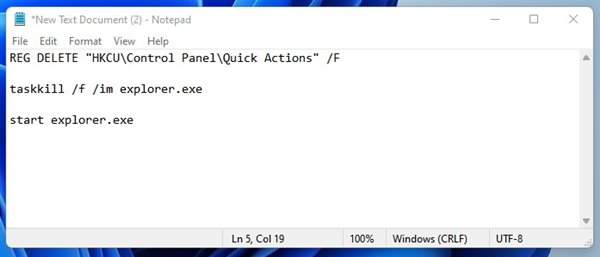
1. Ανοίξτε ένα Σημειωματάριο (Notepad) στον υπολογιστή σας με Windows 11.
2. Στο Σημειωματάριο, εισαγάγετε τις δοθείσες γραμμές.
REG DELETE "HKCU\Control Panel\Quick Actions" /Ftaskkill /f /im explorer.exestart explorer.exe
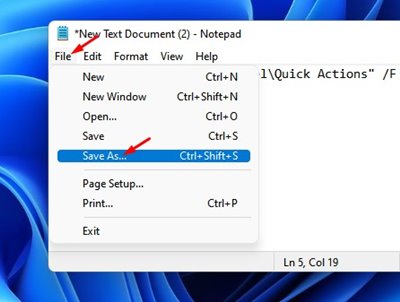
3. Κάντε κλικ στην επιλογή Αρχείο και επιλέξτε Αποθήκευση ως .
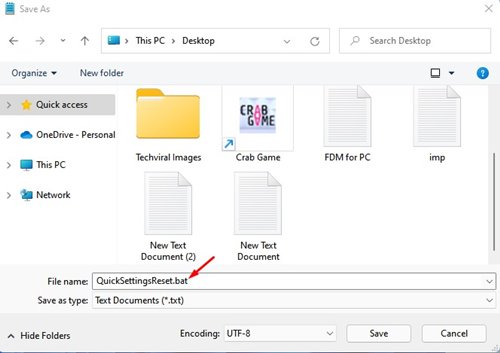
4. Στο πλαίσιο Αποθήκευση ως τύπου, αποθηκεύστε το αρχείο με ένα όνομα και προσθέστε την επέκταση αρχείου .bat . Για παράδειγμα, ResetQuickSettings.bat.
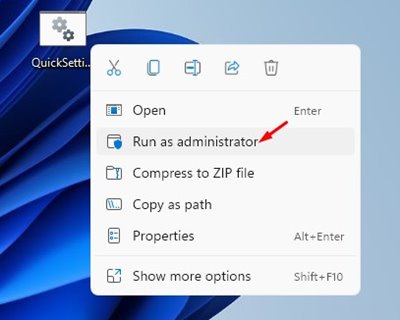
5. Για να επαναφέρετε τις Γρήγορες ρυθμίσεις, κάντε δεξί κλικ στο αρχείο δέσμης και επιλέξτε την επιλογή Εκτέλεση ως διαχειριστής .
Οι Γρήγορες Ρυθμίσεις στα Windows 11 είναι μια εξαιρετική λειτουργία και, εάν αντιμετωπίζετε προβλήματα, πρέπει να ακολουθήσετε αυτές τις μεθόδους. Εάν έχετε οποιεσδήποτε απορίες, ενημερώστε μας στο πλαίσιο σχολίων παρακάτω.
