

Δεδομένου ότι τα προγράμματα οδήγησης συσκευών είναι ένας από τους κύριους λόγους για τους οποίους ο υπολογιστής σας λειτουργεί με βέλτιστη απόδοση σήμερα, η κατοχή μιας λίστας με όλα τα εγκατεστημένα προγράμματα οδήγησης θα είναι χρήσιμη. Με μια λίστα προγραμμάτων οδήγησης συσκευών, μπορείτε να προσδιορίσετε γρήγορα εάν μια συσκευή χρησιμοποιεί ένα γενικό ή ένα πρόγραμμα οδήγησης OEM.
Έχουμε παραθέσει τους καλύτερους τρόπους για να δείτε μια λίστα με όλα τα εγκατεστημένα προγράμματα οδήγησης στα Windows.
⚠️ Το ψηφιακό σας δακτυλικό αποτύπωμα (διεύθυνση IP) είναι εκτεθειμένο!
Η διεύθυνση IP σας είναι: ανίχνευση…
Κάντε streaming/download/«Σερφάρισμα» στο διαδίκτυο ανώνυμα με το Surfshark .
🌐 Μόνο $45.63 - 27 μήνες + Unlimited devicesΤο περιεχόμενο αυτού του σεναρίου δημιουργείται αυστηρά για εκπαιδευτικούς σκοπούς. Η χρήση γίνεται με δική σας ευθύνη.
Δείτε όλα τα εγκατεστημένα προγράμματα οδήγησης από τη Διαχείριση συσκευών
Μπορείτε να αποκτήσετε πρόσβαση στη Διαχείριση Συσκευών για να δείτε όλα τα εγκατεστημένα προγράμματα οδήγησης στα Windows. Δείτε τι πρέπει να κάνετε.
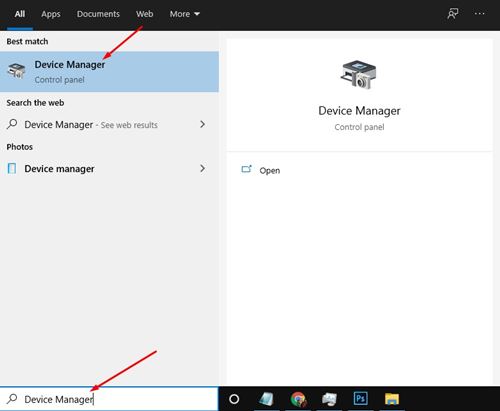
1. Πληκτρολογήστε Διαχείριση Συσκευών στην Αναζήτηση των Windows και ανοίξτε την.
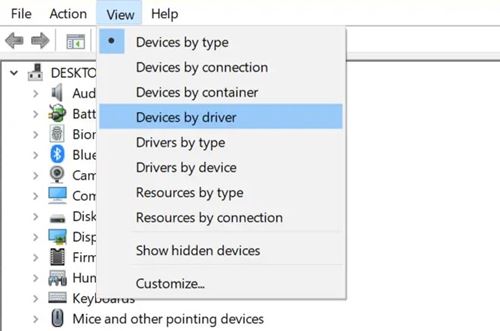
2. Κάντε κλικ στο μενού Προβολή και επιλέξτε Συσκευές ανά πρόγραμμα οδήγησης.
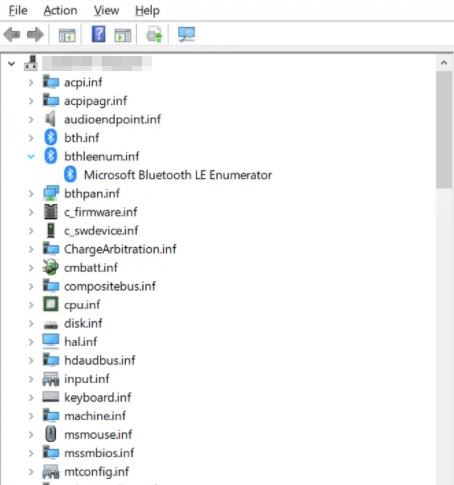
3. Τώρα μπορείτε να δείτε όλα τα εγκατεστημένα προγράμματα οδήγησης στον υπολογιστή σας.
4. Για να επιστρέψετε στην προεπιλεγμένη προβολή, κάντε κλικ στο μενού Προβολή και επιλέξτε την επιλογή Συσκευές κατά τύπο .

Δείτε όλα τα εγκατεστημένα προγράμματα οδήγησης από τη γραμμή εντολών
Αυτή η μέθοδος θα χρησιμοποιήσει τη Γραμμή εντολών για να δει όλα τα εγκατεστημένα προγράμματα οδήγησης. Δείτε τι πρέπει να κάνετε.
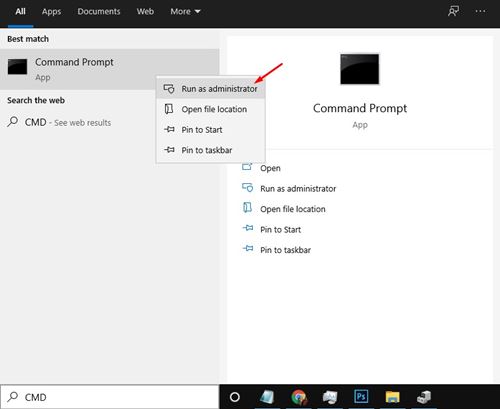
1. Ανοίξτε το μενού Έναρξη και πληκτρολογήστε CMD . Κάντε δεξί κλικ στη Γραμμή εντολών και επιλέξτε Εκτέλεση ως διαχειριστής .
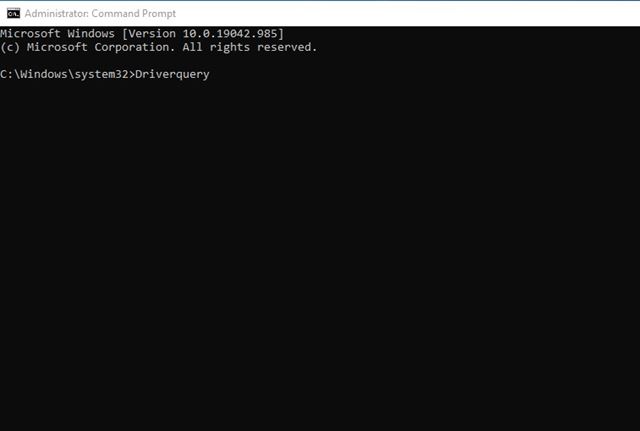
2. Αντιγράψτε και επικολλήστε την εντολή και πατήστε το κουμπί Enter
Driverquery
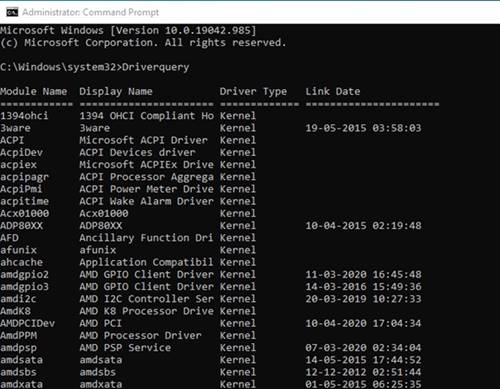
3. Η παραπάνω εντολή θα εμφανίσει όλα τα διαθέσιμα προγράμματα οδήγησης στον υπολογιστή σας.
Χρησιμοποιήστε μια εφαρμογή τρίτου μέρους για να δείτε όλα τα εγκατεστημένα προγράμματα οδήγησης
Μπορείτε επίσης να χρησιμοποιήσετε μια εφαρμογή τρίτου κατασκευαστή για να ελέγξετε ποια προγράμματα οδήγησης είναι εγκατεστημένα στον υπολογιστή σας με Windows. Υπάρχουν πολλές εφαρμογές για αυτόν τον σκοπό, αλλά συνιστούμε να χρησιμοποιήσετε το δωρεάν λογισμικό που ονομάζεται InstalledDriversList .
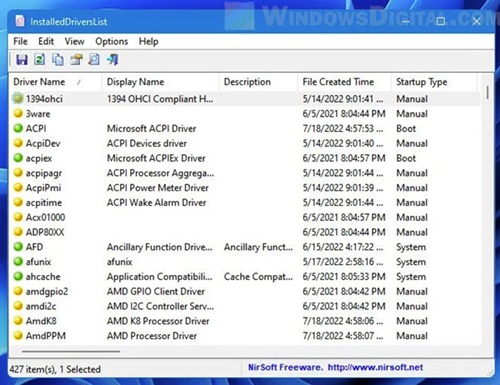
Αυτή η φορητή εφαρμογή τρίτων για Windows σαρώνει και σας εμφανίζει όλα τα προγράμματα οδήγησης που είναι εγκατεστημένα στον υπολογιστή σας. Απλώς αναζητήστε στο Google το όνομα του λογισμικού που αναφέραμε και κατεβάστε το και εγκαταστήστε το στον υπολογιστή σας. Μόλις εγκατασταθεί, απλώς εκτελέστε το πρόγραμμα για να λάβετε μια λίστα με όλα τα εγκατεστημένα λογισμικά.
Πώς να ενημερώσετε τα προγράμματα οδήγησης στα Windows;
Τώρα που έχετε τη λίστα με όλα τα εγκατεστημένα προγράμματα οδήγησης, ίσως θελήσετε να ενημερώσετε ορισμένα από αυτά.
Στα Windows 10/11, είναι αρκετά εύκολο να ενημερώσετε τα προγράμματα οδήγησης συσκευών. Μπορείτε να ακολουθήσετε τον οδηγό μας – Πώς να ενημερώσετε εύκολα τα προγράμματα οδήγησης στα Windows για να ενημερώσετε όλα τα παλιά προγράμματα οδήγησης.
Επίσης, να θυμάστε ότι η ενημέρωση των προγραμμάτων οδήγησης αποτελεί καλή πρακτική ασφαλείας. Επομένως, φροντίστε να ενημερώνετε τα παλιά προγράμματα οδήγησης συσκευών μόλις τα βρείτε.

Αυτός ο οδηγός εξηγεί πώς να δείτε όλα τα εγκατεστημένα προγράμματα οδήγησης σε υπολογιστές με Windows. Εάν έχετε οποιεσδήποτε απορίες, ενημερώστε μας στο πλαίσιο σχολίων παρακάτω.
