

Είτε είστε προγραμματιστής, σχεδιαστής είτε gamer, η ύπαρξη πολλαπλών οθονών αλλάζει τον τρόπο που εργάζεστε και αυξάνει την παραγωγικότητα. Αλλά όταν συνδέετε αυτήν την επιπλέον οθόνη και δεν συμβαίνει τίποτα, μένετε κοιτάζοντας μια κενή δεύτερη οθόνη. Είναι μια από εκείνες τις τεχνολογικές στιγμές που μπορούν να μετατρέψουν μια απλή εγκατάσταση σε ένα απογοητευτικό παζλ. Τότε είναι που συνειδητοποιείτε ότι πρέπει να ξέρετε πώς να κατεβάσετε και να εγκαταστήσετε το πρόγραμμα οδήγησης DisplayLink για τα Windows 10 και 11 για να λειτουργούν όλα ομαλά. Ας σας δείξουμε, λοιπόν, τον τρόπο!
⚠️ Το ψηφιακό σας δακτυλικό αποτύπωμα (διεύθυνση IP) είναι εκτεθειμένο!
Η διεύθυνση IP σας είναι: ανίχνευση…
Κάντε streaming/download/«Σερφάρισμα» στο διαδίκτυο ανώνυμα με το Surfshark .
🌐 Μόνο $45.63 - 27 μήνες + Unlimited devicesΤο περιεχόμενο αυτού του σεναρίου δημιουργείται αυστηρά για εκπαιδευτικούς σκοπούς. Η χρήση γίνεται με δική σας ευθύνη.
Πώς να κατεβάσετε και να εγκαταστήσετε το πρόγραμμα οδήγησης DisplayLink για Windows 10 και 11
Τα προγράμματα οδήγησης DisplayLink δεν περιλαμβάνονται αυτόματα στα Windows όπως τα κανονικά προγράμματα οδήγησης οθόνης, επομένως μπορεί να είναι δύσκολο να κατανοήσετε πώς λειτουργούν.
- Επισκεφθείτε την επίσημη ιστοσελίδα της DisplayLink .
- Κάντε κύλιση προς τα κάτω και κάντε κλικ στα Windows .
- Κάντε κλικ στην επιλογή Λήψη στην ενότητα Τελευταία Επίσημα Προγράμματα Οδήγησης .
- Επιλέξτε Αποδοχή .
- Τώρα, κάντε δεξί κλικ στο DisplayLink και επιλέξτε Εκτέλεση ως διαχειριστής .
- Κάντε κλικ στην επιλογή Εγκατάσταση αφού το λογισμικό ολοκληρώσει τον έλεγχο συμβατότητας συστήματος.
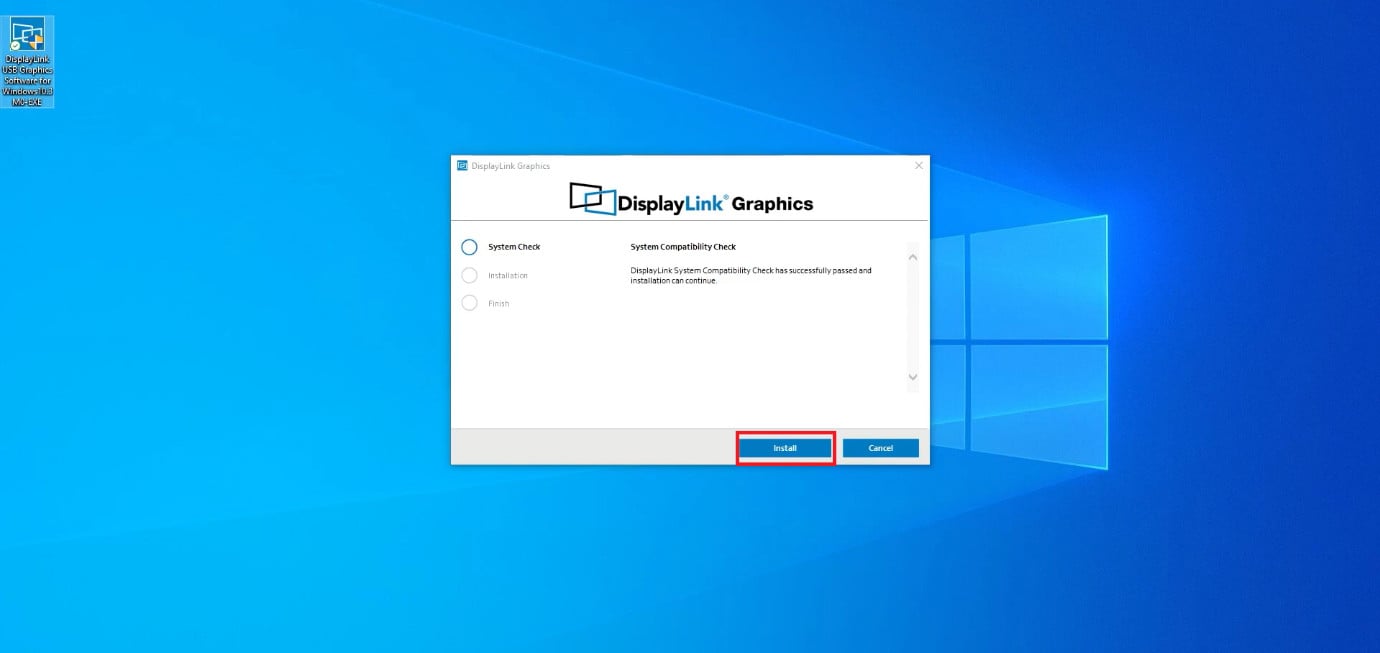
Με αυτόν τον τρόπο, μπορείτε εύκολα να χρησιμοποιήσετε το λογισμικό DisplayLink στην επιφάνεια εργασίας σας.
Πώς να ενεργοποιήσετε το DisplayLink στην οθόνη μου
Τώρα που έχετε το λογισμικό στην επιφάνεια εργασίας σας, ίσως αναρωτιέστε για τα επόμενα βήματα:
- Ανοίξτε τις Ρυθμίσεις και κάντε κλικ στο Σύστημα .
- Επιλέξτε Εμφάνιση .
- Κάντε κύλιση προς τα κάτω και κάντε κλικ στην επιλογή Πολλαπλή προβολή στην ενότητα Κλίμακα & διάταξη .
- Κάντε κλικ στην επιλογή Εντοπισμός .
- Τώρα, επιλέξτε Επέκταση επιφάνειας εργασίας σε αυτήν την οθόνη.
- Κάντε κλικ στην επιλογή Διατήρηση αλλαγών .
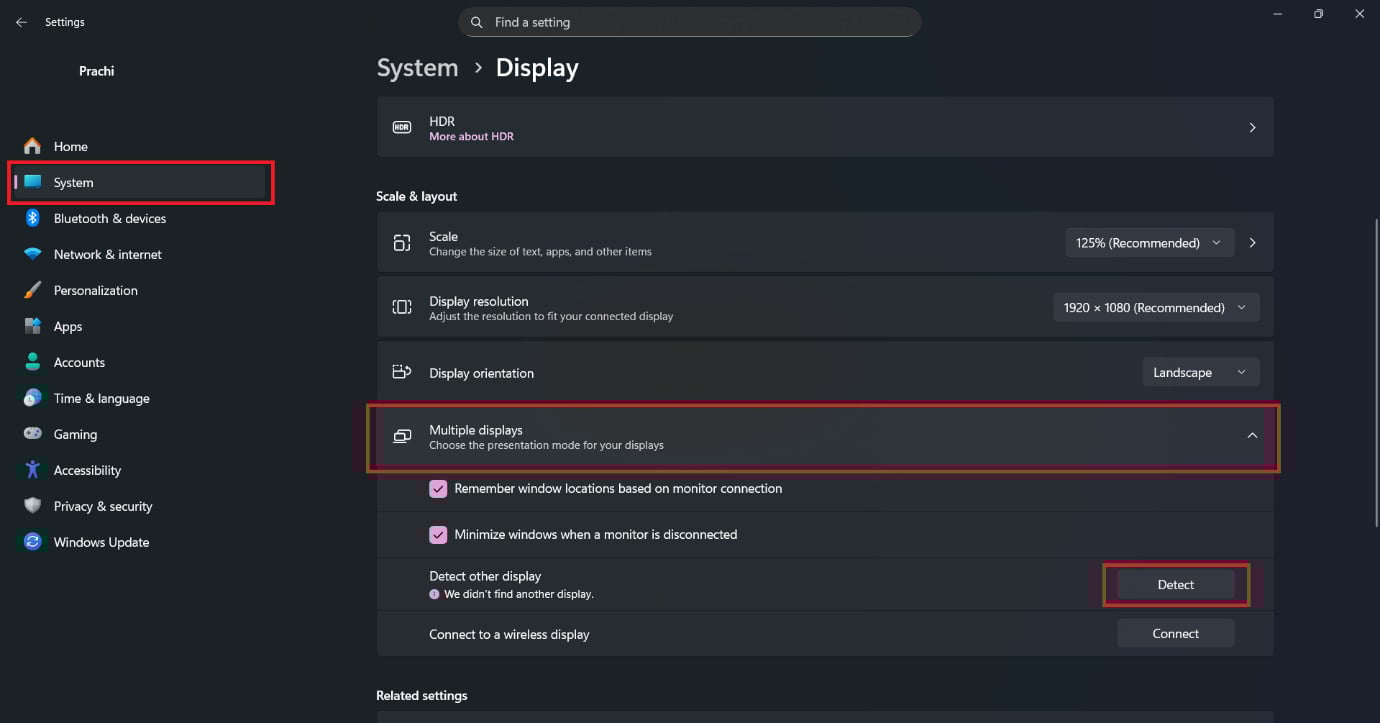
Τώρα η οθόνη σας θα συνδεθεί στην επιφάνεια εργασίας σας και θα αναγνωριστεί από το λογισμικό.

Τώρα δεν θα δυσκολεύεστε πλέον να καταλάβετε πώς να κατεβάσετε και να εγκαταστήσετε το πρόγραμμα οδήγησης DisplayLink για τα Windows 10 και αφού ακολουθήσετε αυτόν τον οδηγό. Για περισσότερες χρήσιμες συμβουλές και κόλπα, μείνετε συντονισμένοι και μη διστάσετε να μοιραστείτε τις προτάσεις σας στα σχόλια παρακάτω.
