
Σε όλους μας αρέσει να δοκιμάζουμε νέες εφαρμογές στα smartphone μας, αλλά μερικές φορές, κατά την εγκατάσταση μιας εφαρμογής, λαμβάνουμε το σφάλμα «Η συσκευή σας δεν είναι συμβατή με αυτήν την έκδοση». Αυτό δεν είναι σφάλμα, αλλά ήταν ένα μήνυμα που σας ενημερώνει ότι η συσκευή σας δεν πρέπει να εκτελεί αυτήν την εφαρμογή.
⚠️ Το ψηφιακό σας δακτυλικό αποτύπωμα (διεύθυνση IP) είναι εκτεθειμένο!
Η διεύθυνση IP σας είναι: ανίχνευση…
Κάντε streaming/download/«Σερφάρισμα» στο διαδίκτυο ανώνυμα με το Surfshark .
🌐 Μόνο $45.63 - 27 μήνες + Unlimited devicesΤο περιεχόμενο αυτού του σεναρίου δημιουργείται αυστηρά για εκπαιδευτικούς σκοπούς. Η χρήση γίνεται με δική σας ευθύνη.
Αν θέλετε να κατεβάσετε ένα νέο παιχνίδι ή εφαρμογή που δεν είναι συμβατό με τη συσκευή σας, δεν χρειάζεται πλέον να εγκαταλείπετε τις επιθυμίες σας. Δείτε τις καλύτερες μεθόδους παρακάτω για να διορθώσετε το μήνυμα σφάλματος «Η συσκευή σας δεν είναι συμβατή με την έκδοση».
1. Ενημερώστε το λειτουργικό σας σύστημα Android
Το πρώτο πράγμα που μπορείτε να κάνετε για να επιλύσετε το σφάλμα «Η συσκευή σας δεν είναι συμβατή με αυτήν την έκδοση» είναι να ενημερώσετε την έκδοση Android που διαθέτετε.
Το μήνυμα σφάλματος μπορεί επίσης να οφείλεται σε κάποιο σφάλμα ή δυσλειτουργία του λειτουργικού συστήματος. Όποια και αν είναι η καλύτερη μέθοδος για την εξάλειψη του σφάλματος στο Play Store είναι η ενημέρωση της έκδοσης Android.

- Ανοίξτε την εφαρμογή Ρυθμίσεις στο Android σας.
- Κάντε κύλιση προς τα κάτω και πατήστε στο Σύστημα .
- Στο Σύστημα, πατήστε Ενημέρωση Συστήματος .
Τώρα, περιμένετε μέχρι το τηλέφωνό σας να ελέγξει για διαθέσιμες ενημερώσεις. Εάν υπάρχει κάποια ενημέρωση σε εκκρεμότητα, θα γίνει λήψη και εγκατάσταση στο τηλέφωνό σας.
2. Αναγκαστική διακοπή λειτουργίας του Google Play Store
Το σφάλμα «Η συσκευή σας δεν είναι συμβατή με αυτήν την έκδοση» μπορεί επίσης να προκληθεί από σφάλμα ή σφάλμα του Google Play Store. Μπορείτε να εξαλείψετε τέτοια σφάλματα ή δυσλειτουργίες τερματίζοντας αναγκαστικά την εφαρμογή στο Android σας.

- Πατήστε παρατεταμένα το εικονίδιο του Google Play Store στην αρχική σας οθόνη.
- Στη λίστα επιλογών που εμφανίζεται, επιλέξτε Πληροφορίες εφαρμογής .
- Στην οθόνη Πληροφορίες εφαρμογής, επιλέξτε Αναγκαστική διακοπή .
3. Εκκαθάριση της προσωρινής μνήμης του Google Play Store
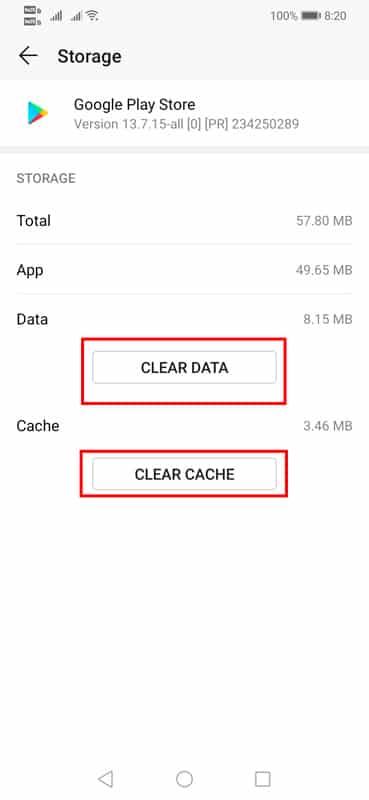
Εφόσον βλέπουμε το μήνυμα σφάλματος στο Google Play Store, πρέπει να διαγράψουμε την προσωρινή μνήμη και τα δεδομένα του Google Play Store για να διορθώσουμε το μήνυμα σφάλματος. Για να διαγράψετε την προσωρινή μνήμη του Google Play Store, δείτε τι πρέπει να κάνετε.
- Ανοίξτε το συρτάρι εφαρμογών Android και κατευθυνθείτε στις Ρυθμίσεις.
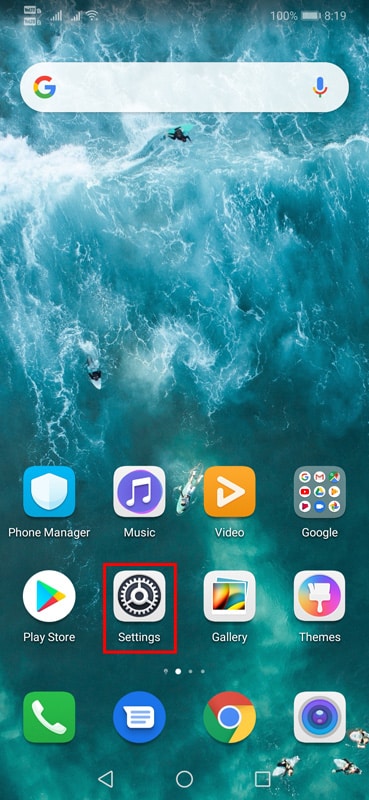
2. Βρείτε εφαρμογές .
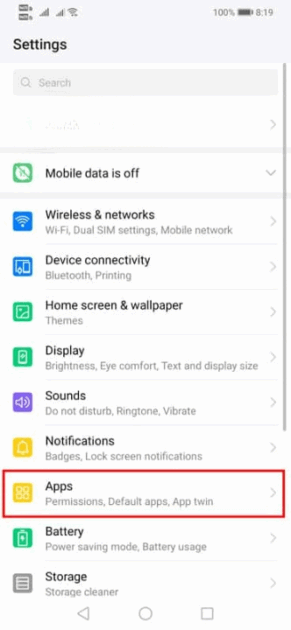
3. Βρείτε το Google Play Store στη λίστα με τις εγκατεστημένες εφαρμογές.
4. Κάντε κλικ στο Google Play Store και διαγράψτε την προσωρινή μνήμη και τα δεδομένα.
4. Απεγκαταστήστε τις ενημερώσεις του Play Store
Εάν η παραπάνω μέθοδος δεν διορθώσει το μήνυμα σφάλματος, πρέπει να απεγκαταστήσετε τις ενημερώσεις του Play Store.
1. Ανοίξτε το Συρτάρι εφαρμογών της συσκευής σας Android.
2. Μεταβείτε στις Ρυθμίσεις > Εφαρμογές .
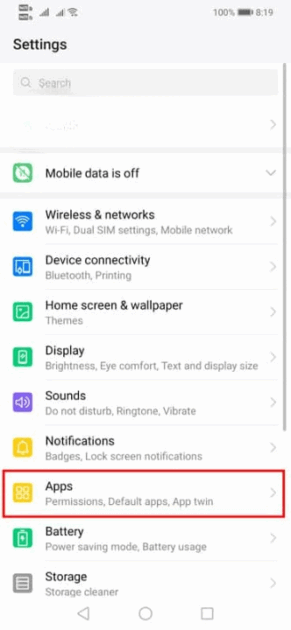
3. Βρείτε το Google Play Store .
4. Πατήστε στις τρεις τελείες επάνω δεξιά και επιλέξτε Κατάργηση εγκατάστασης ενημερώσεων .
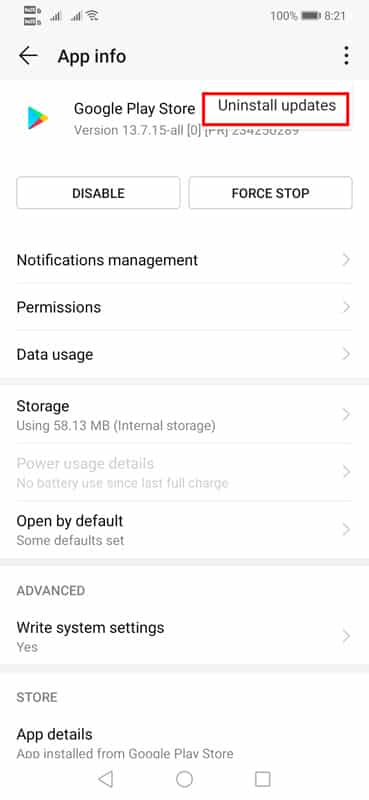
Αυτό θα καταργήσει όλες τις ενημερώσεις από το Google Play Store. Βεβαιωθείτε ότι έχετε επανεκκινήσει το τηλέφωνό σας.
5. Απεγκαταστήστε τις ενημερώσεις των Υπηρεσιών Google Play
Πρέπει να απεγκαταστήσετε τις ενημερώσεις των Υπηρεσιών Google Play, όπως το Google Play Store. Για να απεγκαταστήσετε τις Υπηρεσίες Google Play, ακολουθήστε αυτά τα βήματα.
1. Ανοίξτε το συρτάρι εφαρμογών Android.
2. Ανοίξτε τις ρυθμίσεις και πατήστε Εφαρμογές .
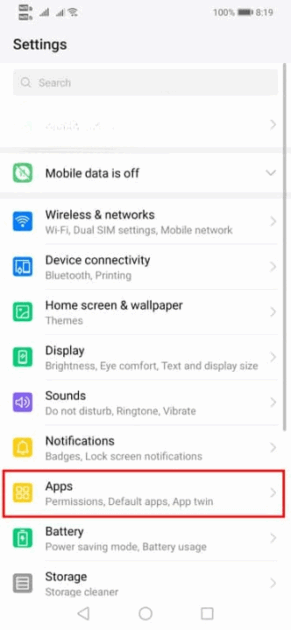
3. Θα δείτε τη λίστα με όλες τις εγκατεστημένες εφαρμογές. Εκεί, θα πρέπει να βρείτε την επιλογή Υπηρεσίες Google Play.
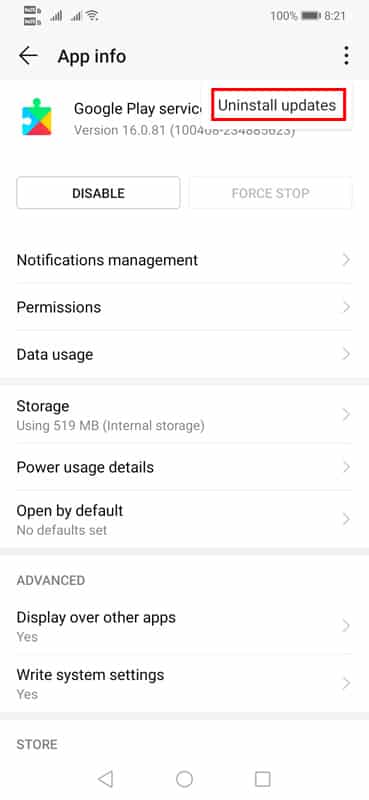
4. Πατήστε στην επιλογή Κατάργηση εγκατάστασης ενημερώσεων .
6. Επαναφορά του Google Services Framework σε Android
Εάν οι δημοφιλείς εφαρμογές εμφανίζουν προβλήματα ασυμβατότητας στο Google Play Store, μπορείτε να δοκιμάσετε να επαναφέρετε το πλαίσιο των Υπηρεσιών Google. Δείτε τι πρέπει να κάνετε.
1. Ανοίξτε την εφαρμογή Ρυθμίσεις στο Android σας και πατήστε Εφαρμογές .
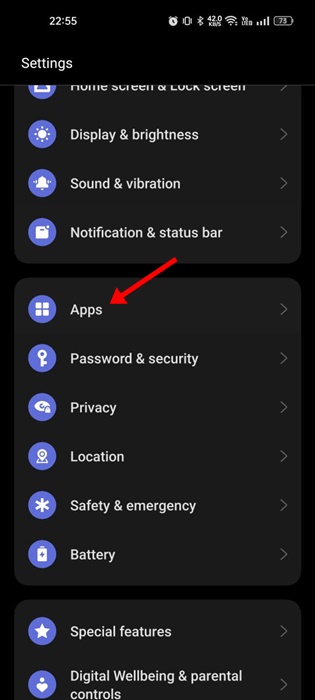
2. Στις Εφαρμογές, επιλέξτε Διαχείριση εφαρμογών .
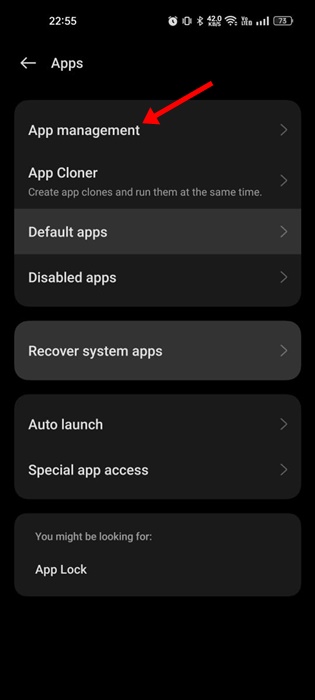
3. Πατήστε στις τρεις τελείες επάνω δεξιά και επιλέξτε Εμφάνιση συστήματος .
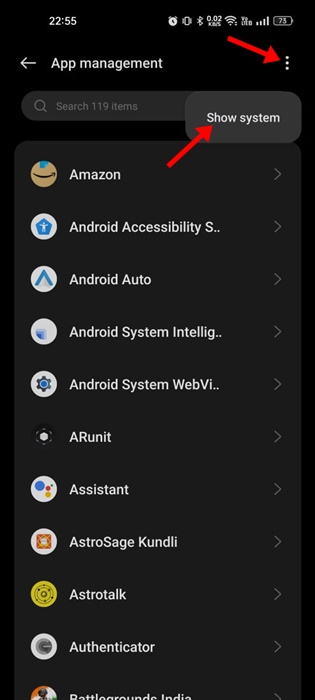
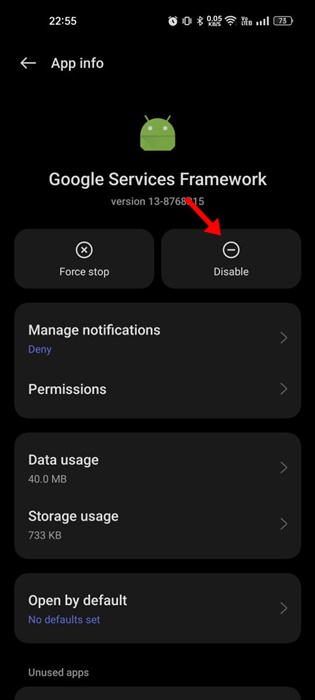
4. Τώρα, βρείτε και πατήστε το Google Services Framework .
5. Πατήστε Απενεργοποίηση και Ενεργοποίηση μετά από λίγα λεπτά.
7. Καταργήστε την προσωρινή μνήμη του Google Services Framework
Εάν η επαναφορά της εφαρμογής Google Services Framework δεν βοήθησε, μπορείτε να διαγράψετε την προσωρινή μνήμη του Google Services Framework. Δείτε τι πρέπει να κάνετε.
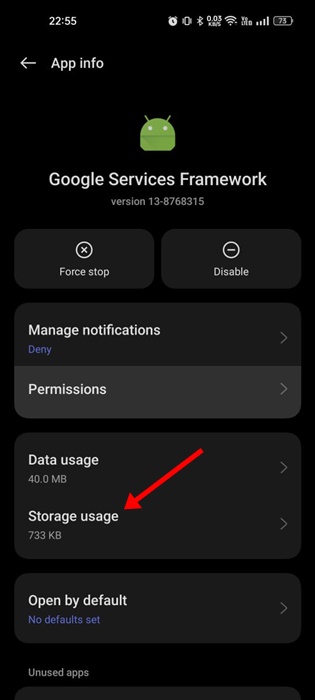
1. Ακολουθήστε την παραπάνω μέθοδο και μεταβείτε στο Google Services Framework.
2. Πατήστε Χρήση αποθηκευτικού χώρου .
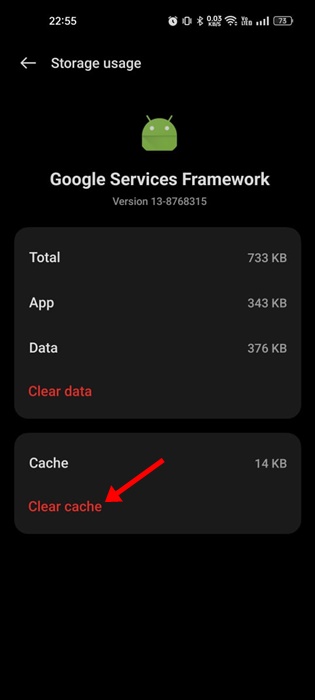
3. Πατήστε Εκκαθάριση προσωρινής μνήμης .
8. Λήψη της εφαρμογής από ένα App Store τρίτων
Εάν το σφάλμα εξακολουθεί να εμφανίζεται στο Google Play Store, η μόνη επιλογή που σας απομένει είναι να κατεβάσετε την εφαρμογή από τον ιστό.
Μπορείτε να λάβετε τα αρχεία APK της εφαρμογής/παιχνιδιού που θέλετε να εγκαταστήσετε από καταστήματα εφαρμογών τρίτων και να τα εγκαταστήσετε χειροκίνητα. Απλώς φροντίστε να κατεβάσετε τα αρχεία Apk από αξιόπιστες πηγές.
9. Αποχωρήστε από το Πρόγραμμα Λογισμικού Android Beta
Αν είστε ένας από εκείνους τους χρήστες που θέλουν πάντα να δοκιμάσουν τις νέες λειτουργίες πριν από οποιονδήποτε άλλον, ίσως χρειαστεί να επιλέξετε το τηλέφωνό σας να λαμβάνει τις ενημερώσεις beta του Android.
Οι ενημερώσεις Android Beta σάς επιτρέπουν να δοκιμάσετε τις λειτουργίες πριν από οποιονδήποτε άλλον, αλλά αυτές οι ενημερώσεις λειτουργικού συστήματος είναι συνήθως γεμάτες σφάλματα και δυσλειτουργίες.
Αν χρησιμοποιείτε μια πρώιμη έκδοση του Android, ήρθε η ώρα να επιστρέψετε στην σταθερή έκδοση Android στο τηλέφωνό σας.
Λοιπόν, αυτές είναι οι καλύτερες μέθοδοι για να διορθώσετε τη συσκευή σας που δεν είναι συμβατή με την έκδοση από το Google Play Store. Εάν γνωρίζετε κάποια άλλη μέθοδο για να διορθώσετε τη συσκευή που δεν είναι συμβατή με το Google Play Store, ενημερώστε μας στο πλαίσιο σχολίων παρακάτω.