

Η Ασφάλεια των Windows δεν είναι εντελώς απαλλαγμένη από ελαττώματα και οι χρήστες αναφέρουν συχνά προβλήματα. Για παράδειγμα, πολλοί χρήστες αναφέρουν ότι δεν ανοίγει καθόλου.
⚠️ Το ψηφιακό σας δακτυλικό αποτύπωμα (διεύθυνση IP) είναι εκτεθειμένο!
Η διεύθυνση IP σας είναι: ανίχνευση…
Κάντε streaming/download/«Σερφάρισμα» στο διαδίκτυο ανώνυμα με το Surfshark .
🌐 Μόνο $45.63 - 27 μήνες + Unlimited devicesΤο περιεχόμενο αυτού του σεναρίου δημιουργείται αυστηρά για εκπαιδευτικούς σκοπούς. Η χρήση γίνεται με δική σας ευθύνη.
Γιατί δεν ανοίγει η Ασφάλεια των Windows;
Η εφαρμογή Ασφάλεια των Windows ενδέχεται να μην ανοίγει για διάφορους λόγους. Αυτό μπορεί να οφείλεται σε καταστροφή αρχείων συστήματος, μη έγκυρες καταχωρήσεις μητρώου κ.λπ. Ακολουθούν ορισμένοι σημαντικοί λόγοι που οδηγούν σε τέτοια προβλήματα.
- Χρησιμοποιείτε μια πειρατική έκδοση των Windows
- Η έκδοση της Ασφάλειας των Windows που είναι εγκατεστημένη στη συσκευή σας είναι παλιά.
- Κατεστραμμένα αρχεία συστήματος.
- Μη έγκυρες ή κατεστραμμένες καταχωρήσεις μητρώου.
- Τα αρχεία της εφαρμογής Ασφάλεια των Windows είναι κατεστραμμένα.
- Χρησιμοποιείτε άλλα προγράμματα ασφαλείας στον υπολογιστή σας.
Αν αντιμετωπίζετε τέτοια προβλήματα, δείτε πώς μπορείτε να τα διορθώσετε.
1. Επιδιόρθωση Ασφάλειας των Windows
Θα επιδιορθώσουμε την εφαρμογή Ασφάλεια των Windows για να διορθώσουμε το πρόβλημα που δεν ανοίγει η Ασφάλεια των Windows.
1. Κάντε κλικ στο μενού Έναρξη των Windows 11 και πληκτρολογήστε Ασφάλεια των Windows .
2. Κάντε κλικ στις Ρυθμίσεις εφαρμογής .

3. Κάντε κύλιση προς τα κάτω και κάντε κλικ στο κουμπί Επισκευή .

Περιμένετε μέχρι να ολοκληρωθεί η διαδικασία. Μόλις ολοκληρωθεί, πρέπει να εκτελέσετε την εφαρμογή για να ελέγξετε αν το πρόγραμμα παραμένει.
2. Επαναφορά της εφαρμογής ασφαλείας των Windows
Θα επαναφέρουμε την εφαρμογή Ασφάλεια των Windows για να διορθώσουμε το πρόβλημα που η Ασφάλεια των Windows δεν ανοίγει ή δεν λειτουργεί στα Windows 11.
1. Κάντε κλικ στο μενού Έναρξη των Windows 11 και πληκτρολογήστε Ασφάλεια των Windows.
2. Κάντε κλικ στις Ρυθμίσεις εφαρμογής .
3. Κάντε κύλιση προς τα κάτω και κάντε κλικ στο κουμπί Επαναφορά .

4. Ακολουθήστε τις οδηγίες στην οθόνη για να ολοκληρώσετε τη διαδικασία επαναφοράς.
3. Επανεκκινήστε την υπηρεσία Security Center
Για όσους δεν γνωρίζουν, το Κέντρο ασφαλείας είναι μια υπηρεσία των Windows που εκτελείται κάθε φορά που εκκινείται ο υπολογιστής σας. Μερικές φορές, η υπηρεσία δεν ξεκινά, με αποτέλεσμα η Ασφάλεια των Windows να μην ανοίγει το πρόβλημα. Επομένως, πρέπει να επανεκκινήσουμε την υπηρεσία του Κέντρου ασφαλείας για να διορθώσουμε το πρόβλημα που δεν ανοίγει η Ασφάλεια των Windows.
1. Πατήστε το πλήκτρο των Windows + το κουμπί R για να ανοίξετε το παράθυρο διαλόγου RUN. Στο παράθυρο διαλόγου RUN, πληκτρολογήστε services.msc και πατήστε Enter .
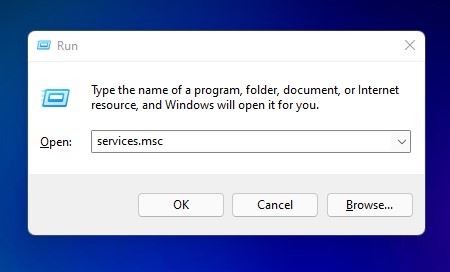
2. Βρείτε την υπηρεσία Κέντρου ασφαλείας .
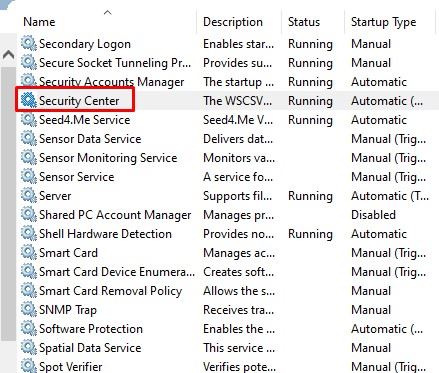
3. Κάντε δεξί κλικ στο Κέντρο ασφαλείας και επιλέξτε Επανεκκίνηση .
4. Εκτελέστε μια σάρωση SFC
Η καταστροφή αρχείων συστήματος είναι ένας άλλος λόγος για τον οποίο η Ασφάλεια των Windows δεν ανοίγει. Επομένως, πρέπει να εκτελέσουμε μια σάρωση SFC για να διορθώσουμε τα κατεστραμμένα αρχεία συστήματος.
1. Ανοίξτε την Αναζήτηση των Windows και πληκτρολογήστε Γραμμή εντολών .
2. Κάντε δεξί κλικ στη Γραμμή εντολών και επιλέξτε Εκτέλεση ως διαχειριστής .
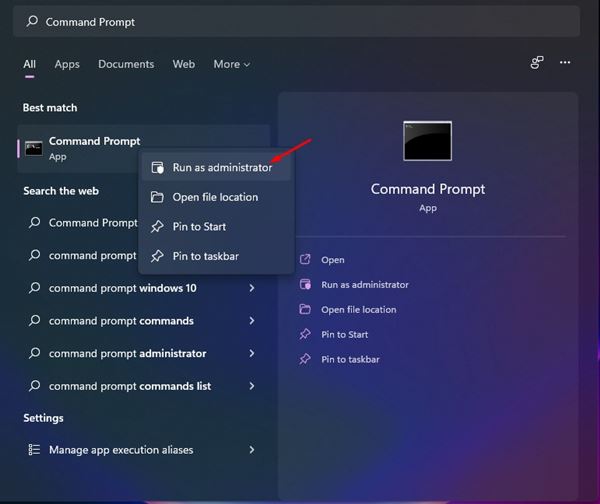
3. Πληκτρολογήστε sfc /scannow
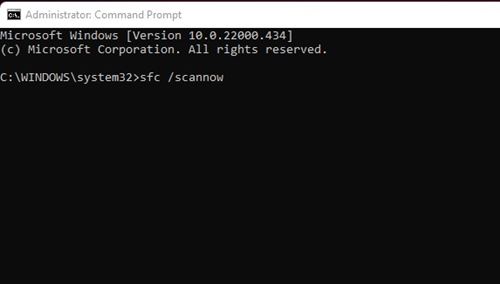
4. Περιμένετε μέχρι να ολοκληρωθεί η διαδικασία. Εάν τα Windows εντοπίσουν οποιοδήποτε πρόβλημα, θα το διορθώσουν αυτόματα.
5. Επανεγγράψτε τις εφαρμογές ασφαλείας των Windows
Η εκ νέου εγγραφή της εφαρμογής Ασφάλεια των Windows στα Windows 11 έχει βοηθήσει πολλούς χρήστες να διορθώσουν το πρόβλημα. Δείτε πώς μπορείτε να την εκ νέου εγγραφή.
1. Πληκτρολογήστε Γραμμή εντολών στην αναζήτηση των Windows 11. Κάντε δεξί κλικ στη Γραμμή εντολών και επιλέξτε Εκτέλεση ως διαχειριστής.

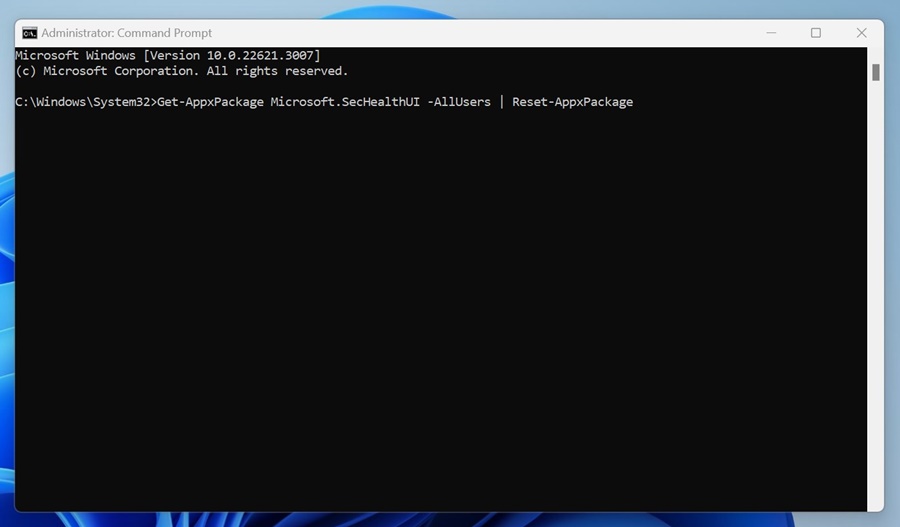
2. Εκτελέστε αυτήν την εντολή και πατήστε Enter.
Get-AppxPackage Microsoft.SecHealthUI -AllUsers | Reset-AppxPackage
3. Εάν η παραπάνω εντολή δεν βοήθησε, εκτελέστε αυτήν την εντολή:
powershell -ExecutionPolicy Unrestricted Get-AppXPackage -AllUsers | Foreach {Add-AppxPackage -DisableDevelopmentMode -Register "$($_.InstallLocation)\AppXManifest.xml"}
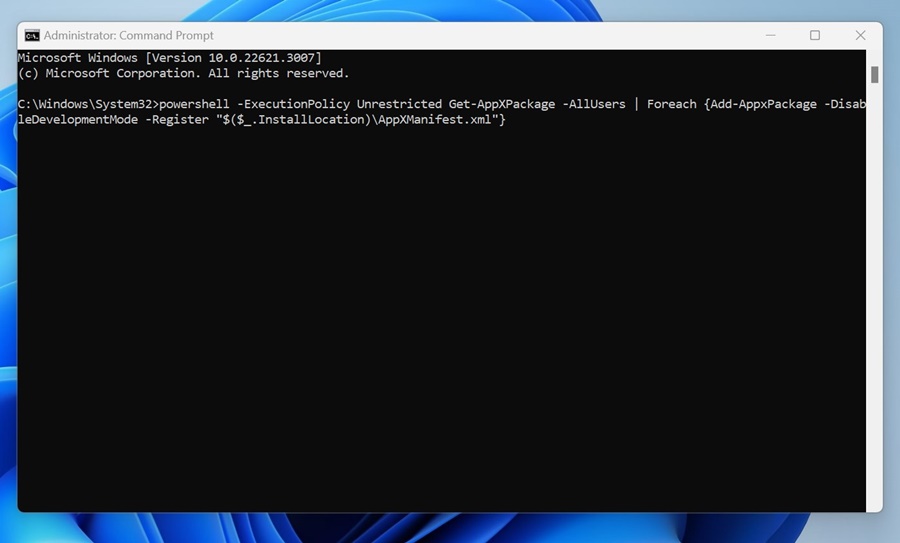
Αφού εκτελέσετε την εντολή, επανεκκινήστε τον υπολογιστή σας και ανοίξτε ξανά την εφαρμογή Ασφάλεια των Windows.
6. Απεγκατάσταση άλλων προγραμμάτων προστασίας από ιούς
Ούτε τα Windows 10 ούτε τα Windows 11 σάς επιτρέπουν να εκτελείτε δύο διαφορετικά προγράμματα προστασίας από ιούς ταυτόχρονα. Επομένως, εάν χρησιμοποιείτε οποιοδήποτε πρόγραμμα προστασίας από ιούς, πρέπει να το απενεργοποιήσετε.
Εάν η απενεργοποίηση άλλων προγραμμάτων προστασίας από ιούς δεν βοήθησε, απεγκαταστήστε τα από το σύστημά σας. Μόλις απεγκαταστήσετε άλλα προγράμματα ασφαλείας, πρέπει να ελέγξετε εάν ανοίγει η Ασφάλεια των Windows.
7. Απενεργοποιήστε το πρόγραμμα εκκίνησης
Εκτός από το πρόγραμμα προστασίας από ιούς, διάφοροι τύποι εφαρμογών και υπηρεσιών τρίτων μπορούν να διακόψουν τη λειτουργία της Ασφάλειας των Windows. Για να επιλύσουμε αυτό το πρόβλημα, πρέπει πρώτα να εντοπίσουμε και να απενεργοποιήσουμε την προβληματική εφαρμογή εκκίνησης.
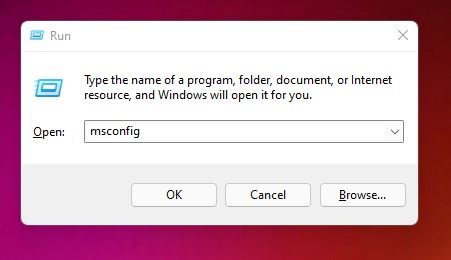
1. Πατήστε το πλήκτρο Windows + R για να ανοίξετε το παράθυρο διαλόγου RUN. Στο παράθυρο διαλόγου RUN, πληκτρολογήστε msconfig και πατήστε το κουμπί Enter.
2. Επιλέξτε την καρτέλα Υπηρεσίες στο αναδυόμενο παράθυρο Ρύθμιση παραμέτρων συστήματος.
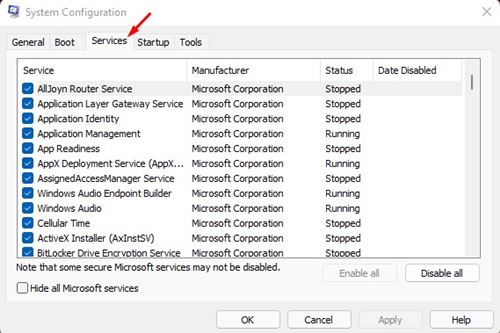
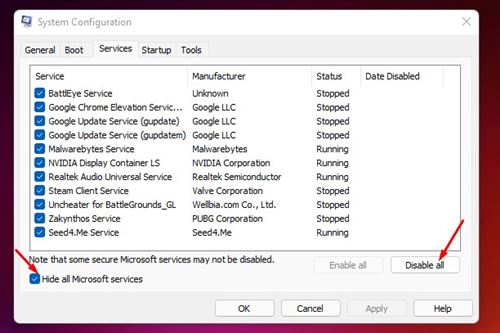
3. Τώρα, επιλέξτε το πλαίσιο πίσω από την επιλογή Απόκρυψη όλων των υπηρεσιών της Microsoft και κάντε κλικ στο κουμπί Απενεργοποίηση όλων .
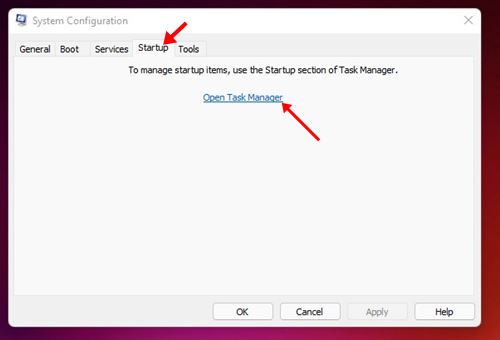
4. Μεταβείτε στην καρτέλα Εκκίνηση . Κάντε κλικ στον σύνδεσμο Άνοιγμα Διαχείρισης Εργασιών .
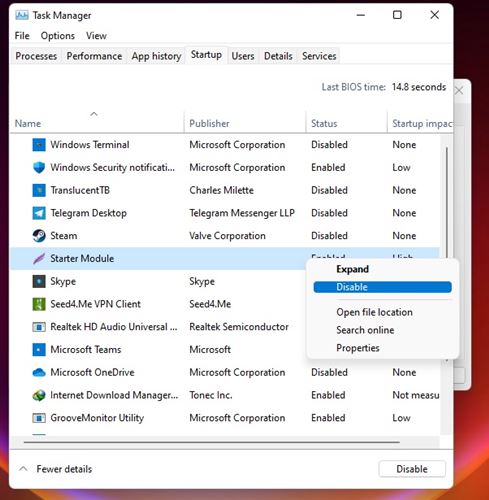
5. Στην ενότητα Εκκίνηση, επιλέξτε ένα πρόγραμμα και κάντε κλικ στο κουμπί Απενεργοποίηση . Επαναλάβετε αυτό το βήμα μέχρι να απενεργοποιήσετε όλα τα προγράμματα.
Αφού κάνετε τις αλλαγές, επανεκκινήστε τον υπολογιστή σας με Windows 11. Ο υπολογιστής σας θα επανεκκινηθεί χωρίς εφαρμογές τρίτων. Εάν ανοίξει η Ασφάλεια των Windows μετά την επανεκκίνηση, θα πρέπει να ελέγξετε τις πρόσφατα εγκατεστημένες εφαρμογές και τα προγράμματα.
8. Ενημέρωση των Windows 11
Είναι πιθανό η Ασφάλεια των Windows να μην ανοίγει λόγω ενός υπάρχοντος σφάλματος, το οποίο η Microsoft έχει διορθώσει με μια ενημέρωση συστήματος. Επομένως, συνιστάται να ενημερώσετε τα Windows 11 για να διορθώσετε προβλήματα που σχετίζονται με σφάλματα.

Για να ενημερώσετε τα Windows 11, ανοίξτε τις Ρυθμίσεις > Windows Update και κάντε κλικ στο κουμπί Έλεγχος για ενημερώσεις .
9. Επαναφέρετε τον υπολογιστή σας με Windows 11
Εάν δεν έχετε βρει τίποτα, η επαναφορά του υπολογιστή σας με Windows 11 στην προεπιλεγμένη εκκίνηση θα πρέπει να είναι η έσχατη λύση.
Στα Windows 11, έχετε τις επιλογές επαναφοράς στην εφαρμογή Ρυθμίσεις και μπορείτε να διατηρήσετε τα αρχεία σας. Ωστόσο, η επαναφορά θα επαναφέρει όλες τις ρυθμίσεις και τις εφαρμογές στην προεπιλεγμένη κατάστασή τους.
1. Κάντε κλικ στο κουμπί Έναρξη των Windows 11 και επιλέξτε Ρυθμίσεις .

2. Μεταβείτε στο Windows Update > Επιλογές για προχωρημένους .

3. Κάντε κλικ στην επιλογή Ανάκτηση .

4. Κάντε κύλιση προς τα κάτω στις Επιλογές αποκατάστασης και κάντε κλικ στο κουμπί Επαναφορά υπολογιστή .
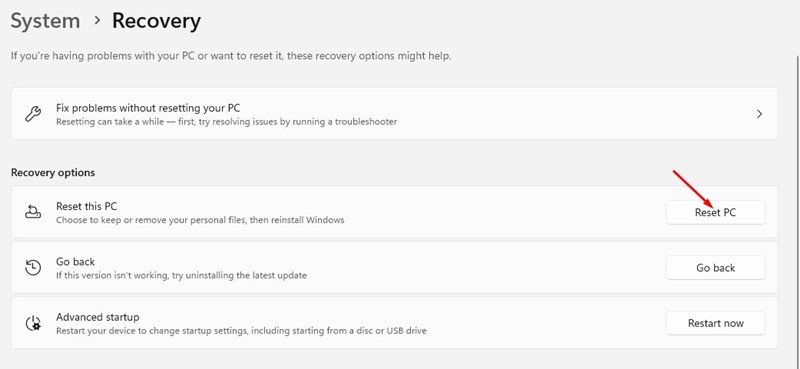
5. Πρέπει να επιλέξετε αν θα διατηρήσετε τα αρχεία σας ή αν θα τα διαγράψετε όλα. Επιλέξτε Διατήρηση των αρχείων μου αν θέλετε να διατηρήσετε τα αρχεία σας.

6. Ακολουθήστε τις οδηγίες στην οθόνη για να ολοκληρώσετε το μέρος της επαναφοράς.

Μετά την επαναφορά, ανοίξτε ξανά την εφαρμογή Ασφάλεια των Windows. Αυτή τη φορά, θα ανοίξει η εφαρμογή Ασφάλεια των Windows.
Είμαστε βέβαιοι ότι αυτές οι μέθοδοι θα σας βοηθήσουν να διορθώσετε το πρόβλημα που δεν ανοίγει η εφαρμογή Ασφάλεια των Windows στα Windows 11. Εάν έχετε οποιεσδήποτε αμφιβολίες, ενημερώστε μας στο πλαίσιο σχολίων παρακάτω.
