
Από την εργασία, το σχολείο ή την προσωπική επικοινωνία, το Gmail έχει γίνει μια βασική πλατφόρμα για να είστε συνδεδεμένοι. Αλλά μερικές φορές η σύνδεση γίνεται αγγαρεία, αφήνοντας τους χρήστες κλειδωμένους έξω από τα εισερχόμενά τους. Η γνώση του πώς να διορθώσετε το πρόβλημα που δεν σας επιτρέπει να συνδεθείτε με το Gmail με επαλήθευση 2 βημάτων είναι σημαντική για να ανακτήσετε την πρόσβαση και να διατηρήσετε τον λογαριασμό σας ασφαλή. Και σήμερα, θα δούμε ακριβώς αυτό!
⚠️ Το ψηφιακό σας δακτυλικό αποτύπωμα (διεύθυνση IP) είναι εκτεθειμένο!
Η διεύθυνση IP σας είναι: ανίχνευση…
Κάντε streaming/download/«Σερφάρισμα» στο διαδίκτυο ανώνυμα με το Surfshark .
🌐 Μόνο $45.63 - 27 μήνες + Unlimited devicesΤο περιεχόμενο αυτού του σεναρίου δημιουργείται αυστηρά για εκπαιδευτικούς σκοπούς. Η χρήση γίνεται με δική σας ευθύνη.
Διόρθωση του σφάλματος «Δεν ήταν δυνατή η σύνδεσή σας από το Gmail» στην επαλήθευση 2 βημάτων
Με τις σωστές διορθώσεις, μπορείτε να επιστρέψετε στα email σας χωρίς το άγχος των συνεχών σφαλμάτων σύνδεσης.
- Διαβάστε επίσης: Πώς να κάνετε τις εικόνες να φαίνονται vintage ή ρετρό (3 Μέθοδοι)
Μέθοδος 1: Ελέγξτε τον σωστό αριθμό τηλεφώνου
Βεβαιωθείτε ότι ο αριθμός τηλεφώνου που είναι συνδεδεμένος με τον Λογαριασμό σας Google είναι σωστός.
- Συνδεθείτε στον Λογαριασμό σας Google και κάντε κλικ στην επιλογή Προσωπικές πληροφορίες από το αριστερό μενού.
- Κάντε κλικ στον αριθμό τηλεφώνου και επιλέξτε τον τρέχοντα αριθμό.
- Στη συνέχεια, κάντε κλικ στο εικονίδιο επεξεργασίας ή στο εικονίδιο διαγραφής δίπλα στον αριθμό επικοινωνίας.
- Προσθέστε τον αριθμό της επιλογής σας.
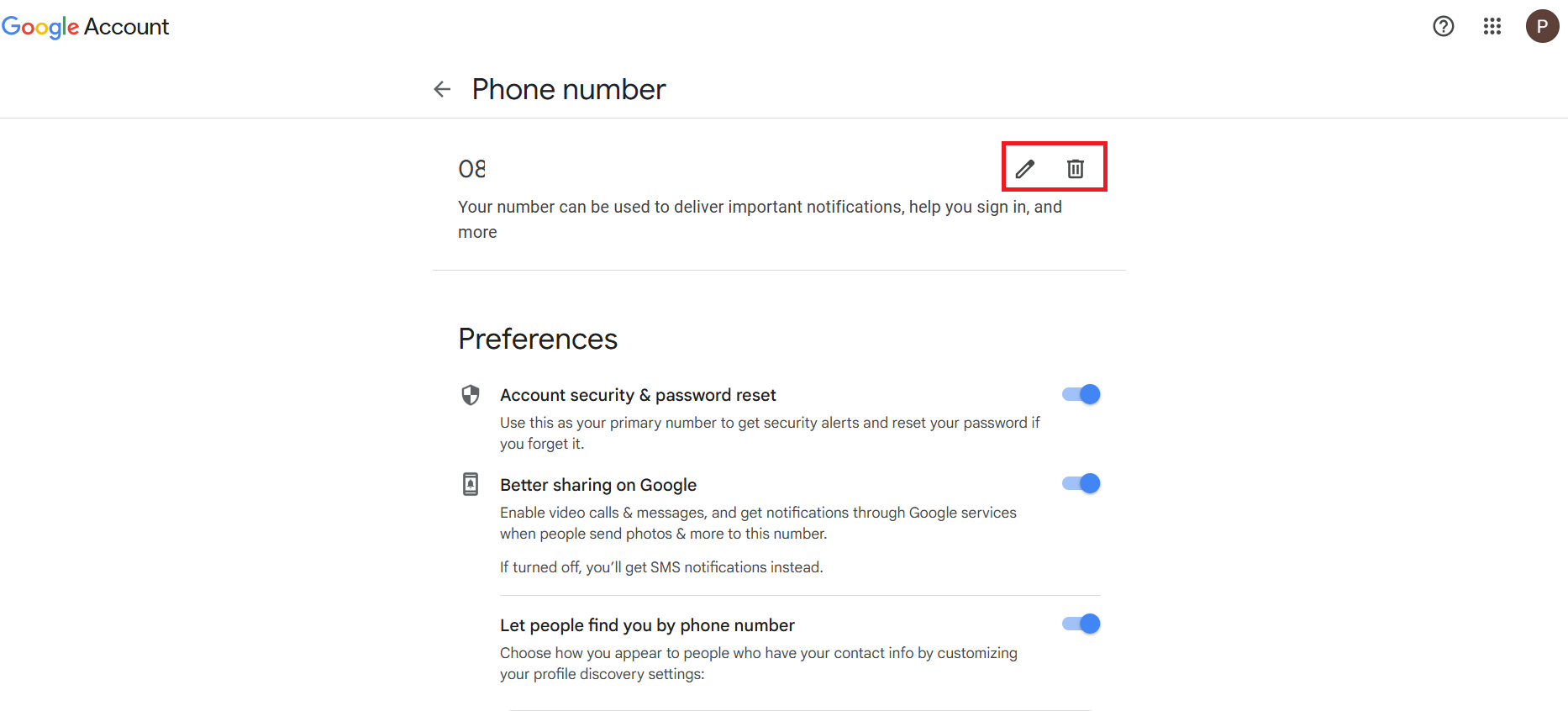
Ο αριθμός σας θα ενημερωθεί.
Μέθοδος 2: Δοκιμάστε ξανά από μια οικεία συσκευή ή τοποθεσία
Η Google ενδέχεται να αποκλείσει συνδέσεις από άγνωστα μέρη ή συσκευές για λόγους ασφαλείας. Δοκιμάστε να συνδεθείτε από μια συσκευή ή δίκτυο που έχετε χρησιμοποιήσει στο παρελθόν. Αυτό συχνά κάνει τη διαδικασία επαλήθευσης πιο ομαλή.
Μέθοδος 3: Ελέγξτε για μηνύματα Google
Εάν έχετε ενεργοποιήσει τα μηνύματα προτροπής της Google, θα λαμβάνετε μια ειδοποίηση αντί για κωδικό κειμένου, επομένως ελέγξτε τα:
- Συνδεθείτε στον Λογαριασμό σας Google > Ασφάλεια .
- Κάντε κύλιση προς τα κάτω και κάντε κλικ στην επιλογή Επαλήθευση 2 βημάτων στην ενότητα Πώς συνδέεστε στην Google.
- Εισαγάγετε τον κωδικό πρόσβασής σας .
- Κάντε κύλιση προς τα κάτω και κάντε κλικ στην επιλογή Google Prompt .
- Επιλέξτε Διαχείριση συσκευής και προσθέστε τη συσκευή της επιλογής σας.
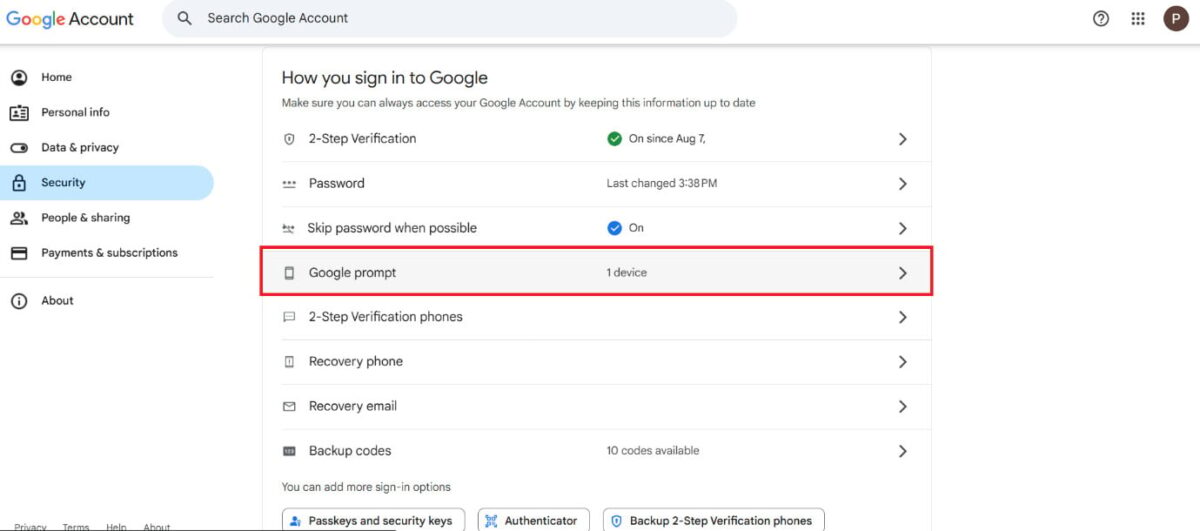
Θα λαμβάνετε πλέον ειδοποιήσεις Google αντί για κωδικούς.
Μέθοδος 4: Χρήση εφεδρικών κωδικών
Η Google παρέχει εφεδρικούς κωδικούς που μπορούν να χρησιμοποιηθούν εάν το τηλέφωνό σας δεν είναι διαθέσιμο. Εισαγάγετε έναν από αυτούς τους κωδικούς κατά τη σύνδεση για να αποκτήσετε πρόσβαση στον λογαριασμό σας. Εάν σας έχει εξαντληθεί ο διαθέσιμος αριθμός, μπορείτε να δημιουργήσετε νέους στις ρυθμίσεις του λογαριασμού σας.
Μέθοδος 5: Χρήση κωδικών από την εφαρμογή Authenticator
Εάν χρησιμοποιείτε την εφαρμογή Google Authenticator, ελέγξτε την για έγκυρο κωδικό. Εισαγάγετε γρήγορα τον κωδικό πριν ανανεωθεί. Αυτή η μέθοδος λειτουργεί συχνά ακόμα και χωρίς υπηρεσία κινητής τηλεφωνίας.

Μέθοδος 6: Πρόσβαση στη σελίδα ανάκτησης λογαριασμού Google
Εάν καμία από τις συνήθεις μεθόδους δεν λειτουργήσει, μεταβείτε στη σελίδα ανάκτησης λογαριασμού Google. Ακολουθήστε τα βήματα για να επαληθεύσετε την ταυτότητά σας και να ανακτήσετε την πρόσβαση στον λογαριασμό σας:
- Επισκεφθείτε τη σελίδα Ανάκτησης Google και εισαγάγετε το email ή τον αριθμό τηλεφώνου σας.
- Τώρα, κάντε κλικ στο Επόμενο .
- Επιλέξτε οποιαδήποτε μέθοδο στην ενότητα Επιλέξτε τον τρόπο σύνδεσης .
- Ακολουθήστε τις οδηγίες στην οθόνη μέχρι να λάβετε τον λογαριασμό σας.
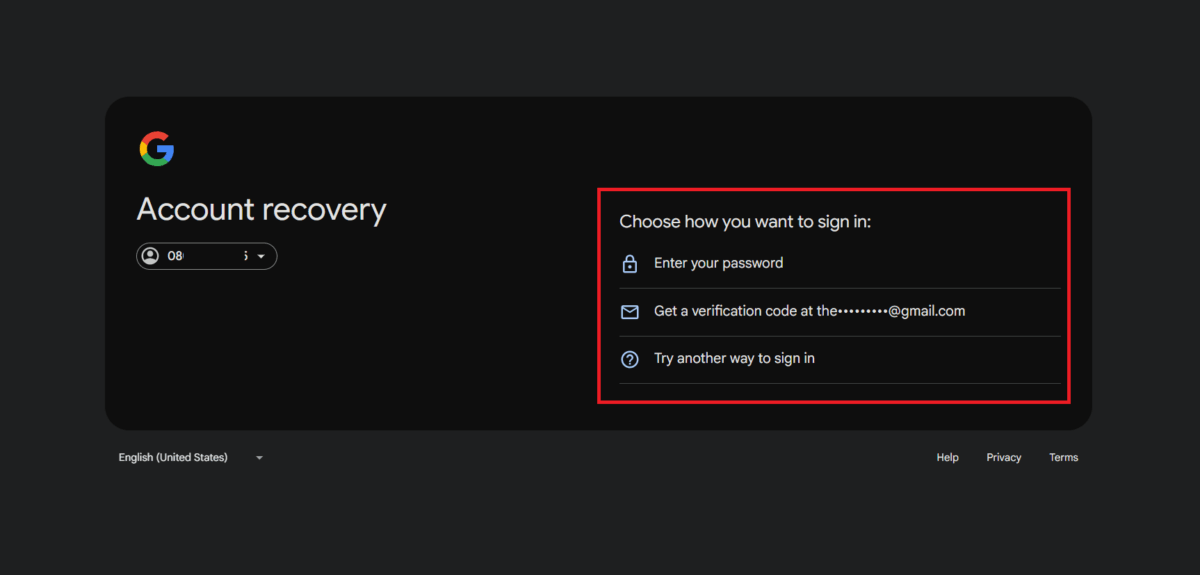
Ο λογαριασμός σας θα πρέπει να αρχίσει να λειτουργεί κανονικά.
Μέθοδος 7: Απενεργοποίηση και επανενεργοποίηση της επαλήθευσης 2 βημάτων
Μερικές φορές, η επαναφορά της επαλήθευσης 2 βημάτων μπορεί να διορθώσει σφάλματα.
- Συνδεθείτε στον Λογαριασμό σας Google και κάντε κλικ στην επιλογή Ασφάλεια από το αριστερό μενού.
- Κάντε κύλιση προς τα κάτω και κάντε κλικ στην επιλογή Επαλήθευση 2 βημάτων στην ενότητα Πώς συνδέεστε στην Google.
- Εισαγάγετε τον κωδικό πρόσβασής σας .
- Τώρα, κάντε κλικ στην επιλογή Απενεργοποίηση επαλήθευσης 2 βημάτων .
- Ακολουθήστε τα ίδια βήματα για να το ενεργοποιήσετε ξανά.
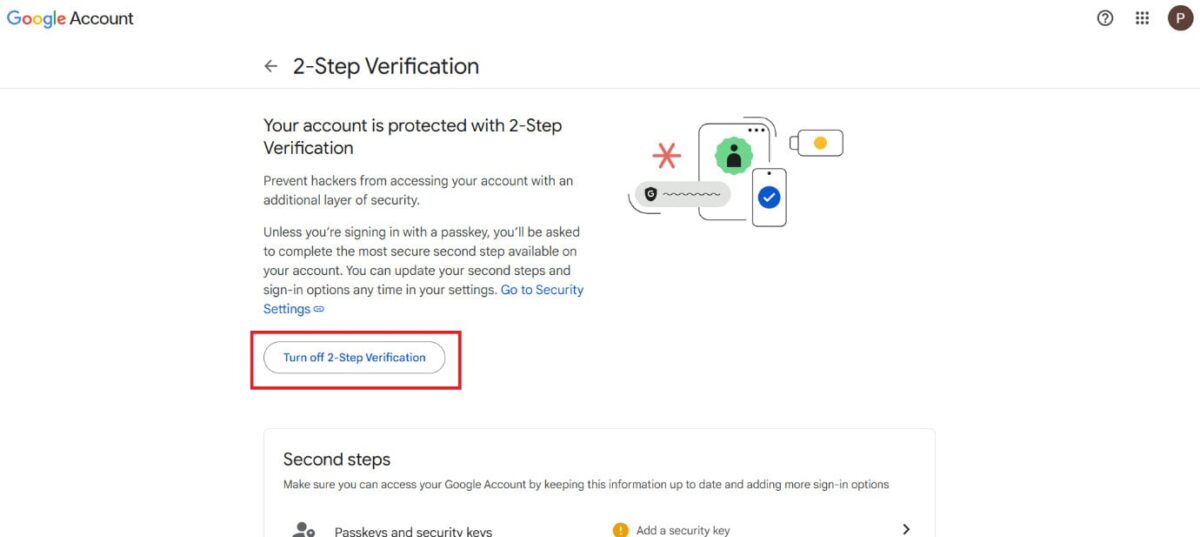
Μόλις ολοκληρωθεί, θα εμφανιστούν αναδυόμενα παράθυρα κώδικα.
Μέθοδος 8: Περιμένετε και προσπαθήστε ξανά μετά από 24–48 ώρες
Εάν η Google μπλοκάρει τις προσπάθειες σύνδεσής σας, η αναμονή μπορεί να είναι η καλύτερη λύση. Δοκιμάστε ξανά μετά από 24-48 ώρες, καθώς το σύστημα ενδέχεται να επαναφέρει το κλείδωμα ασφαλείας και να σας επιτρέψει να συνδεθείτε.
Τώρα δεν θα δυσκολεύεστε πλέον να καταλάβετε πώς να διορθώσετε το πρόβλημα που δεν σας συνδέει το Gmail με επαλήθευση 2 βημάτων, αφού ακολουθήσετε αυτόν τον οδηγό. Για περισσότερες χρήσιμες συμβουλές και κόλπα, μείνετε συντονισμένοι και μη διστάσετε να μοιραστείτε τις προτάσεις σας στα σχόλια παρακάτω.