

Εάν έχετε ήδη εγκαταστήσει τις ενημερώσεις των Windows 11 22H2 και 23H2, θα λάβετε την ενημέρωση των Windows 11 24H2 μέσω του Windows Update. Απλώς πρέπει να μεταβείτε στις Ρυθμίσεις > Windows Update και, στη συνέχεια, να κατεβάσετε και να εγκαταστήσετε την ενημέρωση 24H2.
Ωστόσο, αν προτιμάτε μια καθαρή εγκατάσταση, με την προϋπόθεση ότι ο υπολογιστής σας δεν είναι ενημερωμένος, μπορείτε να εξετάσετε το ενδεχόμενο λήψης των αρχείων ISO 24H2 των Windows 11 και εγκατάστασης με μη αυτόματο τρόπο.
⚠️ Το ψηφιακό σας δακτυλικό αποτύπωμα (διεύθυνση IP) είναι εκτεθειμένο!
Η διεύθυνση IP σας είναι: ανίχνευση…
Κάντε streaming/download/«Σερφάρισμα» στο διαδίκτυο ανώνυμα με το Surfshark .
🌐 Μόνο $45.63 - 27 μήνες + Unlimited devicesΤο περιεχόμενο αυτού του σεναρίου δημιουργείται αυστηρά για εκπαιδευτικούς σκοπούς. Η χρήση γίνεται με δική σας ευθύνη.
Απαιτήσεις συστήματος Windows 11 24H2:
Ακολουθούν οι τρέχουσες απαιτήσεις συστήματος για την εκτέλεση των Windows 11 24H2 σε υπολογιστή:
- Επεξεργαστής: 1Ghz ή ταχύτερος, 2 πυρήνων, συμβατός με 64-bit.
- RAM: Ελάχιστη 4GB.
- Αποθηκευτικός χώρος: Τουλάχιστον 64 GB.
- Υλικολογισμικό συστήματος: UEFI, με δυνατότητα ασφαλούς εκκίνησης.
- TPM: TPM έκδοση 2.0
- Σύνδεση στο Διαδίκτυο: Απαιτείται για τη δημιουργία ενός λογαριασμού Microsoft.
Τα αρχεία ISO που θα κατεβάσετε θα περιλαμβάνουν επίσης την αθροιστική ενημέρωση Σεπτεμβρίου 2025 (KB5065426, Δομή 26100.6584).
Αυτό περιλαμβάνει μια σειρά από νέες λειτουργίες, βελτιώσεις στην Τεχνητή Νοημοσύνη, μια επανασχεδιασμένη αρχική σελίδα Recall και ένα ρολόι στη γραμμή εργασιών που δείχνει δευτερόλεπτα.
Μπορείτε να βρείτε περισσότερες λεπτομέρειες σχετικά με αυτήν την ενημέρωση από αυτόν τον σύνδεσμο .
- Έκδοση: Ενημέρωση Windows 11 2024 (24H2)
- Έκδοση: 26100.6584 (Περιλαμβάνει την αθροιστική ενημέρωση KB5065426 του Σεπτεμβρίου 2025)
Λήψη αρχείων ISO 24H2 των Windows 11
Οι εικόνες ISO 24H2 των Windows 11 είναι διαθέσιμες για λήψη στους διακομιστές της Microsoft. Επομένως, μπορείτε να τις κατεβάσετε και να εκτελέσετε μια καθαρή εγκατάσταση στις συμβατές συσκευές σας. Δείτε τι πρέπει να κάνετε.
1. Ανοίξτε το αγαπημένο σας πρόγραμμα περιήγησης ιστού και επισκεφθείτε αυτήν την ιστοσελίδα .
2. Κάντε κύλιση προς τα κάτω στην ενότητα Λήψη εικόνας δίσκου ISO των Windows 11 .
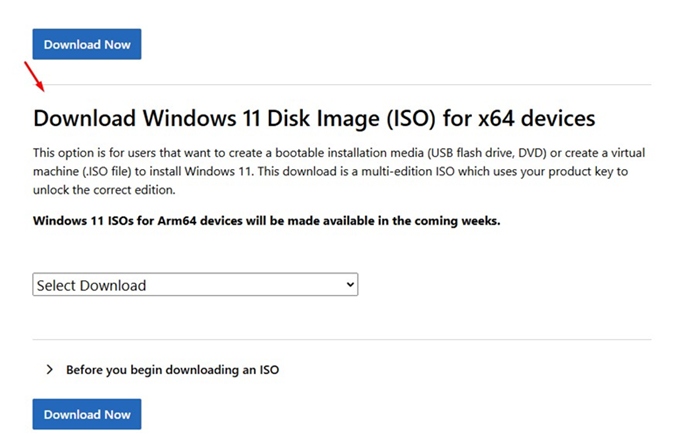
3. Κάντε κλικ στο αναπτυσσόμενο μενού Επιλογή λήψης και επιλέξτε Windows 11 (ISO πολλαπλών εκδόσεων) .
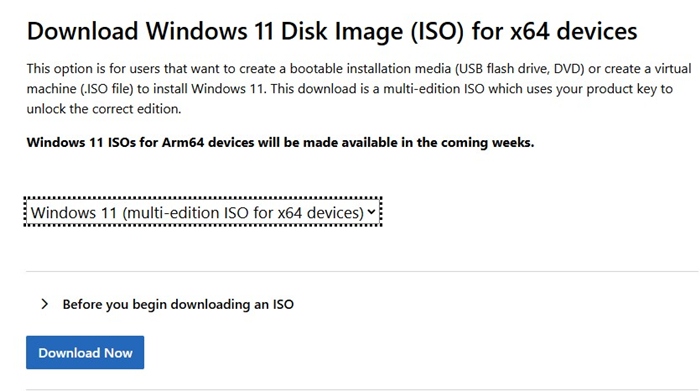
4. Μόλις τελειώσετε, κάντε κλικ στο κουμπί Λήψη τώρα .
5. Περιμένετε μερικά δευτερόλεπτα ή λεπτά μέχρι ο ιστότοπος να επικυρώσει το αίτημά σας.
6. Επιλέξτε τη Γλώσσα Προϊόντος και κάντε κλικ στην επιλογή Επιβεβαίωση.
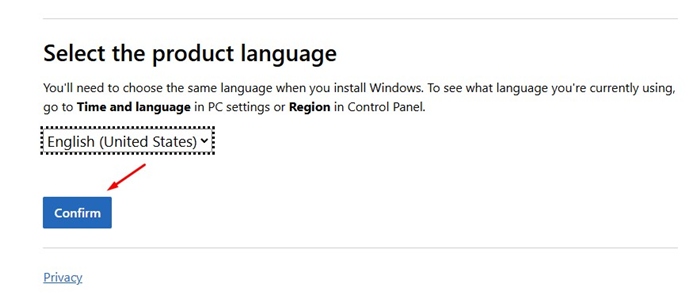
7. Κάντε κλικ στο κουμπί Λήψη 64-bit .
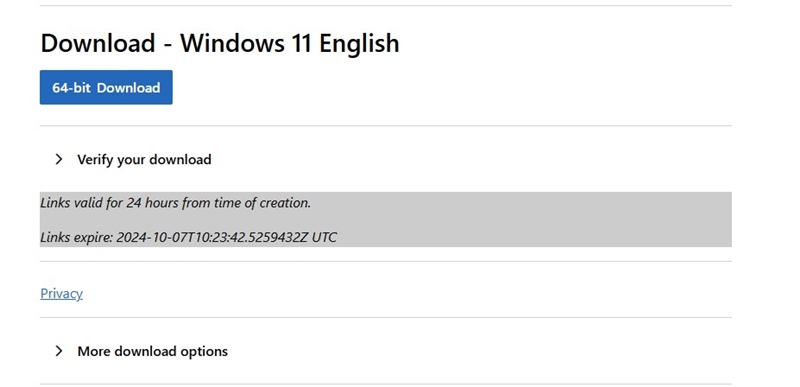
Το αρχείο εικόνας ISO 24H2 των Windows 11 θα ξεκινήσει να λαμβάνεται στο πρόγραμμα περιήγησης ιστού σας.
Λήψη εικόνων ISO 24H2 των Windows 11 χρησιμοποιώντας το εργαλείο δημιουργίας μέσων
Αυτή είναι η δεύτερη μέθοδος για τη λήψη των αρχείων ISO 24H2 των Windows 11. Δείτε πώς μπορείτε να τα κατεβάσετε χρησιμοποιώντας το Εργαλείο δημιουργίας μέσων.
1. Ανοίξτε αυτήν την ιστοσελίδα και κάντε κλικ στο κουμπί Λήψη τώρα στο Δημιουργία μέσου εγκατάστασης των Windows 11 .
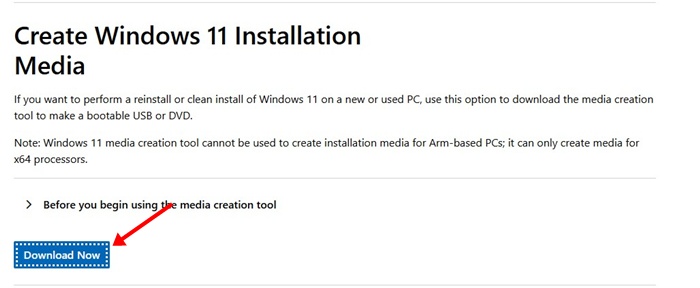
2. Αυτό θα κατεβάσει το εργαλείο δημιουργίας μέσων. Ανοίξτε το.
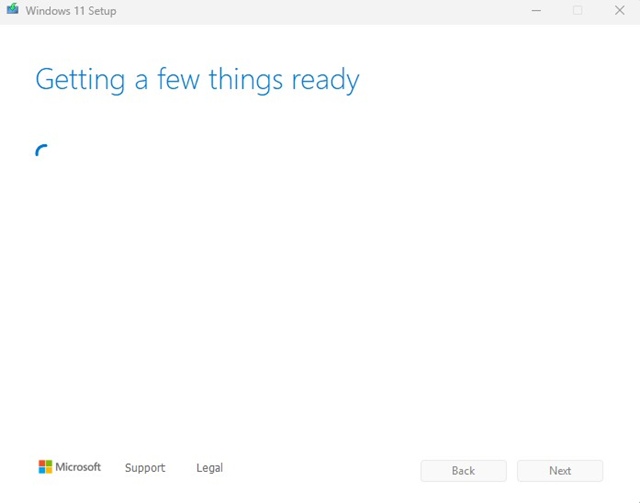
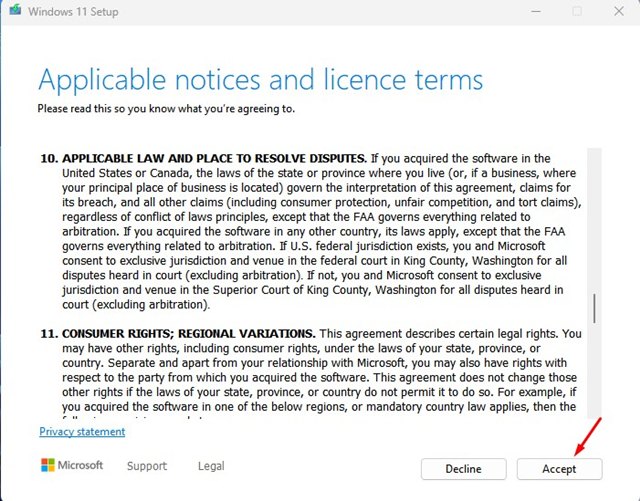
3. Αποδεχτείτε τους όρους της άδειας χρήσης .
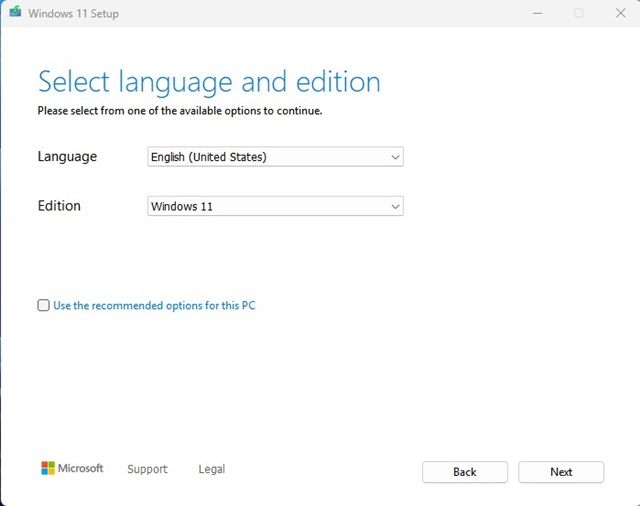
4. Επιλέξτε τη Γλώσσα και την Έκδοση και κάντε κλικ στο Επόμενο .
5. Επιλέξτε το αρχείο ISO και κάντε κλικ στο κουμπί Επόμενο .
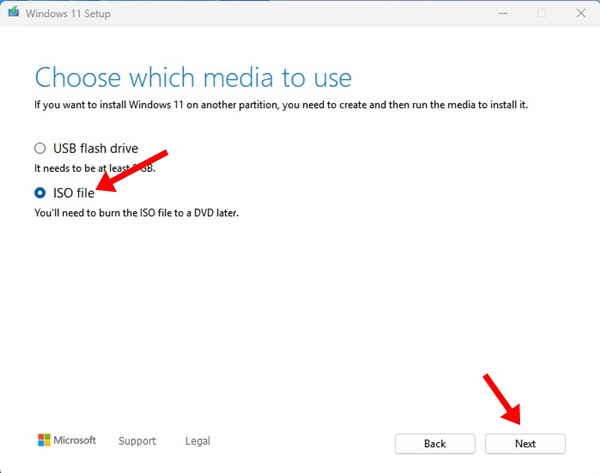
Αυτό θα ξεκινήσει τη λήψη των αρχείων ISO 24H2 των Windows 11 στον υπολογιστή σας.
Πώς να εγκαταστήσετε μια εικόνα ISO 24H2 των Windows 11;
Το κομμάτι της εγκατάστασης των Windows θα είναι πάντα δύσκολο, ειδικά αν δεν έχετε πραγματοποιήσει καθαρή εγκατάσταση στο παρελθόν. Αν θέλετε να πραγματοποιήσετε μια καθαρή εγκατάσταση χρησιμοποιώντας τα αρχεία ISO των Windows 11, πρέπει να ακολουθήσετε αυτά τα βήματα.
1. Επανεκκινήστε τον υπολογιστή σας και μπείτε στην οθόνη εκκίνησης. Για να μπείτε στο μενού εκκίνησης , πρέπει να πατήσετε το πλήκτρο εκκίνησης, συνήθως F8, F9, Esc, F12, F10 ή Delete. Εάν δεν γνωρίζετε το πλήκτρο εκκίνησης, ανατρέξτε στον παρακάτω πίνακα:
| Laptop/Desktop Brand | Boot Menu Key Shortcut |
|---|---|
| ASUS | F8 |
| Dell | F12 |
| Acer | F12 |
| HP | F9 |
| ASRock | F8, F11 |
| Lenovo | F8, F10, F12 |
| Gigabyte | F12 |
| Biostar | F9 |
| ASRock | F8, F11 |
| Intel | F10 |
| MSI | F11 |
2. Επιλέξτε Εκκίνηση από μονάδα USB στο μενού εκκίνησης.
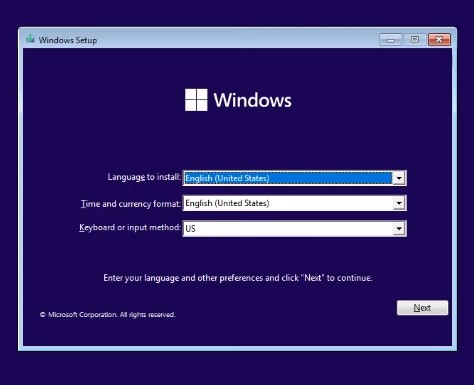
3. Επιλέξτε τη μονάδα USB όπου έχετε εγκαταστήσει το αρχείο ISO των Windows 11. Μόλις ολοκληρωθεί, θα ξεκινήσει ο οδηγός εγκατάστασης των Windows 11. Επιλέξτε τη γλώσσα, την ώρα και τη μέθοδο πληκτρολογίου και κάντε κλικ στο κουμπί Επόμενο.
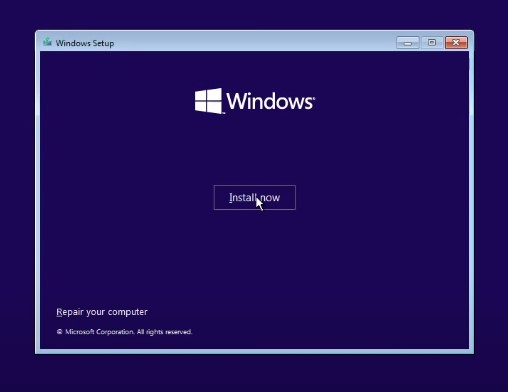
4. Κάντε κλικ στο κουμπί Εγκατάσταση τώρα .
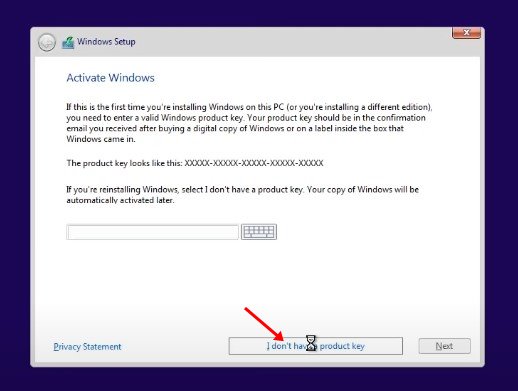
5. Στην οθόνη Ενεργοποίηση των Windows, κάντε κλικ στην επιλογή Δεν έχω κλειδί προϊόντος .
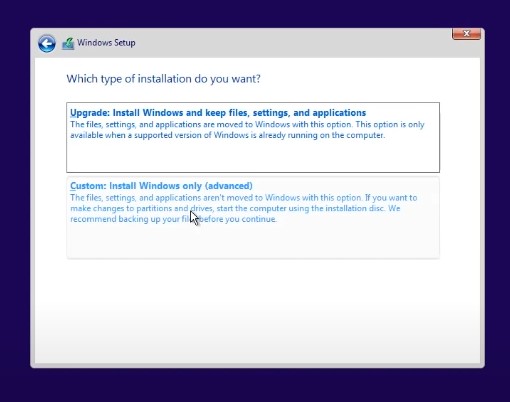
6. Επιλέξτε Προσαρμογή: Εγκατάσταση μόνο των Windows (Για προχωρημένους) .
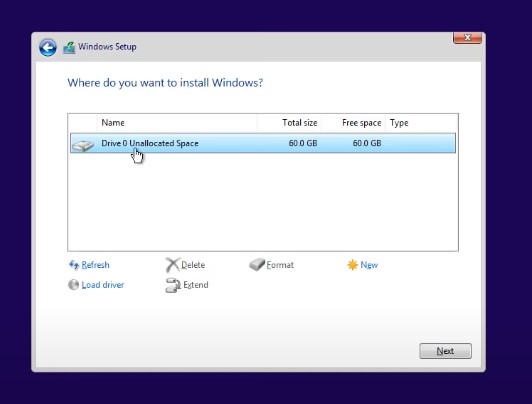
7. Επιλέξτε το διαμέρισμα δίσκου όπου θέλετε να εγκαταστήσετε τα Windows 11 και κάντε κλικ στο κουμπί Επόμενο .
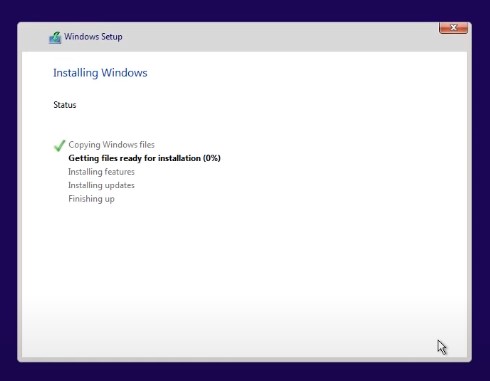
8. Πρέπει να περιμένετε λίγα λεπτά μέχρι να εγκατασταθούν τα Windows 11.
9. Ο υπολογιστής σας θα επανεκκινηθεί και θα εμφανιστεί η οθόνη εγκατάστασης των Windows 11 OOBE. Ακολουθήστε τις οδηγίες στην οθόνη για να ολοκληρώσετε τη διαδικασία εγκατάστασης.
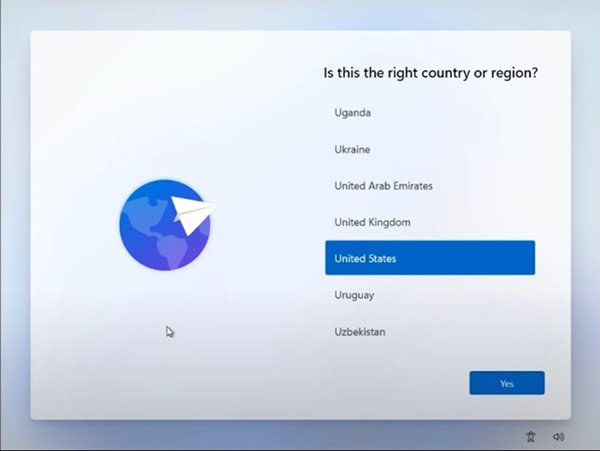
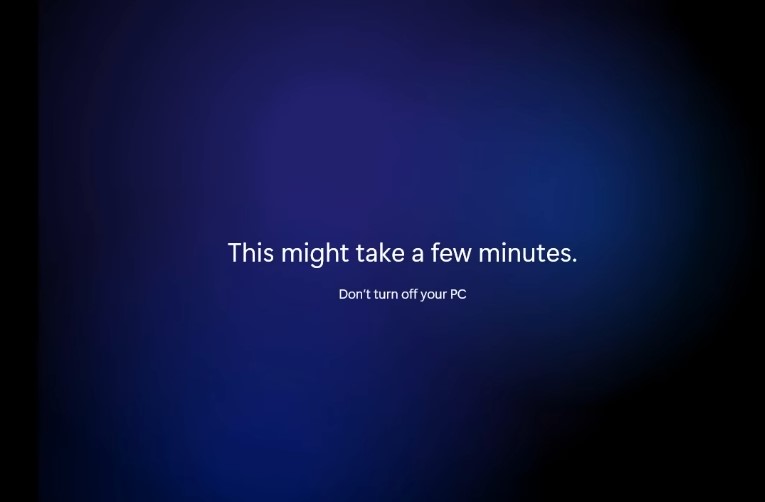
10. Η διαδικασία ενδέχεται να διαρκέσει μερικά λεπτά για να ολοκληρωθεί. Μόλις ολοκληρωθεί, θα μπορείτε να χρησιμοποιήσετε τα Windows 11.
Τι νέο υπάρχει στα Windows 11 24H2;
Αν έχετε κατεβάσει τις πιο πρόσφατες εκδόσεις του λειτουργικού συστήματος, θα μπορείτε να απολαύσετε αυτά τα καταπληκτικά σύνολα δυνατοτήτων:
- Εξερεύνηση αρχείων με καρτέλες: Αυτό φέρνει επίσης προτάσεις με υποστήριξη τεχνητής νοημοσύνης στο μενού περιβάλλοντος.
- Λειτουργίες μεταγραφής και μετάφρασης σε πραγματικό χρόνο σε ολόκληρο το σύστημα με Ζωντανούς υπότιτλους.
- Τα εφέ του Windows Studio μπορούν να θολώσουν το φόντο και να διορθώσουν την οπτική επαφή κατά τη διάρκεια βιντεοκλήσεων.
- Μπορεί να αναβαθμίσει παιχνίδια και βίντεο χρησιμοποιώντας τεχνητή νοημοσύνη ενσωματωμένη στη συσκευή με τη λειτουργία Auto Super Resolution.
- Προτάσεις τεχνητής νοημοσύνης με βάση τα συμφραζόμενα στην Εξερεύνηση αρχείων και στις Ρυθμίσεις.
- Μπορείτε να εμφανίσετε δευτερόλεπτα στο ρολόι της γραμμής εργασιών.
- Κοινή χρήση WiFi με κωδικό QR, βελτιώσεις ήχου Bluetooth LE.
Συνήθεις ερωτήσεις για τα Windows 11 24H2:
Αυτός ο υπολογιστής δεν μπορεί να εκτελέσει τα Windows 11. Γιατί εμφανίζεται αυτό το σφάλμα;
Αυτό το μήνυμα σφάλματος εμφανίζεται συνήθως λόγω έλλειψης του TPM 2.0, απενεργοποίησης της Ασφαλούς Εκκίνησης ή μη υποστηριζόμενης CPU.
Δεν λειτουργεί η εκκίνηση μέσω USB ή το μενού εκκίνησης;
Εάν η εκκίνηση μέσω USB ή το μενού εκκίνησης δεν λειτουργούν, πρέπει να ορίσετε τη σωστή σειρά εκκίνησης στο BIOS/UEFI.
Η εγκατάσταση των Windows 11 24H2 παγώνει ή παρουσιάζει σφάλμα
Αυτό το πρόβλημα εμφανίζεται κυρίως λόγω κατεστραμμένων αρχείων ISO, μη συμβατού υλικού ή ελαττωματικής μνήμης RAM/αποθήκευσης. Κατεβάστε ξανά το αρχείο ISO, εκτελέστε τα εργαλεία διαγνωστικού ελέγχου υλικού και βεβαιωθείτε ότι πληρούνται οι απαιτήσεις συστήματος.
Διαφορά μεταξύ αναβάθμισης και καθαρής εγκατάστασης
Η αναβάθμιση διατηρεί τα αρχεία και τις εφαρμογές σας, ενώ μια καθαρή εγκατάσταση διαγράφει όλα τα προηγούμενα δεδομένα. Η δημιουργία αντιγράφων ασφαλείας είναι σημαντική πριν από μια καθαρή εγκατάσταση.
Αυτός ο οδηγός εξηγεί πώς να κατεβάσετε αρχεία ISO 24H2 των Windows 11.
Στα σχόλια, ενημερώστε μας αν χρειάζεστε περισσότερη βοήθεια σχετικά με αυτό το θέμα.
