
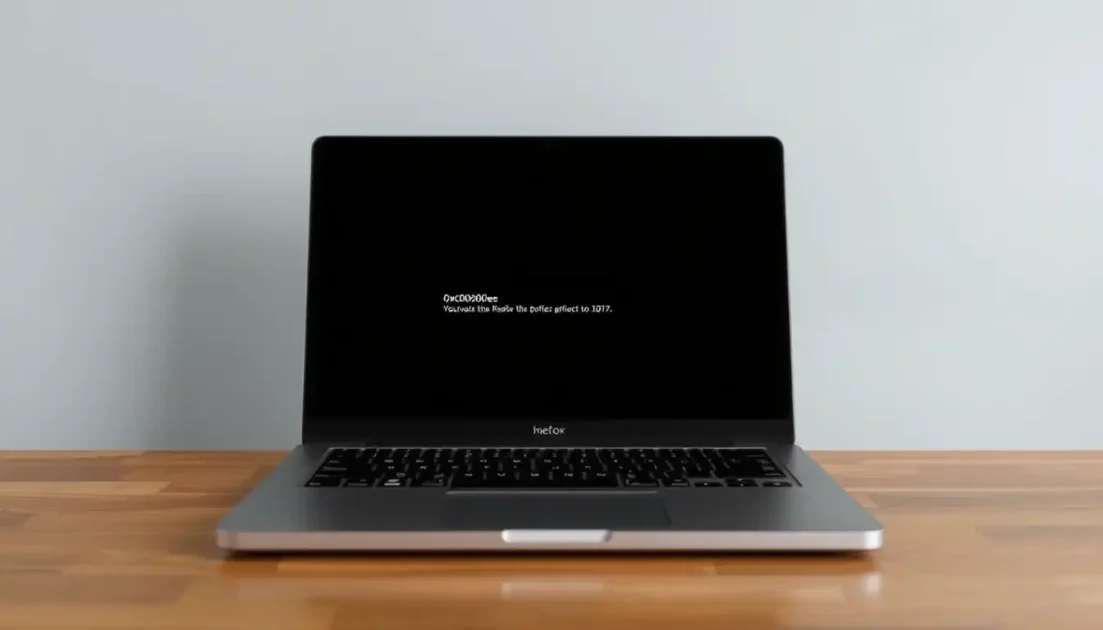

Ο κωδικός σφάλματος 0xc00000e εμφανίζεται για διάφορους λόγους. Ενδέχεται να εμφανιστεί εάν τα Windows δεν εντοπίσουν απαραίτητα αρχεία υλικού ή συστήματος κατά την εκκίνηση. Όταν εμφανιστεί ο κωδικός σφάλματος, βλέπετε μια μπλε ή μαύρη οθόνη μαζί με τον κωδικό διακοπής.
Εάν αντιμετωπίσατε αυτό το σφάλμα, ενδέχεται να υπάρχει πρόβλημα με τον σκληρό δίσκο (HDD), τον SSD, τα κατεστραμμένα αρχεία συστήματος ή τις ρυθμίσεις εκκίνησης. Εφόσον δεν γνωρίζετε την πραγματική αιτία του σφάλματος, δοκιμάστε αυτές τις λύσεις αντιμετώπισης προβλημάτων.
⚠️ Το ψηφιακό σας δακτυλικό αποτύπωμα (διεύθυνση IP) είναι εκτεθειμένο!
Η διεύθυνση IP σας είναι: ανίχνευση…
Κάντε streaming/download/«Σερφάρισμα» στο διαδίκτυο ανώνυμα με το Surfshark .
🌐 Μόνο $45.63 - 27 μήνες + Unlimited devicesΤο περιεχόμενο αυτού του σεναρίου δημιουργείται αυστηρά για εκπαιδευτικούς σκοπούς. Η χρήση γίνεται με δική σας ευθύνη.
1. Αναδημιουργήστε τα Δεδομένα Ρύθμισης Εκκίνησης (BCD)
Η κύρια αιτία για το σφάλμα 0xc00000e είναι συνήθως μια εσφαλμένη ρύθμιση παραμέτρων εκκίνησης. Μπορείτε να αναδημιουργήσετε το BCD για να διορθώσετε αυτό το πρόβλημα.
1. Εκκινήστε τον υπολογιστή σας με το μέσο εγκατάστασης των Windows και ανοίξτε το εργαλείο επιδιόρθωσης.
2. Επιλέξτε τις προτιμήσεις γλώσσας και πληκτρολογίου και κάντε κλικ στην επιλογή Επισκευή του υπολογιστή σας .
3. Μεταβείτε στην Αντιμετώπιση προβλημάτων > Επιλογές για προχωρημένους > Γραμμή εντολών .

4. Εισαγάγετε αυτές τις εντολές μία προς μία στην CMD.
- bootrec /scanos
- bootrec /fixmbr
- bootrec /fixboot
- bootrec /rebuildbcd
5. Αφού εκτελέσετε τις εντολές, πληκτρολογήστε exit και πατήστε Enter .
Ελέγξτε αν εξακολουθείτε να αντιμετωπίζετε το σφάλμα.
2. Εκκινήστε το Εργαλείο Αυτόματης Επισκευής
Η εκτέλεση του εργαλείου επιδιόρθωσης κατά την εκκίνηση μπορεί επίσης να βοηθήσει. Δείτε πώς μπορείτε να εκτελέσετε το εργαλείο στα Windows 11.
1. Ανοίξτε το μενού Τροφοδοσίας των Windows 11. Κρατήστε πατημένο το πλήκτρο Shift και επιλέξτε Επανεκκίνηση.
2. Ο υπολογιστής σας θα επανεκκινηθεί και θα εισέλθει στο περιβάλλον αποκατάστασης. Μεταβείτε στην Αντιμετώπιση προβλημάτων > Επιλογές για προχωρημένους .

3. Κάντε κλικ στην επιλογή Επιδιόρθωση κατά την εκκίνηση .
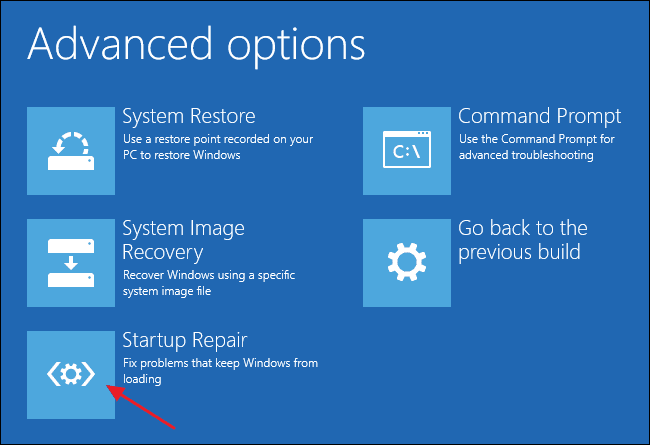
4. Επιλέξτε την έκδοση του λειτουργικού σας συστήματος και περιμένετε μέχρι το εργαλείο επιδιόρθωσης να διορθώσει το πρόβλημα.
3. Επαναφέρετε το BIOS/UEFI στις προεπιλεγμένες ρυθμίσεις
Λανθασμένες ρυθμίσεις BIOS/UEFI μπορούν επίσης να προκαλέσουν τέτοια σφάλματα. Μπορείτε να διορθώσετε τέτοια προβλήματα επαναφέροντας τις ρυθμίσεις BIOS/UEFI στις προεπιλεγμένες.
Η επαναφορά των ρυθμίσεων BIOS/UEFI απαιτεί εκτεταμένη χειροκίνητη εργασία. Θα χρειαστεί να παρακολουθήσετε βίντεο στο YouTube για να μάθετε τα βήματα.
4. Ελέγξτε όλες τις συνδέσεις υλικού
Εάν λαμβάνετε συνεχώς αυτό το μήνυμα σφάλματος, ελέγξτε τις συνδέσεις υλικού. Ουσιαστικά, πρέπει να ελέγξετε και να επανατοποθετήσετε τα εσωτερικά και εξωτερικά εξαρτήματα υλικού.
Απενεργοποιήστε τον υπολογιστή σας και εξετάστε προσεκτικά όλο το συνδεδεμένο υλικό. Αφαιρέστε το περίβλημα του υπολογιστή και ελέγξτε επίσης τις εσωτερικές συνδέσεις.
5. Επαναφορά εργοστασιακών ρυθμίσεων στα Windows 11
Η επαναφορά του υπολογιστή με Windows 11 είναι μια άλλη εξαιρετική επιλογή για την επιδιόρθωση του κωδικού σφάλματος 0xc00000e. Πριν σχεδιάσετε να κάνετε επαναφορά, φροντίστε να δημιουργήσετε αντίγραφα ασφαλείας όλων των σημαντικών αρχείων σας.
1. Ανοίξτε τις Ρυθμίσεις και μεταβείτε στο Windows Update.
2. Κάντε κλικ στις Επιλογές για προχωρημένους .

3. Κάντε κλικ στην επιλογή Ανάκτηση .

4. Κάντε κλικ στο κουμπί Επαναφορά υπολογιστή .
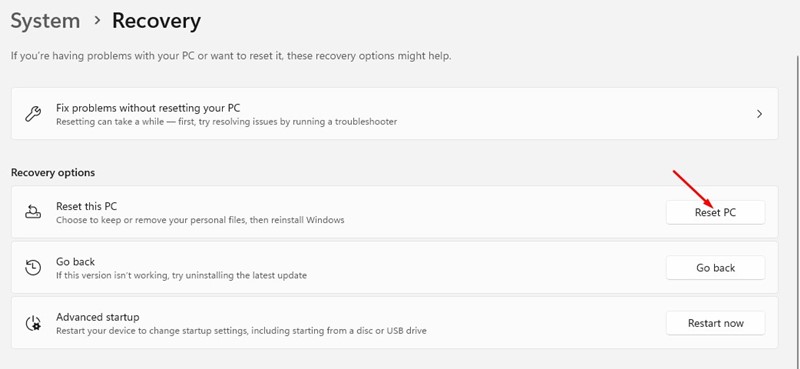
5. Στην οθόνη Επιλογή επιλογής, κάντε κλικ στην επιλογή Διατήρηση των αρχείων μου .

6. Επιλέξτε Λήψη από το cloud .

7. Κάντε κλικ στο κουμπί Επαναφορά .
Αυτοί είναι οι καλύτεροι τρόποι για να διορθώσετε τον κωδικό σφάλματος 0xc00000e των Windows 11. Εάν χρειάζεστε περισσότερη βοήθεια με αυτό το θέμα, ενημερώστε μας στα σχόλια.
