

Η λειτουργία Δυναμικού Ρυθμού Ανανέωσης ρυθμίζει δυναμικά τον ρυθμό ανανέωσης της συσκευής σας με βάση τις ενέργειές σας. Όταν αυτή η λειτουργία είναι ενεργοποιημένη, τα Windows 11 θα περιορίσουν τον ρυθμό ανανέωσης σε 60Hz που επαρκεί για την μπαταρία, όταν εκτελείτε ελαφρύτερες εργασίες, όπως η επεξεργασία ενός εγγράφου PDF ή Word.
Αλλά όταν παίζετε παιχνίδια ή χρησιμοποιείτε προγράμματα υψηλής τεχνολογίας όπως το Photoshop, τα Windows 11 μεταβαίνουν αυτόματα σε ρυθμό ανανέωσης 120Hz. Με άλλα λόγια, αλλάζουν αυτόματα τον ρυθμό ανανέωσης για να εξισορροπήσουν την κατανάλωση ενέργειας και την απόδοση του υπολογιστή σας.
⚠️ Το ψηφιακό σας δακτυλικό αποτύπωμα (διεύθυνση IP) είναι εκτεθειμένο!
Η διεύθυνση IP σας είναι: ανίχνευση…
Κάντε streaming/download/«Σερφάρισμα» στο διαδίκτυο ανώνυμα με το Surfshark .
🌐 Μόνο $45.63 - 27 μήνες + Unlimited devicesΤο περιεχόμενο αυτού του σεναρίου δημιουργείται αυστηρά για εκπαιδευτικούς σκοπούς. Η χρήση γίνεται με δική σας ευθύνη.
Συμβατότητα δυναμικού ρυθμού ανανέωσης
Ο δυναμικός ρυθμός ανανέωσης μπορεί να ενεργοποιηθεί μόνο σε φορητό υπολογιστή ή οθόνη που υποστηρίζει ρυθμό ανανέωσης τουλάχιστον 120Hz. Επίσης, ο φορητός υπολογιστής/η οθόνη θα πρέπει να υποστηρίζει VRR (Μεταβλητός ρυθμός ανανέωσης).
Ο ρυθμός δυναμικής ανανέωσης απαιτεί επίσης ένα πρόγραμμα οδήγησης γραφικών WDDM 3.0. Το πρόγραμμα οδήγησης γραφικών μπορεί να εγκατασταθεί απευθείας μέσω των ενημερώσεων των Windows 11. Εάν δεν γνωρίζετε τις προδιαγραφές του προγράμματος οδήγησης οθόνης, εκτελέστε το Εργαλείο διάγνωσης DirectX.
Πώς να ενεργοποιήσετε τον δυναμικό ρυθμό ανανέωσης (DRR)
Θα πρέπει να σημειώσετε ότι η επιλογή Δυναμικός ρυθμός ανανέωσης είναι διαθέσιμη μόνο στην πιο πρόσφατη έκδοση των Windows 11. Επομένως, ακόμα κι αν έχετε συμβατό υλικό, θα χρειαστεί να ενημερώσετε τον υπολογιστή σας για να ενεργοποιήσετε και να χρησιμοποιήσετε τη νέα λειτουργία.
1. Κάντε κλικ στο κουμπί Έναρξη των Windows 11 και επιλέξτε Ρυθμίσεις .

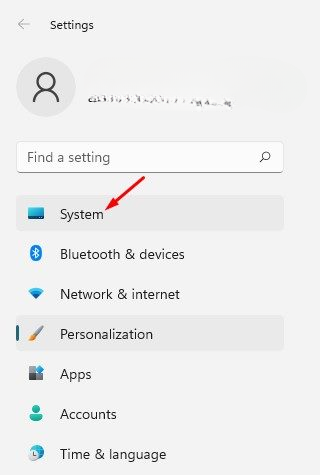
2. Κάντε κλικ στην επιλογή Σύστημα στην αριστερή πλαϊνή μπάρα.
3. Κάντε κλικ στην καρτέλα Εμφάνιση .

4. Κάντε κύλιση προς τα κάτω και βρείτε την ενότητα Σχετικές ρυθμίσεις. Κάντε κλικ στην επιλογή Προηγμένη εμφάνιση .

5. Στη σελίδα Προηγμένη οθόνη, επιλέξτε μια επιλογή ρυθμού ανανέωσης και επιλέξτε την επιλογή Δυναμική για να ενεργοποιήσετε τη λειτουργία DRR.

Αυτό θα ενεργοποιήσει τον δυναμικό ρυθμό ανανέωσης στον συμβατό υπολογιστή σας με Windows 11. Εάν δεν μπορείτε να βρείτε την επιλογή Δυναμικός, το υλικό σας δεν είναι συμβατό.
Για να απενεργοποιήσετε τον ρυθμό δυναμικής ανανέωσης, μεταβείτε στις Ρυθμίσεις > Σύστημα > Οθόνη > Προηγμένη οθόνη . Στη σελίδα Προηγμένη οθόνη, επιλέξτε έναν κανονικό ρυθμό ανανέωσης, όπως 60Hz ή 120Hz.

Δεν είναι δυνατή η επιλογή δυναμικού ρυθμού ανανέωσης;
Ο δυναμικός ρυθμός ανανέωσης θα λειτουργεί μόνο σε φορητούς υπολογιστές με ελάχιστο ρυθμό ανανέωσης 120Hz. Εάν η οθόνη σας δεν πληροί αυτήν την απαίτηση, δεν θα μπορείτε να βρείτε ή να αλλάξετε τον δυναμικό ρυθμό ανανέωσης .
Εάν η οθόνη σας πληροί τις απαιτήσεις αλλά εξακολουθεί να μην μπορείτε να επιλέξετε Δυναμικό ρυθμό ανανέωσης, ενδέχεται να υπάρχει πρόβλημα με το πρόγραμμα οδήγησης γραφικών σας. Για να ενεργοποιήσετε τον δυναμικό ρυθμό ανανέωσης, μπορείτε να δοκιμάσετε να εγκαταστήσετε το πρόγραμμα οδήγησης γραφικών WDDM 3.0 .
Ο δυναμικός ρυθμός ανανέωσης έχει σχεδιαστεί κυρίως για φορητούς υπολογιστές, καθώς βοηθά στη διατήρηση της διάρκειας ζωής της μπαταρίας. Ωστόσο, εάν αντιμετωπίζετε προβλήματα οθόνης μετά την ενεργοποίηση της λειτουργίας, πρέπει να την απενεργοποιήσετε. Εάν έχετε οποιεσδήποτε αμφιβολίες, ενημερώστε μας στο πλαίσιο σχολίων παρακάτω.
