

Το πρόγραμμα BitLocker To Go κρυπτογραφεί μονάδες USB και αφαιρούμενες μονάδες και περιορίζει την πρόσβαση μέσω κωδικού πρόσβασης. Οι μονάδες USB που κρυπτογραφούνται με αυτό το πρόγραμμα είναι προσβάσιμες μόνο με κωδικό πρόσβασης ή κωδικό ανάκτησης.
Αυτή η εξαιρετική λειτουργία ασφαλείας αποτρέπει την μη εξουσιοδοτημένη πρόσβαση στα αρχεία και τα έγγραφά σας στη μονάδα δίσκου σας.
⚠️ Το ψηφιακό σας δακτυλικό αποτύπωμα (διεύθυνση IP) είναι εκτεθειμένο!
Η διεύθυνση IP σας είναι: ανίχνευση…
Κάντε streaming/download/«Σερφάρισμα» στο διαδίκτυο ανώνυμα με το Surfshark .
🌐 Μόνο $45.63 - 27 μήνες + Unlimited devicesΤο περιεχόμενο αυτού του σεναρίου δημιουργείται αυστηρά για εκπαιδευτικούς σκοπούς. Η χρήση γίνεται με δική σας ευθύνη.

Πώς να κρυπτογραφήσετε μια μονάδα USB με το BitLocker
Η κρυπτογράφηση μιας μονάδας USB με το BitLocker to Go στα Windows 11 είναι αρκετά εύκολη. Ακολουθήστε αυτά τα βήματα.
1. Κάντε κλικ στο κουμπί Έναρξη των Windows 11 και επιλέξτε Ρυθμίσεις .

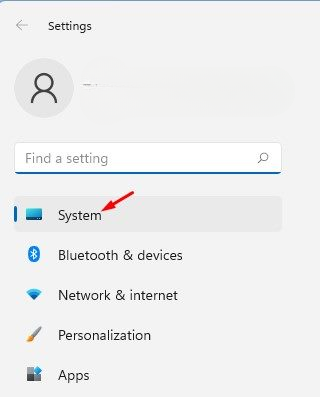
2. Κάντε κλικ στην καρτέλα Σύστημα .
3. Κάντε κλικ στην επιλογή Αποθήκευση .

4. Κάντε κλικ στις Ρυθμίσεις αποθήκευσης για προχωρημένους . Στη συνέχεια, στο επόμενο μενού, κάντε κλικ στην επιλογή Δίσκοι και τόμοι .

5. Επιλέξτε τη μονάδα USB και κάντε κλικ στις Ιδιότητες .

6. Στην επόμενη οθόνη, κάντε κλικ στον σύνδεσμο Ενεργοποίηση BitLocker .

7. Στην οθόνη Κρυπτογράφηση μονάδας δίσκου BitLocker, κάντε κλικ στον σύνδεσμο Ενεργοποίηση BitLocker πίσω από τη μονάδα δίσκου.

8. Επιλέξτε την επιλογή Χρήση κωδικού πρόσβασης για ξεκλείδωμα μονάδας δίσκου και πληκτρολογήστε τον κωδικό πρόσβασης. Μόλις το κάνετε αυτό, κάντε κλικ στο κουμπί Επόμενο .

9. Θα σας ζητηθεί να αποθηκεύσετε το κλειδί ανάκτησης. Μπορείτε να επιλέξετε Αποθήκευση στον λογαριασμό σας Microsoft, Αποθήκευση σε αρχείο ή Εκτύπωση του κλειδιού ανάκτησης .

10. Επιλέξτε το μέγεθος της μονάδας δίσκου που θα κρυπτογραφηθεί, επιλέξτε Κρυπτογράφηση μόνο του χρησιμοποιημένου χώρου στο δίσκο και κάντε κλικ στο κουμπί Επόμενο .

11. Επιλέξτε Συμβατή λειτουργία και κάντε κλικ στο κουμπί Επόμενο .

12. Κάντε κλικ στο κουμπί Έναρξη κρυπτογράφησης για να ξεκινήσετε τη διαδικασία κρυπτογράφησης.

Πώς να αποκτήσετε πρόσβαση σε μια κρυπτογραφημένη μονάδα USB;
Μόλις κρυπτογραφηθεί η μονάδα δίσκου, θα βρείτε ένα κίτρινο εικονίδιο κλειδαριάς δίπλα στην κρυπτογραφημένη μονάδα δίσκου.

Όταν προσπαθήσετε να αποκτήσετε πρόσβαση στα δεδομένα που είναι αποθηκευμένα στην κρυπτογραφημένη μονάδα δίσκου, θα σας ζητηθεί να εισαγάγετε τον κωδικό πρόσβασης. Εισαγάγετε τον κωδικό πρόσβασης για να ξεκλειδώσετε τη μονάδα δίσκου.

Πώς να απενεργοποιήσετε το BitLocker;
Η απενεργοποίηση του BitLocker στα Windows 11 είναι αρκετά εύκολη. Ακολουθήστε τα παρακάτω βήματα.
1. Κάντε κλικ στο κουμπί Έναρξη και επιλέξτε Πίνακας Ελέγχου .

2. Επιλέξτε την Κρυπτογράφηση μονάδας δίσκου BitLocker .

3. Βρείτε την κρυπτογραφημένη μονάδα δίσκου σας και κάντε κλικ στον σύνδεσμο Ξεκλείδωμα μονάδας δίσκου .

4. Κάντε κλικ στο κουμπί Απενεργοποίηση BitLocker .

5. Θα ξεκινήσει η διαδικασία κρυπτογράφησης μονάδας δίσκου BitLocker και θα αποκρυπτογραφηθεί η μονάδα δίσκου .

Το BitLocker To Go είναι μια εξαιρετική λειτουργία ασφαλείας που όλοι πρέπει να χρησιμοποιούν. Εάν έχετε οποιεσδήποτε απορίες σχετικά με αυτό, ενημερώστε μας στο πλαίσιο σχολίων παρακάτω.
