

Ενώ τα Windows 11 υποστηρίζουν την προσθήκη σχολίων σε φακέλους, η διαδικασία δεν είναι εύκολη. Θα πρέπει να ακολουθήσετε αρκετά περίπλοκα βήματα για να προσθέσετε σχόλια σε έναν φάκελο στα Windows 11.
Δεδομένου ότι η προσθήκη σχολίων σε φακέλους στα Windows 11 είναι μια χρονοβόρα διαδικασία, έχουμε χωρίσει τα βήματα σε υποενότητες. Ακολουθήστε όλα όσα έχουμε αναφέρει.
⚠️ Το ψηφιακό σας δακτυλικό αποτύπωμα (διεύθυνση IP) είναι εκτεθειμένο!
Η διεύθυνση IP σας είναι: ανίχνευση…
Κάντε streaming/download/«Σερφάρισμα» στο διαδίκτυο ανώνυμα με το Surfshark .
🌐 Μόνο $45.63 - 27 μήνες + Unlimited devicesΤο περιεχόμενο αυτού του σεναρίου δημιουργείται αυστηρά για εκπαιδευτικούς σκοπούς. Η χρήση γίνεται με δική σας ευθύνη.
1. Προσθήκη της στήλης σχολίων της Εξερεύνησης αρχείων
Το πρώτο βήμα είναι να ενεργοποιήσετε τη στήλη σχολίων της εξερεύνησης αρχείων. Αυτή η στήλη θα σας δείξει τα σχόλια που θα προσθέσετε στον φάκελο.
1. Ανοίξτε την Εξερεύνηση Αρχείων του υπολογιστή σας με Windows 11.
2. Μεταβείτε στον κατάλογο που περιέχει τον φάκελο στον οποίο θέλετε να προσθέσετε ένα σχόλιο.
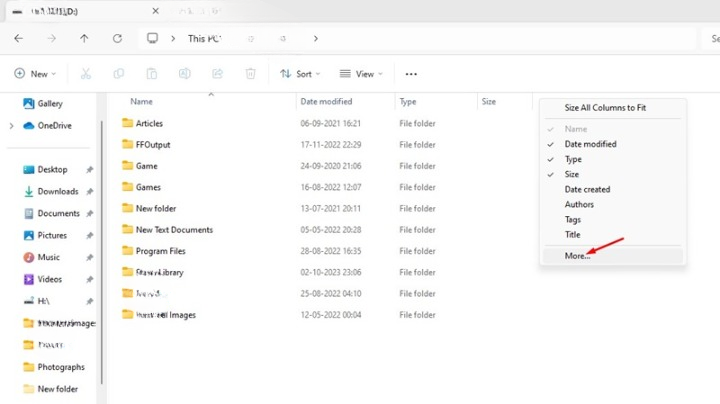
3. Κάντε δεξί κλικ στη στήλη Τύπος και επιλέξτε Περισσότερα .
4. Επιλέξτε το πλαίσιο ελέγχου Σχόλια και κάντε κλικ στο OK .
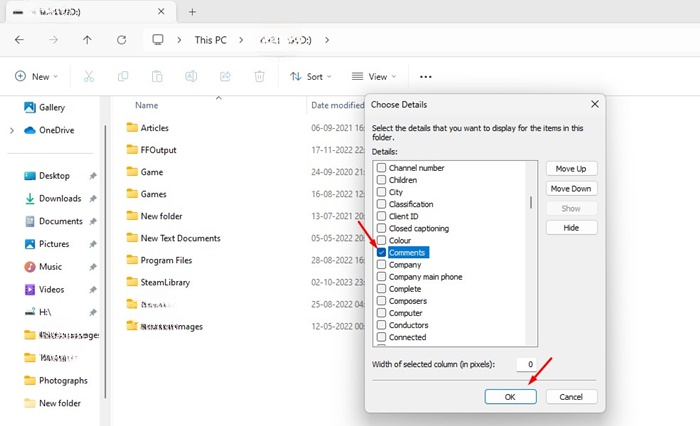
Θα δείτε τη στήλη σχολίων στην εξερεύνηση αρχείων. Τα σχόλια που προστίθενται στον φάκελο θα εμφανίζονται σε αυτήν τη στήλη.
Αφού ενεργοποιήσετε τη στήλη σχολίων, πρέπει να αποκαλύψετε το αρχείο desktop.ini για έναν φάκελο. Ακολουθήστε τα παρακάτω βήματα για να εμφανίσετε το αρχείο desktop.ini για την προσθήκη σχολίων σε έναν φάκελο.
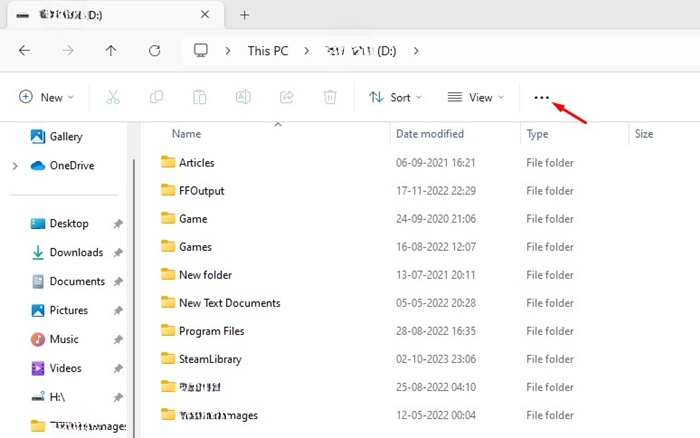
1. Ανοίξτε την εξερεύνηση αρχείων του υπολογιστή σας και κάντε κλικ στο εικονίδιο “δείτε περισσότερα” (τρεις τελείες) στο επάνω μέρος.
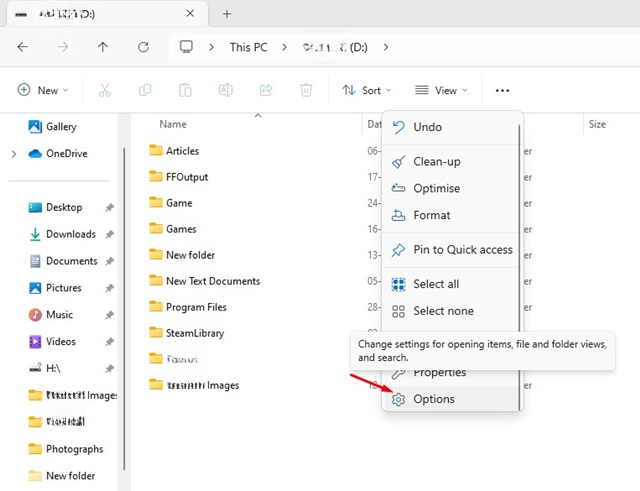
2. Επιλέξτε Επιλογές .
3. Μεταβείτε στην καρτέλα Προβολή .

4. Επιλέξτε το πλαίσιο ελέγχου Εμφάνιση κρυφών αρχείων, φακέλων και μονάδας δίσκου .

5. Αποεπιλέξτε (καταργήστε την επιλογή) του πλαισίου ελέγχου Απόκρυψη προστατευμένων αρχείων λειτουργικού συστήματος . Μόλις τελειώσετε, κάντε κλικ στην επιλογή Εφαρμογή .

3. Επιλέξτε ένα διαφορετικό εικονίδιο φακέλου
Το επόμενο βήμα περιλαμβάνει την αλλαγή του εικονιδίου του φακέλου. Αυτό είναι ένα πολύ σημαντικό βήμα, επομένως αλλάξτε και το εικονίδιο του φακέλου.
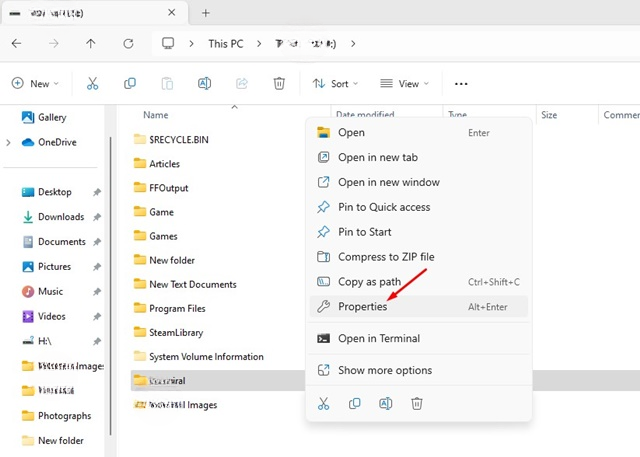
1. Κάντε δεξί κλικ στον φάκελο στον οποίο θέλετε να προσθέσετε ένα σχόλιο και επιλέξτε Ιδιότητες .
2. Μεταβείτε στην καρτέλα Προσαρμογή στις Ιδιότητες φακέλου.

3. Κάντε κλικ στο εικονίδιο Αλλαγή .

4. Επιλέξτε ένα διαφορετικό εικονίδιο για τον φάκελο και κάντε κλικ στο OK .

Αν έχετε ακολουθήσει όλα τα βήματα προσεκτικά, ο φάκελος του οποίου το εικονίδιο αλλάξατε θα έχει ένα αρχείο desktop.ini.
1. Ανοίξτε τον φάκελο του οποίου το εικονίδιο αλλάξατε.
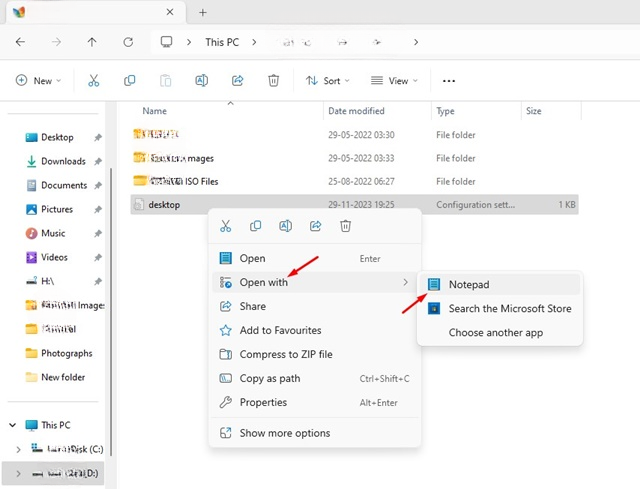
2. Κάντε δεξί κλικ στο αρχείο desktop.ini και ανοίξτε το με το Σημειωματάριο .
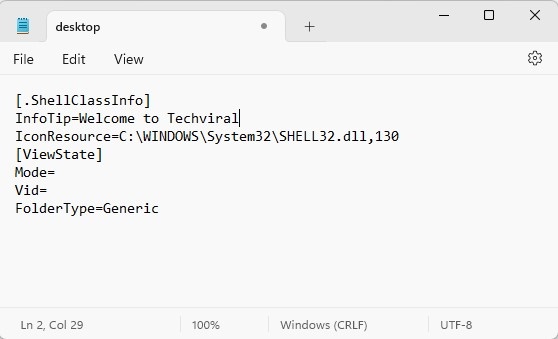
3. Προσθέστε το InfoTip=Προσθέστε το σχόλιό σας στη γραμμή από κάτω [.ShellClassInfo]
Σημαντικό: Πρέπει να αλλάξετε το κείμενο Προσθήκη σχολίου εδώ σε οποιοδήποτε σχόλιο θέλετε να προσθέσετε στον φάκελο.
4. Κάντε κλικ στο Αρχείο > Αποθήκευση

5. Κλείστε το Σημειωματάριο και μετακινηθείτε στην οθόνη της επιφάνειας εργασίας.
5. Επανεκκινήστε τη διαδικασία της Εξερεύνησης των Windows
Το τελευταίο βήμα είναι να επανεκκινήσετε τη διαδικασία της Εξερεύνησης των Windows από τη Διαχείριση Εργασιών των Windows 11. Αυτή είναι ουσιαστικά μια εναλλακτική λύση στην επανεκκίνηση. Δείτε πώς μπορείτε να επανεκκινήσετε τη διαδικασία της Εξερεύνησης των Windows στα Windows 11.
1. Πληκτρολογήστε Task Manager στην αναζήτηση των Windows 11.

2. Όταν ανοίξει η Διαχείριση Εργασιών, βρείτε την Εξερεύνηση των Windows .
3. Κάντε δεξί κλικ στην Εξερεύνηση των Windows και επιλέξτε Επανεκκίνηση .

Αυτός ο οδηγός εξηγεί πώς να προσθέσετε σχόλια σε φακέλους σε υπολογιστές με Windows 11. Ενημερώστε μας εάν χρειάζεστε περαιτέρω βοήθεια.
