

Τα παιχνίδια, ειδικά τα online, μπορεί να παρουσιάζουν καθυστερήσεις μετά την εγκατάσταση μιας ενημέρωσης των Windows για διάφορους λόγους. Αυτοί μπορεί να περιλαμβάνουν προβλήματα ασυμβατότητας, καταστροφή αρχείων συστήματος, προβλήματα στο διαδίκτυο κ.λπ. Μερικές φορές, η ενημέρωση των προγραμμάτων οδήγησης γραφικών και η αντικατάσταση των κατεστραμμένων αρχείων συστήματος βοηθάει.
⚠️ Το ψηφιακό σας δακτυλικό αποτύπωμα (διεύθυνση IP) είναι εκτεθειμένο!
Η διεύθυνση IP σας είναι: ανίχνευση…
Κάντε streaming/download/«Σερφάρισμα» στο διαδίκτυο ανώνυμα με το Surfshark .
🌐 Μόνο $45.63 - 27 μήνες + Unlimited devicesΤο περιεχόμενο αυτού του σεναρίου δημιουργείται αυστηρά για εκπαιδευτικούς σκοπούς. Η χρήση γίνεται με δική σας ευθύνη.
Ωστόσο, εάν δεν λειτουργήσει τίποτα, η επαναφορά των Windows στην προηγούμενη έκδοση είναι η μόνη λύση. Εάν αντιμετωπίζετε το ίδιο πρόβλημα, δείτε τι πρέπει να κάνετε.
1. Επανεκκινήστε τον υπολογιστή σας με Windows 11
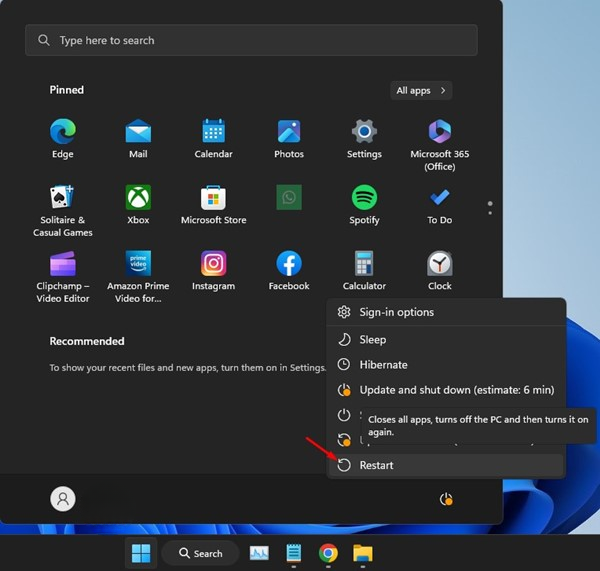
Επανεκκινήστε τον υπολογιστή σας μετά την ενημέρωση για να επιλύσετε την καθυστέρηση των παιχνιδιών στο διαδίκτυο στα Windows 11. Εάν δεν έχετε επανεκκινήσει τον υπολογιστή σας μετά την εγκατάσταση μιας ενημέρωσης των Windows, ήρθε η ώρα να το κάνετε. Η επανεκκίνηση πιθανώς θα αφαιρέσει τα σφάλματα και τις δυσλειτουργίες και θα εγκαταστήσει τις ενημερώσεις των προγραμμάτων οδήγησης (εάν απαιτείται).
Κάντε κλικ στο κουμπί Έναρξη των Windows 11 και επιλέξτε την επιλογή Παροχή ενέργειας. Στην επιλογή Παροχής ενέργειας, κάντε κλικ στην επιλογή Επανεκκίνηση.
2. Ελέγξτε τη σύνδεσή σας στο Διαδίκτυο

Εάν τα διαδικτυακά παιχνίδια παρουσιάζουν καθυστέρηση μετά την ενημέρωση των Windows 11, θα πρέπει να ελέγξετε εάν έχετε σταθερό διαδίκτυο. Τα διαδικτυακά παιχνίδια βασίζονται σε σύνδεση στο διαδίκτυο για την ανταλλαγή δεδομένων. Θα παρουσιάζουν καθυστέρηση εάν η σύνδεση διακοπεί.
Επισκεφθείτε την ιστοσελίδα fast.com και ελέγξτε αν λειτουργεί το διαδίκτυο. Πρέπει επίσης να αποκλείσετε τυχόν αστάθεια και διακυμάνσεις στο διαδίκτυο.
3. Εκτελέστε ορισμένους προκαταρκτικούς ελέγχους
Συνιστάται η εφαρμογή αυτών των προκαταρκτικών ελέγχων πριν προχωρήσετε στις επόμενες μεθόδους. Ακολουθούν οι έλεγχοι που πρέπει να εκτελέσετε.
- Βεβαιωθείτε ότι το καλώδιο Ethernet δεν είναι ελαττωματικό.
- Ελέγξτε αν ο δρομολογητής σας υπερθερμαίνεται.
- Απενεργοποιήστε τον δρομολογητή WiFi, περιμένετε περίπου 5 λεπτά και, στη συνέχεια, ενεργοποιήστε τον ξανά.
- Ελέγξτε τις συσκευές που είναι συνδεδεμένες στο δίκτυό σας WiFi.
Αφού εκτελέσετε αυτούς τους προκαταρκτικούς ελέγχους, πρέπει να προχωρήσετε στις επόμενες μεθόδους.
4. Ενεργοποιήστε ξανά τον προσαρμογέα WiFi
Πολλοί χρήστες έχουν ισχυριστεί ότι έχουν διορθώσει την καθυστέρηση των online παιχνιδιών μετά την ενημέρωση των Windows 11 ενεργοποιώντας ξανά τον προσαρμογέα WiFi. Μπορείτε να δοκιμάσετε να το κάνετε κι εσείς.
1. Ανοίξτε τον Πίνακα Ελέγχου και κάντε κλικ στο Δίκτυο και Διαδίκτυο .

2. Κάντε κλικ στο Κέντρο δικτύου και κοινής χρήσης .

3. Κάντε κλικ στην επιλογή Αλλαγή ρυθμίσεων προσαρμογέα .
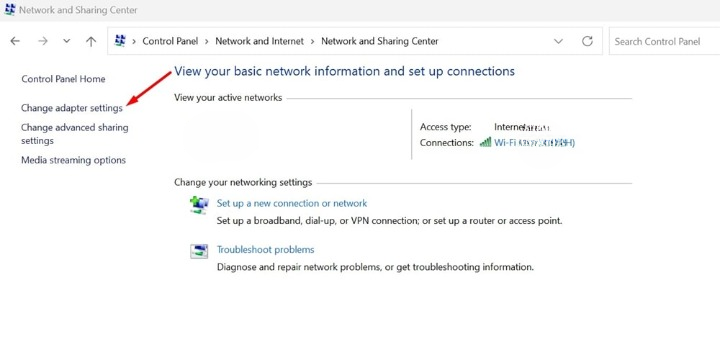
4. Κάντε δεξί κλικ στον συνδεδεμένο προσαρμογέα WiFi και επιλέξτε Απενεργοποίηση. Μόλις απενεργοποιηθεί, κάντε ξανά δεξί κλικ και επιλέξτε Ενεργοποίηση.
5. Ενημερώστε τα προγράμματα οδήγησης του προσαρμογέα WiFi
Οι παλαιοί προσαρμογείς WiFi μπορεί να είναι ένας άλλος λόγος για τον οποίο τα διαδικτυακά παιχνίδια καθυστερούν μετά την ενημέρωση των Windows. Ακολουθήστε αυτά τα απλά βήματα για να ενημερώσετε τα προγράμματα οδήγησης του προσαρμογέα WiFi στα Windows 11.
1. Εκκινήστε τη Διαχείριση Συσκευών και αναπτύξτε τους Προσαρμογείς Δικτύου .
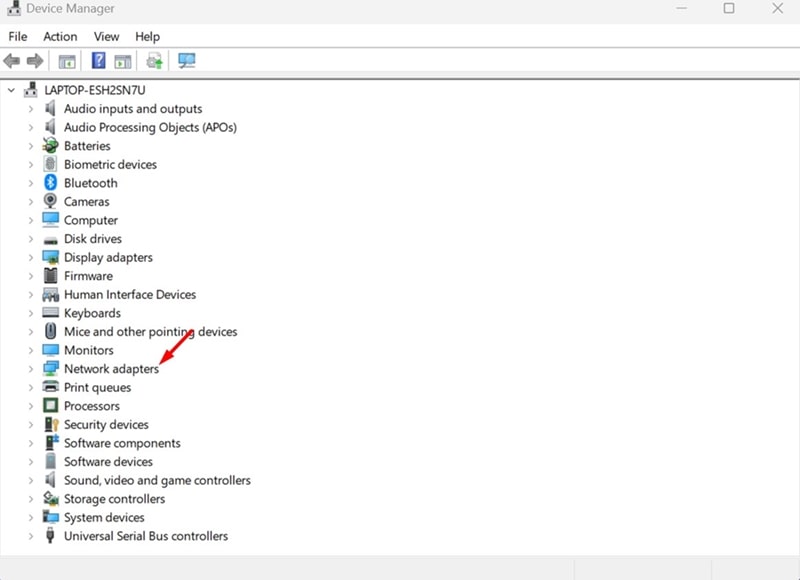
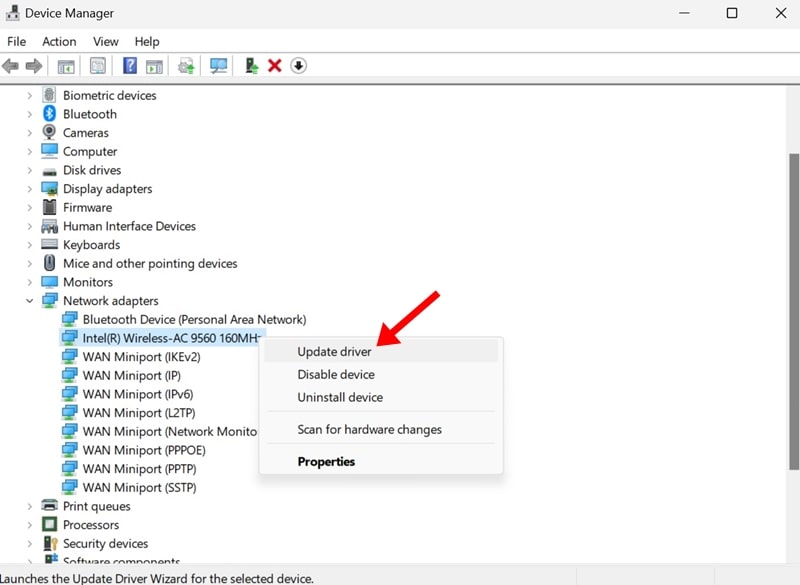
2. Κάντε δεξί κλικ στον προσαρμογέα WiFi και επιλέξτε Ενημέρωση προγράμματος οδήγησης .
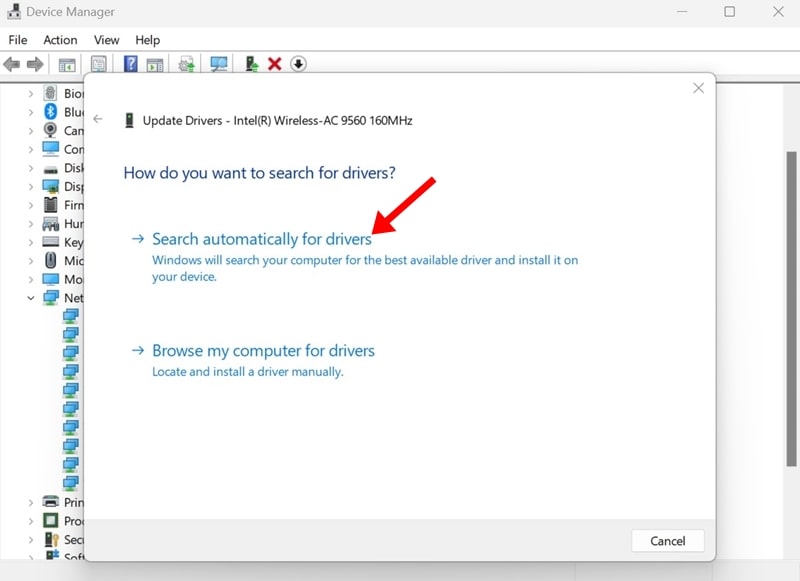
3. Επιλέξτε Αυτόματη αναζήτηση προγραμμάτων οδήγησης .
6. Εκτελέστε τον Έλεγχο Αρχείων Συστήματος
Για να αποκλείσετε την πιθανότητα καταστροφής αρχείων συστήματος, θα πρέπει να εκτελέσετε την εντολή SFC μέσω της γραμμής εντολών.
1. Πληκτρολογήστε CMD στην αναζήτηση των Windows 11. Κάντε δεξί κλικ στο CMD και επιλέξτε Εκτέλεση ως διαχειριστής .

2. Εκτελέστε αυτήν την εντολή:
sfc /scannow

3. Εάν η εντολή SFC επιστρέψει σφάλμα, δοκιμάστε να εκτελέσετε αυτήν την εντολή DISM:
DISM /Online /Cleanup-Image /RestoreHealth

Αφού εκτελέσετε αυτές τις εντολές, επανεκκινήστε τον υπολογιστή σας με Windows 11. Αυτό θα πρέπει να διορθώσει το πρόβλημα που προκαλούσε το παιχνίδι.
7. Επαναφορά ενημερώσεων των Windows
Η απόλυτη λύση για να διορθώσετε παιχνίδια που καθυστερούν μετά την εγκατάσταση μιας ενημέρωσης των Windows είναι να επαναφέρετε την έκδοση των Windows σε μια προηγούμενη έκδοση.
Μπορείτε να απεγκαταστήσετε τις πρόσφατες ενημερώσεις ή να επαναφέρετε τον υπολογιστή σας με Windows 11 στην προηγούμενη έκδοση.

Εάν αντιμετωπίζετε κάποιο πρόβλημα μετά την εγκατάσταση μιας συγκεκριμένης έκδοσης των Windows 11, ακολουθήστε αυτόν τον οδηγό για να επιστρέψετε στην προηγούμενη έκδοση των Windows.
Εάν δεν πρόκειται για ενημέρωση έκδοσης, ακολουθήστε τον οδηγό για να απεγκαταστήσετε χειροκίνητα τις πιο πρόσφατες ενημερώσεις των Windows 11 από τον Πίνακα Ελέγχου.
8. Επανεγκαταστήστε το παιχνίδι
Εάν έχετε δοκιμάσει όλες τις λύσεις αντιμετώπισης προβλημάτων που αναφέρονται στο άρθρο, αλλά εξακολουθείτε να αντιμετωπίζετε το ίδιο πρόβλημα, μπορείτε να εξετάσετε το ενδεχόμενο επανεγκατάστασης του παιχνιδιού.
Ενδέχεται η έκδοση του παιχνιδιού που είναι εγκατεστημένη στη συσκευή σας να μην είναι συμβατή με τα στοιχεία υλικού. Εάν μπορείτε να απεγκαταστήσετε το παιχνίδι, απεγκαταστήστε το και εγκαταστήστε το ξανά.
Αυτές είναι απλές μέθοδοι για να διορθώσετε τυχόν καθυστερήσεις στα παιχνίδια μετά την ενημέρωση των Windows 11. Ενημερώστε μας στα σχόλια εάν χρειάζεστε περαιτέρω βοήθεια σχετικά με αυτό το θέμα.
