
Φανταστείτε να ανοίγετε επειγόντως τον φορητό υπολογιστή σας για κάποια δουλειά, μόνο και μόνο για να μην βλέπετε κανένα σήμα. Αυτό που υποτίθεται ότι θα μας έκανε τη ζωή ευκολότερη, τελικά καταλήγει να είναι το πρόβλημα. Δυστυχώς, πολλοί χρήστες της Acer αντιμετωπίζουν αυτό το πρόβλημα. Ας σας δείξουμε, λοιπόν, τη λύση για την οθόνη Acer που δεν εμφανίζει το σήμα “κανένα πρόβλημα” και ας απαλλαγούμε από αυτό το πρόβλημα μια για πάντα!
⚠️ Το ψηφιακό σας δακτυλικό αποτύπωμα (διεύθυνση IP) είναι εκτεθειμένο!
Η διεύθυνση IP σας είναι: ανίχνευση…
Κάντε streaming/download/«Σερφάρισμα» στο διαδίκτυο ανώνυμα με το Surfshark .
🌐 Μόνο $45.63 - 27 μήνες + Unlimited devicesΤο περιεχόμενο αυτού του σεναρίου δημιουργείται αυστηρά για εκπαιδευτικούς σκοπούς. Η χρήση γίνεται με δική σας ευθύνη.
Τρόποι για να διορθώσετε ένα πρόβλημα οθόνης Acer που δεν εμφανίζει σήμα
Μην αφήσετε το πρόβλημα της οθόνης σας να σταματήσει την εργασία σας στη μέση. Δοκιμάστε αυτές τις λύσεις αμέσως.
Μέθοδος 1: Επανεκκινήστε τον υπολογιστή σας
Ξεκινήστε με μια απλή επανεκκίνηση. Η επανεκκίνηση διορθώνει προσωρινά σφάλματα και ανανεώνει τη σύνδεση υλικού μεταξύ του υπολογιστή σας και της οθόνης.
Μέθοδος 2: Αποσυνδέστε και επανασυνδέστε τα καλώδια
Αποσυνδέστε και τα δύο άκρα του καλωδίου HDMI, VGA ή DisplayPort και, στη συνέχεια, συνδέστε τα ξανά σταθερά. Μια χαλαρή ή λυγισμένη υποδοχή μπορεί εύκολα να προκαλέσει το σφάλμα “Χωρίς σήμα”. Δοκιμάστε να χρησιμοποιήσετε μια εναλλακτική θύρα εάν η οθόνη ή ο υπολογιστής σας προσφέρει πολλές επιλογές.
Μέθοδος 3: Έλεγχος μονάδων μνήμης
Μερικές φορές, οι ακατάλληλα τοποθετημένες μονάδες RAM μπορούν να εμποδίσουν τη σωστή εκκίνηση του συστήματός σας.
- Απενεργοποιήστε τον υπολογιστή σας.
- Ανοίξτε τη θήκη και τοποθετήστε προσεκτικά τις μνήμες RAM.
Επανεκκινήστε ξανά για να δείτε αν η οθόνη ανταποκρίνεται.
Μέθοδος 4: Ελέγξτε την τροφοδοσία ρεύματος της GPU και της μητρικής πλακέτας
Βεβαιωθείτε ότι η κάρτα γραφικών και η μητρική πλακέτα τροφοδοτούνται με ρεύμα. Ένα αποσυνδεδεμένο ή αδύναμο καλώδιο τροφοδοτικού μπορεί να εμποδίσει την GPU να στείλει σήμα στην οθόνη σας. Επανασυνδέστε τυχόν χαλαρά καλώδια τροφοδοσίας και βεβαιωθείτε ότι το τροφοδοτικό λειτουργεί σωστά.
Μέθοδος 5: Αλλαγή καλωδίου οθόνης
Εάν το καλώδιό σας είναι κατεστραμμένο ή παλιό, αντικαταστήστε το με ένα καινούργιο. Τα ελαττωματικά καλώδια αποτελούν μια πολύ συνηθισμένη αιτία προβλημάτων με την οθόνη. Επιλέξτε ένα πιστοποιημένο καλώδιο καλής ποιότητας που ταιριάζει με τον τύπο σύνδεσης της οθόνης σας.
Μέθοδος 6: Προσαρμογή ρυθμίσεων εισόδου οθόνης
Η οθόνη σας ενδέχεται να έχει ρυθμιστεί σε λάθος πηγή εισόδου.
- Πατήστε δύο φορές το κουμπί μενού στην οθόνη Acer για να ανοίξετε την επιλογή μενού.
- Πατήστε το κάτω κουμπί και επιλέξτε Σύστημα από το αριστερό μενού.
- Πατήστε Εισαγωγή .
- Επιλέξτε τη σωστή ρύθμιση εισόδου της επιλογής σας.
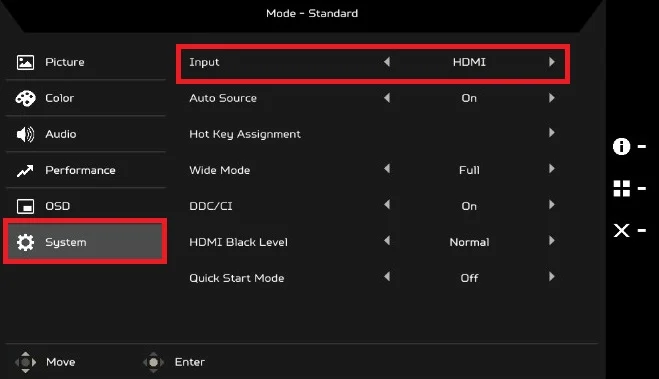
Αυτό διασφαλίζει ότι λαμβάνει το σήμα από τη σωστή θύρα.
Μέθοδος 7: Απενεργοποίηση λειτουργίας αναστολής λειτουργίας
Η οθόνη ή ο υπολογιστής σας ενδέχεται επίσης να έχει κολλήσει σε κατάσταση αναστολής λειτουργίας.
- Ανοίξτε τις Ρυθμίσεις και κάντε κλικ στο Σύστημα από το αριστερό μενού.
- Κάντε κλικ στην επιλογή Τροφοδοσία και μπαταρία .
- Επιλέξτε Χρονικά όρια οθόνης, αναστολής λειτουργίας και αδρανοποίησης .
- Στις επιλογές Συνδεδεμένη στην πρίζα και Ενεργοποιημένη μπαταρία , επιλέξτε τη μικρότερη διάρκεια.
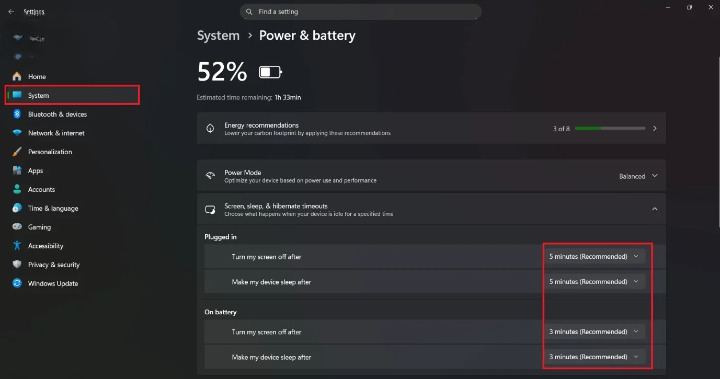
Αυτό βοηθά στην αποτροπή του απροσδόκητου μαυρίσματος της οθόνης.
Μέθοδος 8: Επιλέξτε τη σωστή οθόνη
Εάν χρησιμοποιείτε πολλές οθόνες, ο υπολογιστής σας ενδέχεται να στέλνει το σήμα σε μια άλλη οθόνη.
- Πατήστε ταυτόχρονα τα πλήκτρα των Windows και P.
- Στη συνέχεια, επιλέξτε Μόνο οθόνη υπολογιστή .
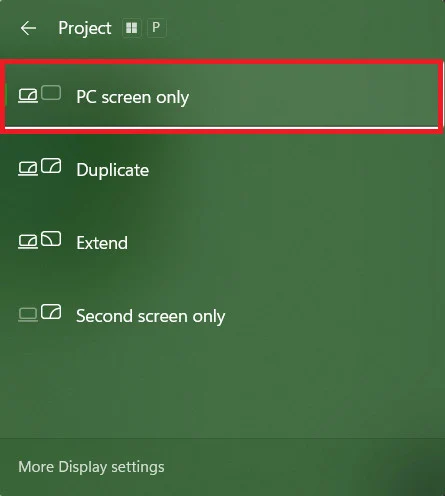
Ελέγξτε αν το πρόβλημά σας έχει διορθωθεί.
Μέθοδος 9: Ενημέρωση λειτουργικού συστήματος συστήματος
Το παρωχημένο λογισμικό συστήματος μπορεί μερικές φορές να επηρεάσει την επικοινωνία της οθόνης.
- Ανοίξτε τις Ρυθμίσεις και κάντε κλικ στην επιλογή Windows Update από το αριστερό μενού
- Κάντε κλικ στην επιλογή Εγκατάσταση .
- Στη συνέχεια, επιλέξτε Επανεκκίνηση .
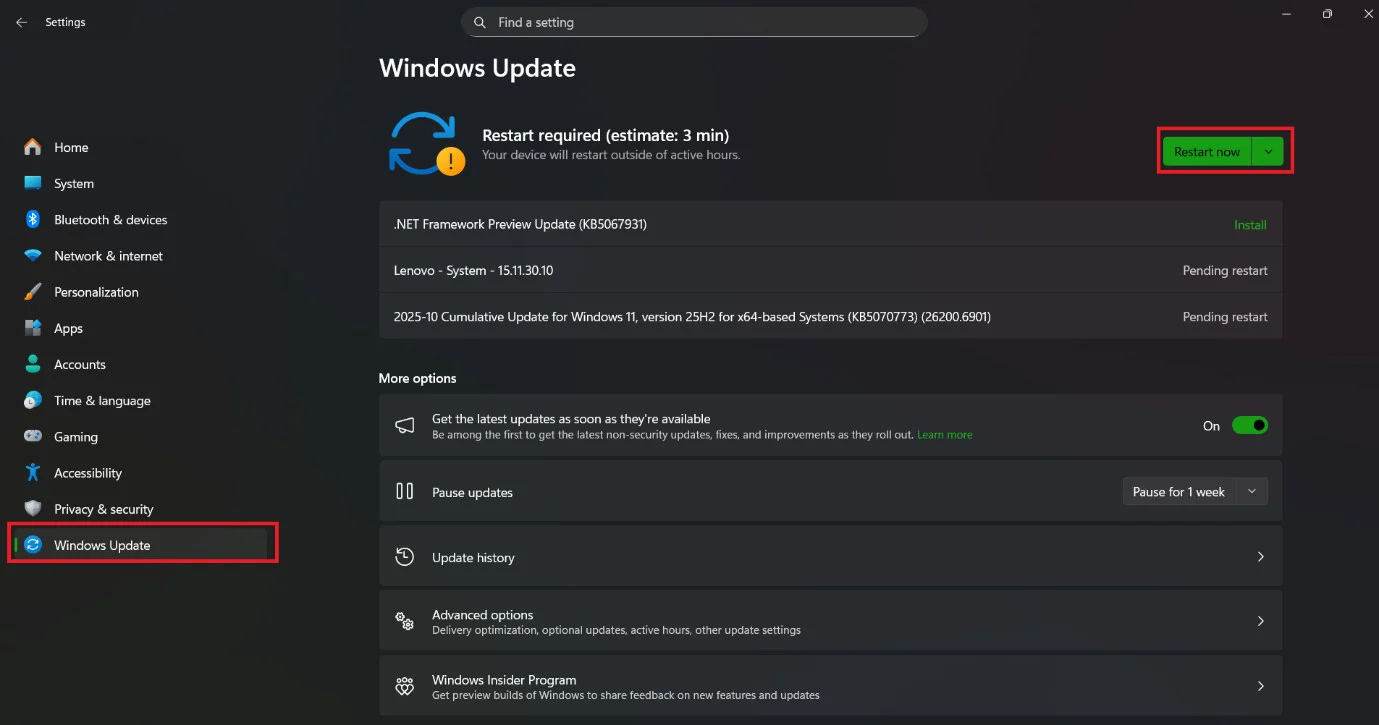
Η οθόνη σας θα πρέπει να ανοίγει με νέες ενημερώσεις.
Μέθοδος 10: Αλλαγή ανάλυσης και ρυθμού ανανέωσης
Εάν ο υπολογιστής σας έχει ρυθμιστεί σε ανάλυση ή ρυθμό ανανέωσης υψηλότερο από αυτό που υποστηρίζει η οθόνη σας, ενδέχεται να εμφανιστεί η ένδειξη Χωρίς σήμα.
- Ανοίξτε τις Ρυθμίσεις και κάντε κλικ στο Σύστημα .
- Επιλέξτε Εμφάνιση .
- Κάντε κλικ στην επιλογή Ανάλυση και επιλέξτε την προτεινόμενη οθόνη.
- Στη συνέχεια, κάντε κύλιση προς τα κάτω και κάντε κλικ στην επιλογή Επιλογές για προχωρημένους .
- Κάντε κλικ στην επιλογή Ρυθμός ανανέωσης και επιλέξτε την προτεινόμενη επιλογή.
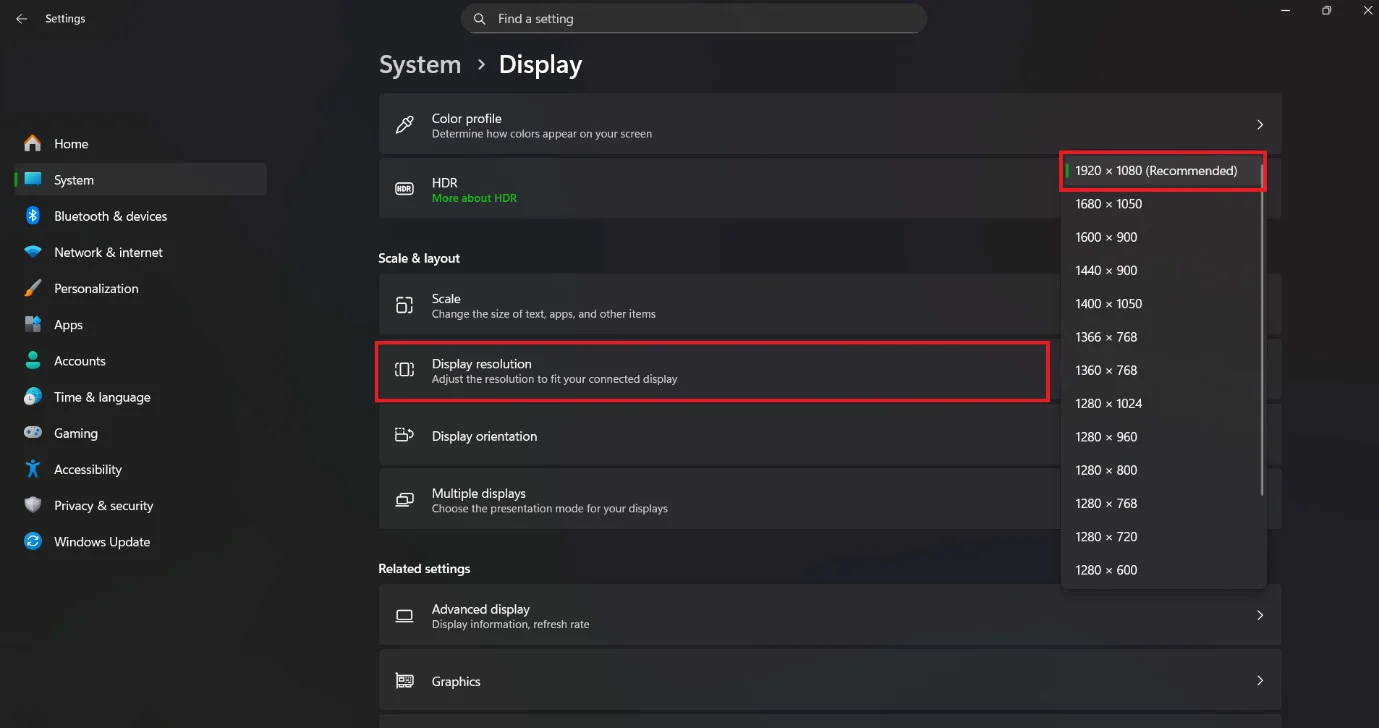
Αυτό θα πρέπει να λύσει το πρόβλημά σας.
Μέθοδος 11: Επαναφορά εργοστασιακών ρυθμίσεων οθόνης
Χρησιμοποιήστε το μενού οθόνης της οθόνης σας για να την επαναφέρετε στις εργοστασιακές ρυθμίσεις.
- Πατήστε δύο φορές το κουμπί μενού στην οθόνη Acer για να ανοίξετε την επιλογή μενού.
- Πατήστε το κάτω κουμπί και επιλέξτε Ρυθμίσεις από το αριστερό μενού.
- Πατήστε Επαναφορά .
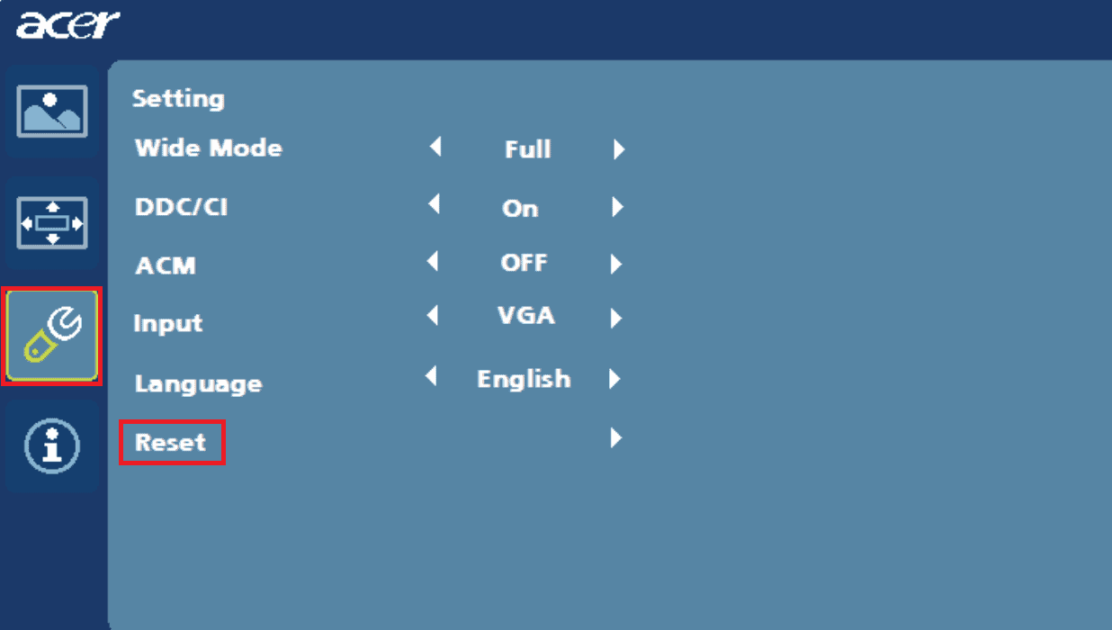
Αυτό καταργεί τυχόν λανθασμένες ρυθμίσεις εισόδου, φωτεινότητας ή συγχρονισμού που ενδέχεται να προκαλούν το πρόβλημα της οθόνης.
Μέθοδος 12: Ενημέρωση ή επανεγκατάσταση προγραμμάτων οδήγησης γραφικών
Τα ελαττωματικά ή παλιά προγράμματα οδήγησης μπορούν να εμποδίσουν την GPU σας να παράγει σωστά την έξοδο.
- Ανοίξτε τον Πίνακα Ελέγχου και κάντε κλικ στην επιλογή Διαχείριση Συσκευών .
- Επιλέξτε Προσαρμογείς οθόνης από το αριστερό μενού.
- Κάντε κλικ στο λογισμικό εμφάνισης .
- Στη συνέχεια, κάντε κλικ στο Driver από την επάνω κορδέλα.
- Τώρα, επιλέξτε Ενημέρωση προγράμματος οδήγησης .
- Κάντε κλικ στο OK .
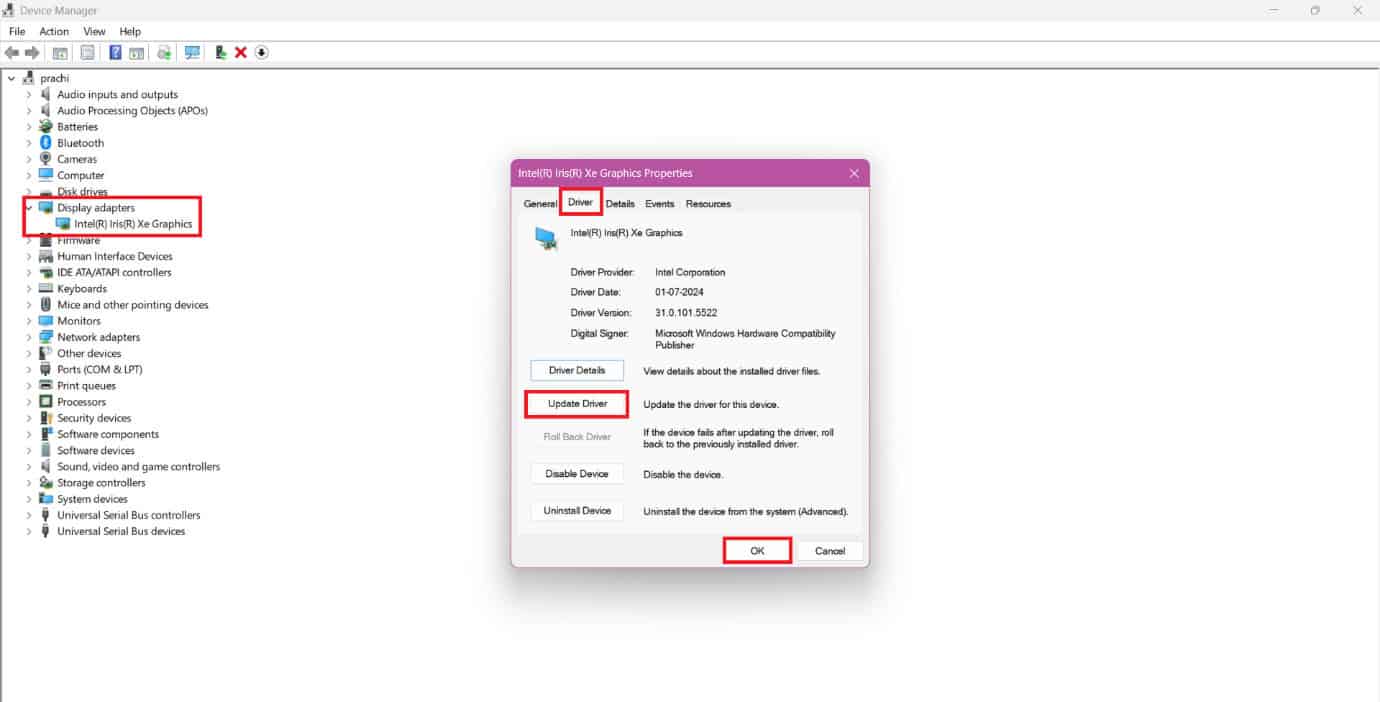
Το πρόβλημά σας θα πρέπει να λυθεί.
Μέθοδος 13: Δοκιμή με άλλη συσκευή ή οθόνη
Συνδέστε μια άλλη οθόνη ή συσκευή (όπως φορητό υπολογιστή ή κονσόλα) για να δείτε αν το πρόβλημα οφείλεται στην οθόνη Acer ή στον υπολογιστή. Αυτό σας βοηθά να εντοπίσετε αν πρόκειται για πρόβλημα υλικού ή σήματος.
Μέθοδος 14: Απενεργοποίηση του HDCP στον Πίνακα Ελέγχου Γραφικών
Ορισμένες παλαιότερες οθόνες παρουσιάζουν προβλήματα συμβατότητας με το HDCP.
- Ανοίξτε τον πίνακα ελέγχου γραφικών AMD .
- Κάντε κλικ στην επιλογή Εμφάνιση .
- Επιλέξτε Προδιαγραφές.
- Επιλέξτε Παράκαμψη και βρείτε την επιλογή Υποστήριξη HDCP.
- Απενεργοποιήστε την επιλογή Υποστήριξη HDCP στις Ρυθμίσεις AMD .
- Απενεργοποιήστε την εναλλαγή για υποστήριξη HDCP .
- Επανεκκινήστε τον υπολογιστή σας.
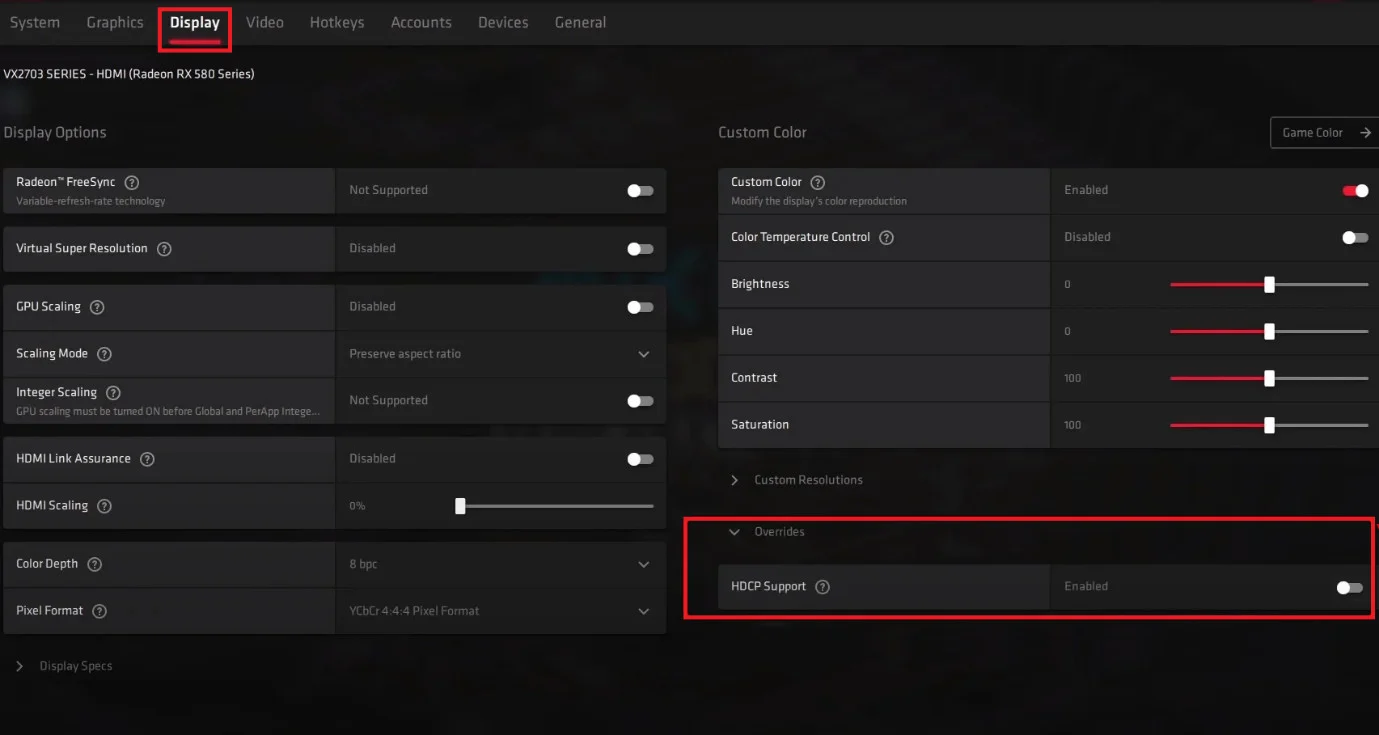
Αυτό μπορεί να διορθώσει προβλήματα χειραψίας σήματος μεταξύ του συστήματός σας και της οθόνης.
Μέθοδος 15: Επαναφορά ρυθμίσεων BIOS ή οθόνης συστήματος
Το παρωχημένο υλικολογισμικό του BIOS μπορεί μερικές φορές να προκαλέσει προβλήματα στην οθόνη, όπως πράσινες γραμμές στην οθόνη του φορητού υπολογιστή σας. Επισκεφθείτε τη σελίδα υποστήριξης του κατασκευαστή του φορητού υπολογιστή σας, κατεβάστε την τελευταία ενημέρωση του BIOS και ακολουθήστε προσεκτικά τις οδηγίες. Εάν δεν είστε σίγουροι για τα βήματα, ρίξτε μια ματιά στην ενότητα Τι είναι το BIOS και πώς να το ενημερώσετε.
Μέθοδος 16: Επαναφορά συστήματος
Εάν το πρόβλημα ξεκίνησε πρόσφατα, εκτελέστε μια Επαναφορά Συστήματος για να επαναφέρετε τον υπολογιστή σας σε ένα σημείο όπου η οθόνη λειτουργούσε σωστά.
- Ανοίξτε τις Ρυθμίσεις > Σύστημα .
- Κάντε κλικ στην επιλογή Ανάκτηση .
- Επιλέξτε Επανεκκίνηση τώρα στην ενότητα Εκκίνηση για προχωρημένους .
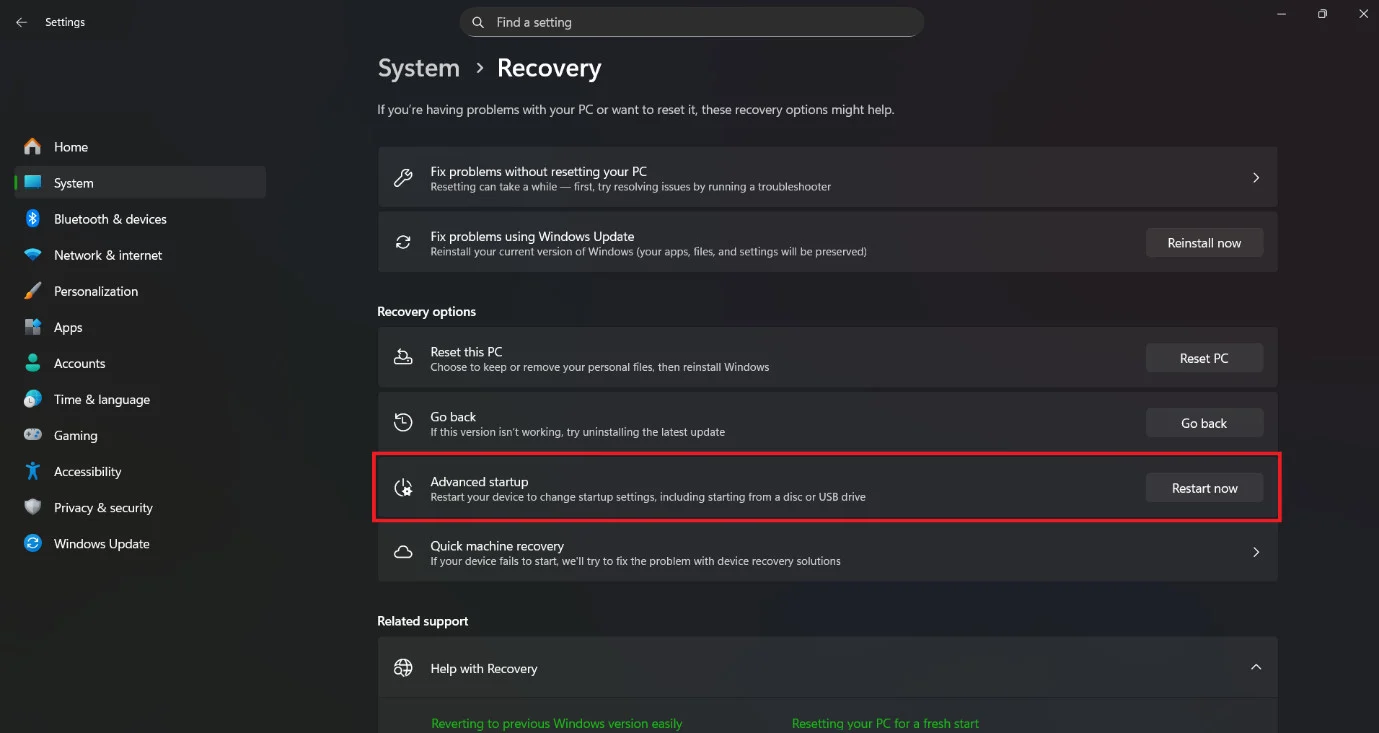
Το πρόβλημά σας θα πρέπει να λυθεί.
Μέθοδος 17: Επικοινωνήστε με την υποστήριξη της Acer
Εάν δεν υπάρχει κανένας άλλος τρόπος για να επιλυθεί το πρόβλημα, επικοινωνήστε με την Υποστήριξη της Acer για επαγγελματική βοήθεια. Το πρόβλημα μπορεί να οφείλεται σε ελαττωματική οθόνη, πλακέτα τροφοδοσίας ή εσωτερική σύνδεση που χρειάζεται επισκευή ή αντικατάσταση.

Τώρα δεν θα δυσκολεύεστε πλέον να βρείτε τον τρόπο να διορθώσετε το πρόβλημα που παρουσιάζει η οθόνη Acer σας, αφού ακολουθήσετε αυτόν τον οδηγό. Για περισσότερες χρήσιμες συμβουλές και κόλπα, μείνετε συντονισμένοι και μη διστάσετε να μοιραστείτε τις προτάσεις σας στα σχόλια παρακάτω.