
Οι τακτικοί χρήστες μπορούν να χρησιμοποιήσουν το εργαλείο διάγνωσης DirectX για να συλλέξουν πληροφορίες σχετικά με το υλικό του υπολογιστή τους, όπως η μητρική πλακέτα, η μνήμη RAM, ο επεξεργαστής, η GPU και ο ήχος. Η πρόσβαση στο εργαλείο διάγνωσης DirectX στα Windows 11 είναι αρκετά εύκολη. Ακολουθούν οι έξι διαφορετικοί τρόποι για να ανοίξετε το εργαλείο DxDiag στα Windows 11.
⚠️ Το ψηφιακό σας δακτυλικό αποτύπωμα (διεύθυνση IP) είναι εκτεθειμένο!
Η διεύθυνση IP σας είναι: ανίχνευση…
Κάντε streaming/download/«Σερφάρισμα» στο διαδίκτυο ανώνυμα με το Surfshark .
🌐 Μόνο $45.63 - 27 μήνες + Unlimited devicesΤο περιεχόμενο αυτού του σεναρίου δημιουργείται αυστηρά για εκπαιδευτικούς σκοπούς. Η χρήση γίνεται με δική σας ευθύνη.
1. Ανοίξτε το Εργαλείο διάγνωσης DirectX με το RUN
Αυτός είναι ίσως ο ευκολότερος τρόπος για να ανοίξετε το Εργαλείο διάγνωσης DirectX στα Windows 11. Είναι αρκετά εύκολο να ανοίξετε το Εργαλείο διάγνωσης DirectX μέσω της εντολής RUN.
1. Πατήστε το πλήκτρο Windows + το κουμπί R. Αυτό θα ανοίξει το παράθυρο διαλόγου RUN.

2. Πληκτρολογήστε dxdiag και πατήστε το κουμπί Enter.

3. Τα Windows 11 θα εκτελέσουν το Εργαλείο διάγνωσης DirectX και θα σας εμφανίσουν τις λεπτομερείς πληροφορίες.

2. Ανοίξτε το Εργαλείο διάγνωσης DirectX μέσω της Αναζήτησης των Windows 11
Μπορείτε να ανοίξετε απευθείας το Εργαλείο διάγνωσης DirectX στα Windows 11 χρησιμοποιώντας τη λειτουργία αναζήτησης. Αυτή η διαδικασία είναι πιο απλή από την προηγούμενη.
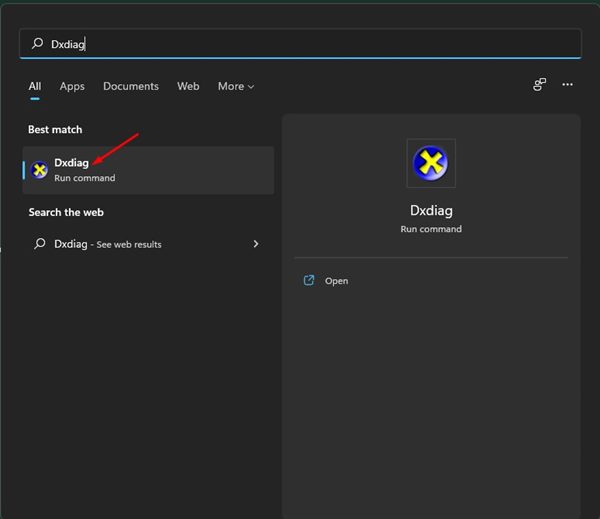
- Πατήστε το πλήκτρο Windows + S για να ανοίξετε την αναζήτηση των Windows 11.
- Μπορείτε ακόμη και να κάνετε κλικ στο κουμπί Αναζήτηση στη γραμμή εργασιών για να ανοίξετε τον πίνακα Αναζήτησης.
- Στην αναζήτηση των Windows 11, πληκτρολογήστε Dxdiag και ανοίξτε το εργαλείο DxDiag από τη λίστα.
3. Ανοίξτε το Εργαλείο διάγνωσης DirectX μέσω της Διαχείρισης εργασιών
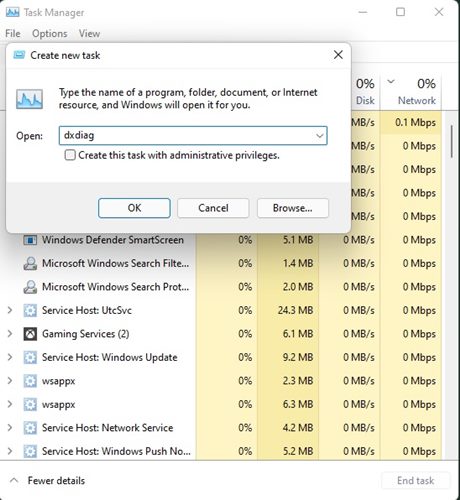
Στο μενού αναζήτησης των Windows 11, μπορείτε να χρησιμοποιήσετε τη Διαχείριση εργασιών των Windows 11 για να ανοίξετε το Εργαλείο διάγνωσης DirectX.
1. Πατήστε το πλήκτρο CTRL + ALT + Delete στο πληκτρολόγιό σας. Στη συνέχεια, επιλέξτε την επιλογή Διαχείριση εργασιών .
2. Κάντε κλικ στο μενού Αρχείο και επιλέξτε την επιλογή Εκτέλεση νέας εργασίας .
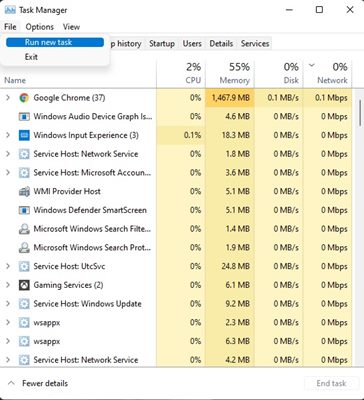
3. Πληκτρολογήστε dxdiag και πατήστε το κουμπί Enter.
4. Ανοίξτε το Εργαλείο διάγνωσης DirectX μέσω της συντόμευσης στην επιφάνεια εργασίας
Αν θέλετε έναν ακόμη πιο εύκολο τρόπο πρόσβασης στο εργαλείο διαγνωστικού εργαλείου DirectX, πρέπει να δημιουργήσετε μια συντόμευση στην επιφάνεια εργασίας.
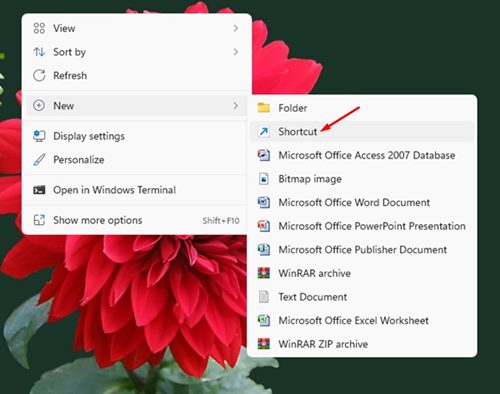
1. Κάντε δεξί κλικ σε μια κενή περιοχή στην επιφάνεια εργασίας σας και επιλέξτε Νέα > Συντόμευση .
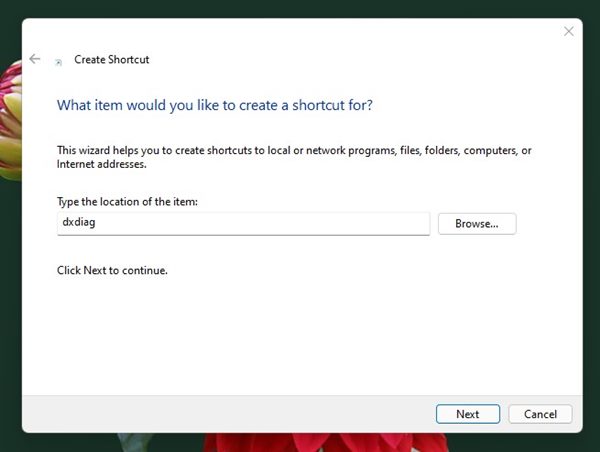
2. Στο παράθυρο Δημιουργία συντόμευσης, πληκτρολογήστε dxdiag στο πεδίο Τοποθεσία και κάντε κλικ στο κουμπί Επόμενο .
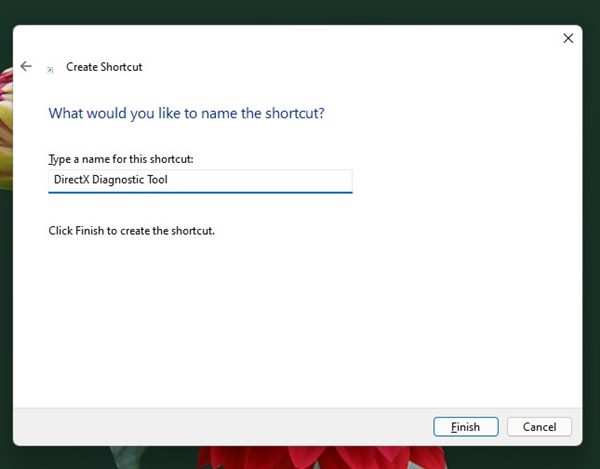
3. Θα σας ζητηθεί να εισαγάγετε το όνομα της νέας συντόμευσης. Ονομάστε την Εργαλείο διάγνωσης DirectX και κάντε κλικ στο Τέλος .
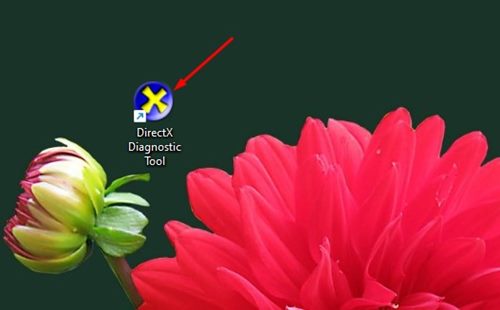
4. Θα βρείτε τη συντόμευση του Εργαλείου διάγνωσης DirectX στην επιφάνεια εργασίας. Για να αποκτήσετε πρόσβαση στο εργαλείο, κάντε διπλό κλικ πάνω της.

5. Ανοίξτε το Εργαλείο διάγνωσης DirectX από τη γραμμή εργασιών
Η εκτέλεση του διαγνωστικού εργαλείου DirectX από τη γραμμή εργασιών θα μπορούσε να είναι ευκολότερη για πολλούς χρήστες. Είναι δυνατό να ανοίξετε το διαγνωστικό εργαλείο DirectX απευθείας από τη γραμμή εργασιών ή ακόμα και από το μενού “Έναρξη”.
Για αυτό, πρέπει να δημιουργήσετε μια συντόμευση στην επιφάνεια εργασίας για το άνοιγμα του εργαλείου DirectX. Μπορείτε να ακολουθήσετε τα βήματα που περιγράφονται παραπάνω για να δημιουργήσετε μια συντόμευση στην επιφάνεια εργασίας.
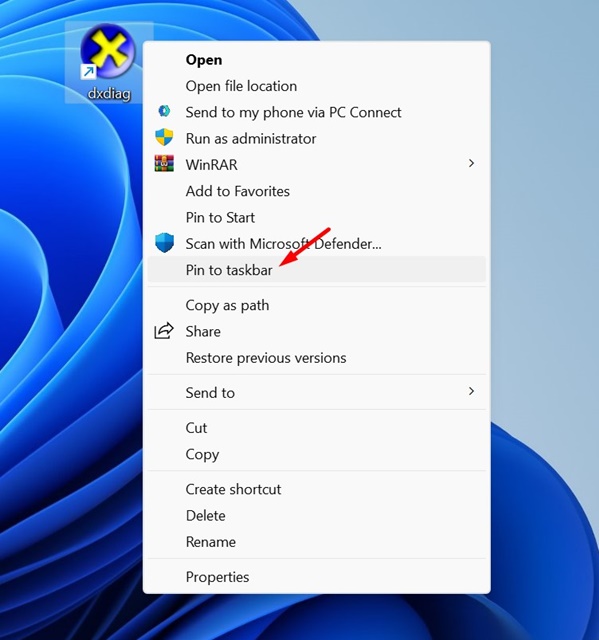
Μόλις δημιουργήσετε μια συντόμευση στην επιφάνεια εργασίας, κάντε δεξί κλικ και επιλέξτε Εμφάνιση περισσότερων επιλογών . Στο μενού περιβάλλοντος, επιλέξτε την επιλογή Καρφίτσωμα στη γραμμή εργασιών . Αυτό είναι όλο! Αυτό θα προσθέσει αμέσως τη συντόμευση Dxdiag στη γραμμή εργασιών σας.

6. Ανοίξτε το Εργαλείο διάγνωσης DirectX με ένα πλήκτρο πρόσβασης
Μπορείτε να αντιστοιχίσετε ένα πλήκτρο πρόσβασης εάν έχετε δημιουργήσει μια συντόμευση στην επιφάνεια εργασίας για την εκκίνηση του εργαλείου διάγνωσης DirectX. Δείτε πώς μπορείτε να αντιστοιχίσετε ένα πλήκτρο πρόσβασης.
1. Εάν δεν έχετε δημιουργήσει ακόμη μια συντόμευση στην επιφάνεια εργασίας για το άνοιγμα του Εργαλείου διάγνωσης DirectX, δημιουργήστε την ακολουθώντας την τέταρτη μέθοδο.
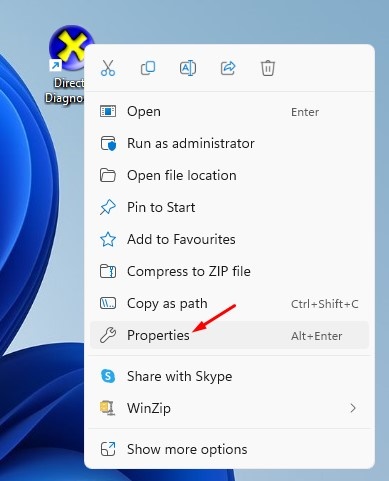
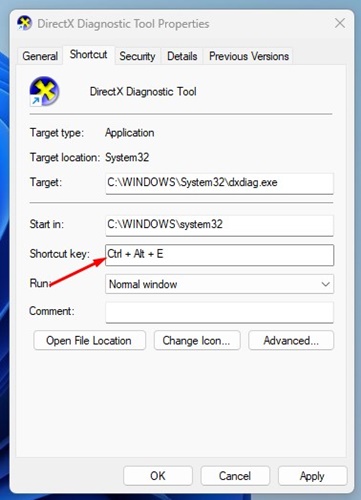
2. Κάντε δεξί κλικ στη συντόμευση Dxdiag στην επιφάνεια εργασίας και επιλέξτε Ιδιότητες .
3. Μεταβείτε στην καρτέλα Συντόμευση .
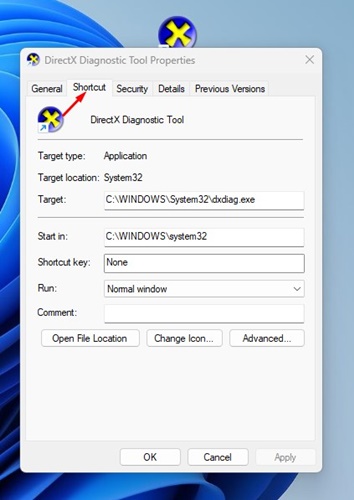
4. Στο πλήκτρο συντόμευσης, δημιουργήστε μια συντόμευση πληκτρολογίου.
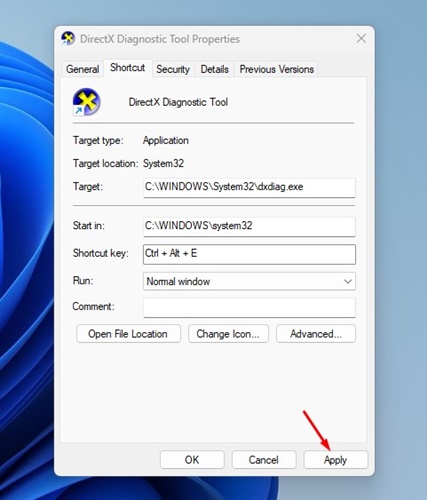
5. Κάντε κλικ στο κουμπί Εφαρμογή .
7. Ανοίξτε το Εργαλείο διάγνωσης DirectX από το μενού περιβάλλοντος
Δεδομένου ότι τα Windows 11 σάς επιτρέπουν να προσαρμόσετε το μενού δεξιού κλικ, μπορείτε να το προσαρμόσετε και να προσθέσετε το Εργαλείο διάγνωσης DirectX. Δείτε πώς μπορείτε να το κάνετε.
1. Πατήστε το πλήκτρο Windows + R στο πληκτρολόγιό σας. Αυτό θα ανοίξει το παράθυρο διαλόγου RUN. Στο παράθυρο διαλόγου RUN, πληκτρολογήστε Regedit και πατήστε το κουμπί Enter .
2. Στον Επεξεργαστή Μητρώου , μεταβείτε στη διαδρομή:
Υπολογιστής\HKEY_CLASSES_ROOT\Κατάλογος\Φόντο\κέλυφος
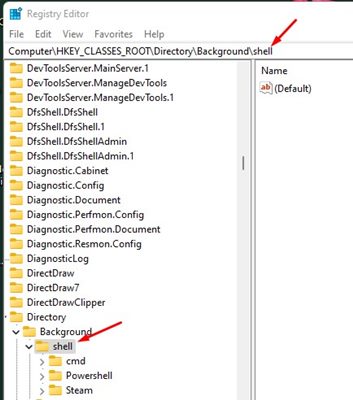
3. Κάντε δεξί κλικ στο κλειδί Shell και επιλέξτε Νέο > Κλειδί .
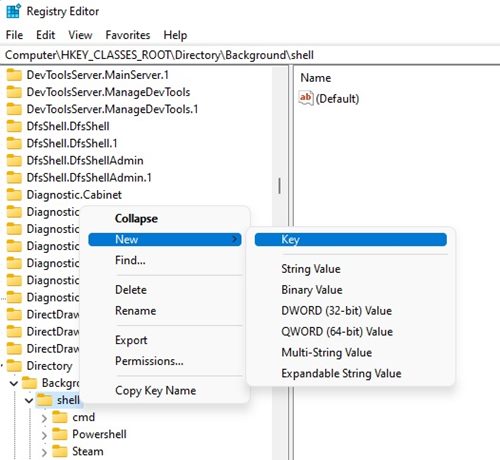
4. Ονομάστε το νέο κλειδί Εργαλείο διάγνωσης DirectX . Τώρα, κάντε δεξί κλικ στο κλειδί του Εργαλείου διάγνωσης DirectX και επιλέξτε Νέο > Κλειδί .
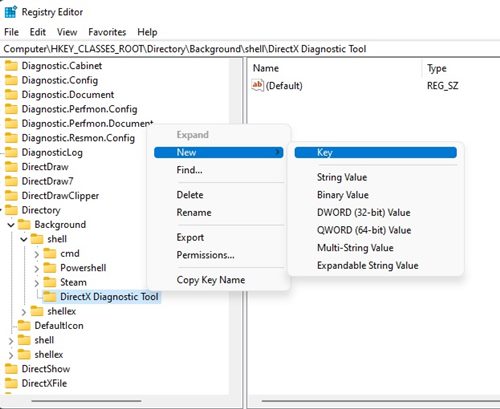
5. Πρέπει να ονομάσετε τη νέα εντολή κλειδιού .
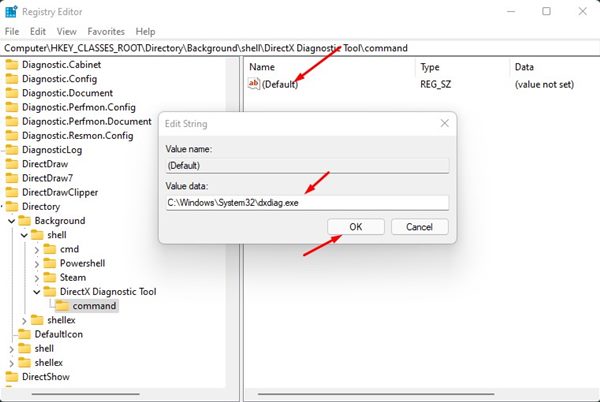
6. Στα δεξιά, κάντε διπλό κλικ στη συμβολοσειρά (Προεπιλογή) και, στο πεδίο Δεδομένα τιμής , πληκτρολογήστε C:\Windows\System32\dxdiag.exe. Μόλις τελειώσετε, κάντε κλικ στο OK .
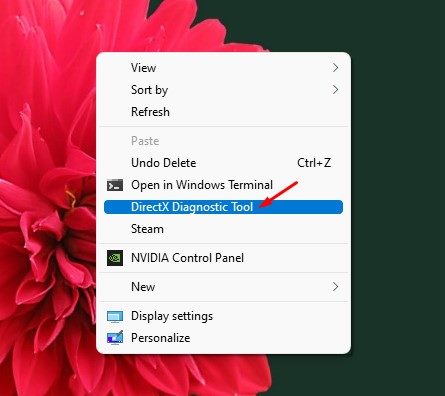
7. Κάντε δεξί κλικ οπουδήποτε στην επιφάνεια εργασίας σας για να βρείτε το Εργαλείο διάγνωσης DirectX στο μενού περιβάλλοντος .
8. Εκτελέστε το Εργαλείο διάγνωσης DirectX μέσω CMD/PowerShell
Η μέθοδος εκτέλεσης του εργαλείου διάγνωσης DirectX είναι η ίδια τόσο για το CMD όσο και για το PowerShell. Πρέπει να εκτελέσετε και τα δύο βοηθητικά προγράμματα με δικαιώματα διαχειριστή και να εκτελέσετε μια εντολή.
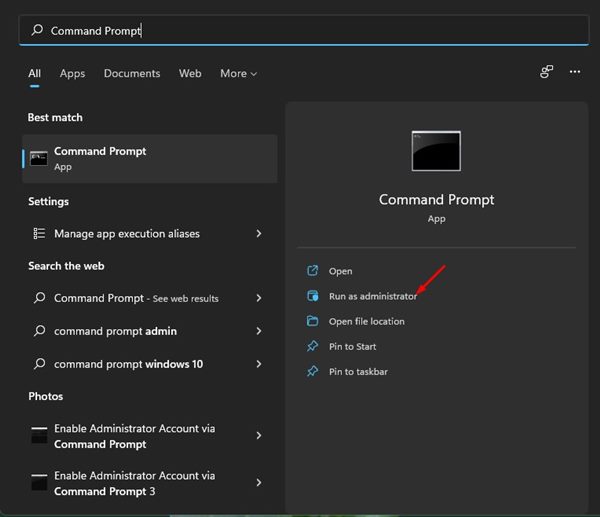
1. Κάντε κλικ στην αναζήτηση των Windows 11 και πληκτρολογήστε CMD ή PowerShell. Στη συνέχεια, κάντε δεξί κλικ στο CMD/PowerShell και επιλέξτε Εκτέλεση ως διαχειριστής .
2. Πληκτρολογήστε dxdiag και πατήστε το κουμπί Enter.
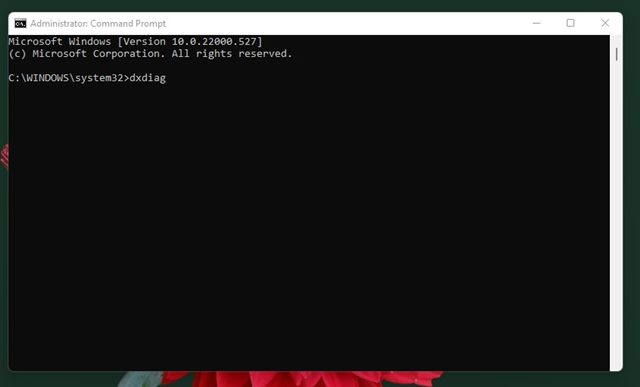
3. Αυτό θα εκκινήσει αμέσως το Εργαλείο διάγνωσης DirectX στον υπολογιστή σας.
Διαβάστε επίσης: Πώς να ενεργοποιήσετε τον λογαριασμό διαχειριστή στα Windows 11
Αυτοί είναι οι καλύτεροι τρόποι για να εκτελέσετε το Εργαλείο διάγνωσης DirectX στο λειτουργικό σύστημα Windows 11. Εάν έχετε οποιεσδήποτε αμφιβολίες, ενημερώστε μας στο πλαίσιο σχολίων παρακάτω.