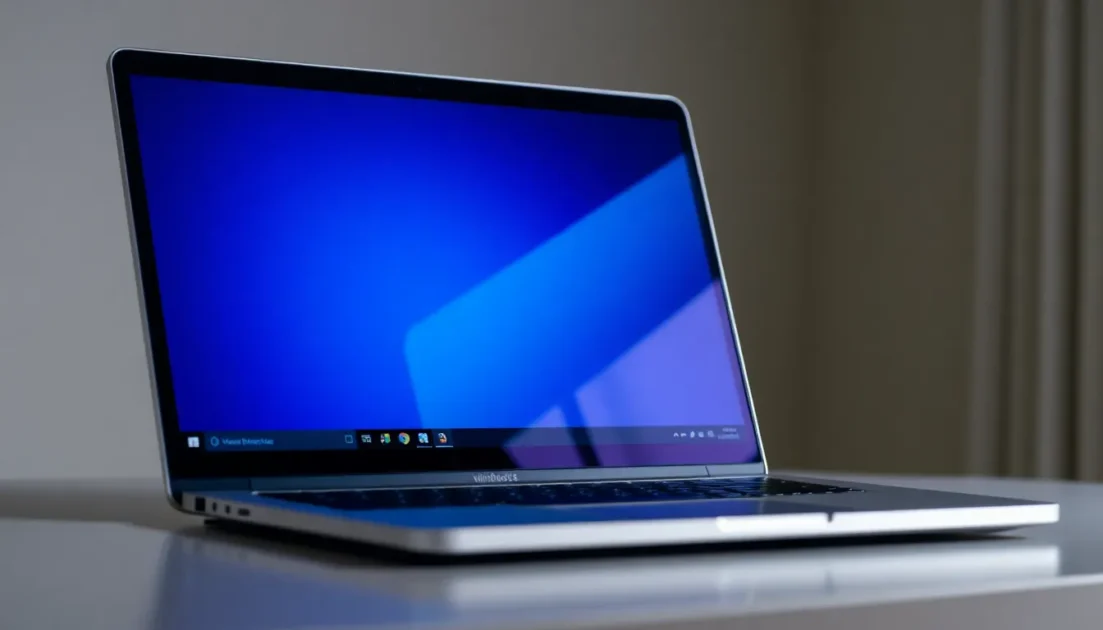

Ενδέχεται να αντιμετωπίσετε τρεμόπαιγμα της οθόνης, προβλήματα φωτεινότητας ή ακόμα και θολό κείμενο κατά τη χρήση των Windows 11. Δεν υπάρχει μία μόνο αιτία για το τρεμόπαιγμα της οθόνης. Αλλά μην ανησυχείτε – θα σας καθοδηγήσουμε σε μερικά γρήγορα βήματα αντιμετώπισης προβλημάτων για να επαναφέρετε τα πράγματα στην κανονικότητα.
⚠️ Το ψηφιακό σας δακτυλικό αποτύπωμα (διεύθυνση IP) είναι εκτεθειμένο!
Η διεύθυνση IP σας είναι: ανίχνευση…
Κάντε streaming/download/«Σερφάρισμα» στο διαδίκτυο ανώνυμα με το Surfshark .
🌐 Μόνο $45.63 - 27 μήνες + Unlimited devicesΤο περιεχόμενο αυτού του σεναρίου δημιουργείται αυστηρά για εκπαιδευτικούς σκοπούς. Η χρήση γίνεται με δική σας ευθύνη.
1. Ελέγξτε τα καλώδια (Οθόνη)
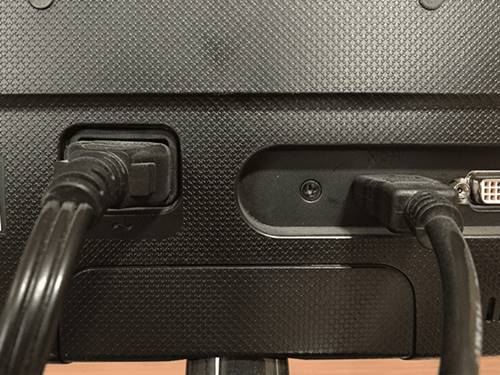
Μια χαλαρή ή ελαττωματική σύνδεση είναι η πιο συνηθισμένη αιτία για το τρεμόπαιγμα της οθόνης. Βεβαιωθείτε ότι το καλώδιο της οθόνης είναι σωστά συνδεδεμένο στην οθόνη σας. Εάν το τρεμόπαιγμα δεν σταματήσει, αποσυνδέστε το και επανασυνδέστε το.
Χρησιμοποιείτε φορητό υπολογιστή; Ελέγξτε ξανά τον μεντεσέ. Εάν είναι σπασμένος ή κατεστραμμένος, η επισκευή του θα κάνει τη δουλειά.
2. Εγκαταστήστε τις ενημερώσεις των Windows

Αν η οθόνη σας άρχισε να τρεμοπαίζει μετά την αναβάθμιση σε Windows 1, ελέγξτε για τις διαθέσιμες ενημερώσεις και εγκαταστήστε τις.
Επίσης, εγκαταστήστε τις πρόσθετες και προαιρετικές ενημερώσεις, καθώς αυτές περιλαμβάνουν τα σημαντικά προγράμματα οδήγησης που απαιτούνται για την ομαλή λειτουργία της οθόνης και του προσαρμογέα GPU.
3. Ενημερώστε το πρόγραμμα οδήγησης της οθόνης σας
Εάν η ενημέρωση των Windows δεν βοήθησε, πρέπει να ενημερώσετε το πρόγραμμα οδήγησης οθόνης. Μπορείτε να ενημερώσετε το πρόγραμμα οδήγησης οθόνης με μη αυτόματο τρόπο ή να χρησιμοποιήσετε τη Διαχείριση συσκευών για να ενημερώσετε τους προσαρμογείς οθόνης σας.
Μοιραστήκαμε έναν λεπτομερή οδηγό για την ενημέρωση του προγράμματος οδήγησης οθόνης στα Windows . Ακολουθήστε τα βήματα για να ενημερώσετε σωστά τα προγράμματα οδήγησης οθόνης στα Windows 11.
4. Επανασυνδέστε την GPU σας
Αν νιώθετε άνετα με τον χειρισμό υλικού, δοκιμάστε να επανασυνδέσετε την κάρτα γραφικών (GPU). Μια χαλαρή σύνδεση GPU μπορεί μερικές φορές να προκαλέσει τρεμόπαιγμα της οθόνης.
Ενώ ασχολείστε με αυτό, καθαρίστε γρήγορα την GPU και τη μητρική πλακέτα. Η συσσώρευση σκόνης και υπολειμμάτων μπορεί επίσης να επηρεάσει την απόδοση, οπότε λίγο καθάρισμα μπορεί να κάνει τη δουλειά.
5. Αλλαγή χρώματος έμφασης και φόντου
Τα Windows 11 διαθέτουν μια λειτουργία που επιλέγει αυτόματα το χρώμα έμφασης από την ταπετσαρία της επιφάνειας εργασίας. Λέγεται ότι το αυτόματο χρώμα έμφασης ενεργοποιεί το πρόβλημα τρεμοπαίγματος της οθόνης και στα Windows 10/11.
Επομένως, θα πρέπει να αλλάξετε τις ρυθμίσεις χρώματος έμφασης και φόντου στα Windows 11 για να διορθώσετε το τρεμόπαιγμα της οθόνης. Δείτε τι πρέπει να κάνετε.
1. Πατήστε το κουμπί Windows + I και επιλέξτε την καρτέλα Εξατομίκευση . Κάντε κλικ στην επιλογή Χρώματα .
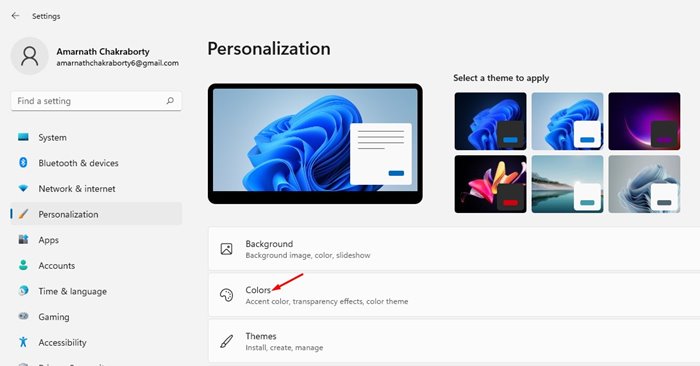
2. Στο Χρώμα έμφασης, επιλέξτε την επιλογή Χειροκίνητα και ορίστε το χρώμα έμφασης της επιλογής σας.

3. Επιστρέψτε στην προηγούμενη σελίδα και κάντε κλικ στην επιλογή Φόντο .
4. Στην ενότητα Εξατομίκευση φόντου, επιλέξτε είτε Εικόνα είτε Μονόχρωμο ως φόντο.

6. Απενεργοποιήστε τα οπτικά εφέ στα Windows 11
Μερικοί χρήστες έχουν αναφέρει ότι η ενεργοποίηση του εφέ κίνησης προκάλεσε τρεμόπαιγμα της οθόνης στις οθόνες τους. Επομένως, για να λύσετε το πρόβλημα του τρεμοπαίγματος της οθόνης στα Windows 11, πρέπει να απενεργοποιήσετε τα εφέ κίνησης.
1. Κάντε κλικ στο πλήκτρο των Windows + I στο πληκτρολόγιό σας. Στις Ρυθμίσεις , κάντε κλικ στην καρτέλα Προσβασιμότητα .
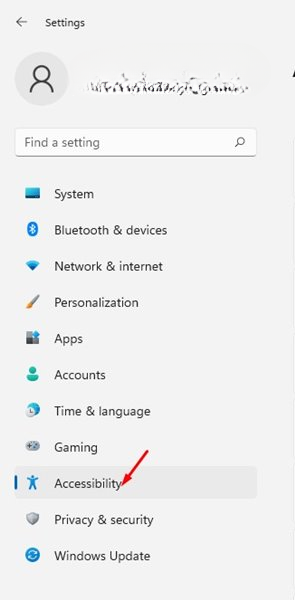
2. Κάντε κλικ στην επιλογή Οπτικά εφέ .

3. Απενεργοποιήστε το κουμπί εναλλαγής πίσω από τα εφέ κίνησης στα Οπτικά εφέ.

7. Απενεργοποιήστε την επιτάχυνση υλικού στα Windows 11
Η επιτάχυνση υλικού είναι μια εξαιρετική λειτουργία, αλλά μερικές φορές δημιουργεί προβλήματα όπως το τρεμόπαιγμα της οθόνης. Πολλοί χρήστες έχουν αναφέρει ότι η απενεργοποίηση της επιτάχυνσης υλικού βοηθά στην επίλυση του προβλήματος. Εάν χρησιμοποιείτε Google Chrome, δείτε πώς μπορείτε να απενεργοποιήσετε την επιτάχυνση υλικού.
1. Ανοίξτε το πρόγραμμα περιήγησης ιστού Google Chrome και κάντε κλικ στις τρεις τελείες παρακάτω. Από τη λίστα επιλογών, κάντε κλικ στις Ρυθμίσεις .
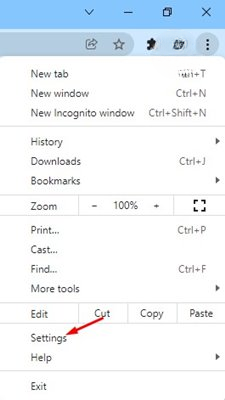
2. Κάντε κλικ στις Ρυθμίσεις για προχωρημένους στην αριστερή πλαϊνή μπάρα και, στη συνέχεια, στην καρτέλα Σύστημα .

3. Απενεργοποιήστε την εναλλαγή Χρήση επιτάχυνσης υλικού όταν είναι διαθέσιμη .

8. Προσαρμόστε τον ρυθμό ανανέωσης οθόνης
Ο ρυθμός ανανέωσης της οθόνης είναι ένας σημαντικός παράγοντας που οδηγεί σε προβλήματα τρεμοπαίγματος της οθόνης. Όσο υψηλότερος είναι ο ρυθμός ανανέωσης, τόσο πιο γρήγορα αλλάζει η εικόνα.
Επομένως, εάν χρησιμοποιείτε μια παλιά οθόνη, ο ρυθμός ανανέωσης της οθόνης ενδέχεται να αποτελεί πρόβλημα λόγω του τρεμοπαίγματος της οθόνης.
Τέλος πάντων, είναι αρκετά εύκολο να ρυθμίσετε τον ρυθμό ανανέωσης στα Windows 11. Έχουμε μοιραστεί έναν λεπτομερή οδηγό για τη ρύθμιση του ρυθμού ανανέωσης στα Windows 11. Ακολουθήστε αυτόν τον οδηγό και ρυθμίστε χειροκίνητα τον ρυθμό ανανέωσης.
9. Ελέγξτε για ασυμβατότητα εφαρμογών
Εάν έχετε εγκαταστήσει μια νέα εφαρμογή και αντιμετωπίζετε πρόβλημα με το τρεμόπαιγμα της οθόνης, θα πρέπει να βρείτε και να απεγκαταστήσετε αυτήν την εφαρμογή. Εάν δεν μπορείτε να βρείτε την εφαρμογή, είναι καλύτερο να κάνετε επαναφορά ή επαναφορά των Windows 11 στον υπολογιστή σας.
1. Ανοίξτε την εφαρμογή Ρυθμίσεις και κάντε κλικ στην ενότητα Εφαρμογές στην αριστερή πλαϊνή μπάρα.
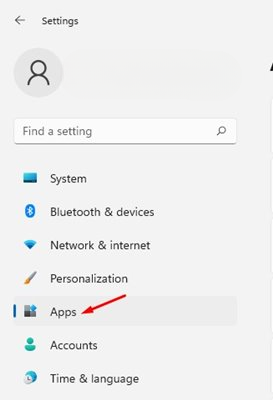
2. Στο δεξιό τμήμα του παραθύρου, κάντε κλικ στην ενότητα Εφαρμογές και δυνατότητες .
3. Κάντε κλικ στο αναπτυσσόμενο μενού Ταξινόμηση κατά και επιλέξτε την επιλογή Τελευταία εγκατάσταση .

4. Αυτό θα ταξινομήσει τις εφαρμογές με βάση την ημερομηνία εγκατάστασής τους. Τώρα, κάντε κλικ στις τρεις τελείες δίπλα στο όνομα κάθε εφαρμογής και επιλέξτε Κατάργηση εγκατάστασης .

10. Εκτελέστε επαναφορά συστήματος
Εάν η οθόνη τρεμοπαίζει λόγω σφάλματος λογισμικού και δεν έχει διορθωθεί ακόμη, η εκτέλεση επαναφοράς συστήματος είναι η έσχατη λύση. Δείτε πώς μπορείτε να εκτελέσετε επαναφορά συστήματος στα Windows.
1. Ανοίξτε την εφαρμογή Recovery από την Αναζήτηση των Windows.

2. Κάντε κλικ στην επιλογή Άνοιγμα Επαναφοράς Συστήματος .

3. Επιλέξτε Επιλογή διαφορετικού σημείου επαναφοράς και κάντε κλικ στο Επόμενο.

4. Επιλέξτε ένα σημείο επαναφοράς της προηγούμενης ημερομηνίας και κάντε κλικ στο κουμπί Επόμενο .

5. Στην ερώτηση επιβεβαίωσης, κάντε κλικ στο Τέλος .

Το τρεμόπαιγμα της οθόνης είναι ένα συνηθισμένο πρόβλημα στα Windows 11. Εάν όλες οι μέθοδοι αποτύχουν να διορθώσουν το πρόβλημα, πρέπει να ελέγξετε την οθόνη σας. Είναι καλύτερο να συνδέσετε μια διαφορετική οθόνη και να ελέγξετε το πρόβλημα. Εάν το τρεμόπαιγμα της οθόνης δεν εμφανίζεται σε άλλη οθόνη, πρέπει να την επισκευάσετε.