
Χαμηλώνει αυτόματα την ένταση του ήχου το iPhone κατά την ακρόαση μουσικής ή την παρακολούθηση βίντεο; Συνήθως πρόκειται για πρόβλημα λογισμικού και μπορεί να διορθωθεί εύκολα ακολουθώντας αυτές τις μεθόδους. Δείτε πώς μπορείτε να διορθώσετε το πρόβλημα αυτόματης μείωσης της έντασης του ήχου στο iPhone.
⚠️ Το ψηφιακό σας δακτυλικό αποτύπωμα (διεύθυνση IP) είναι εκτεθειμένο!
Η διεύθυνση IP σας είναι: ανίχνευση…
Κάντε streaming/download/«Σερφάρισμα» στο διαδίκτυο ανώνυμα με το Surfshark .
🌐 Μόνο $45.63 - 27 μήνες + Unlimited devicesΤο περιεχόμενο αυτού του σεναρίου δημιουργείται αυστηρά για εκπαιδευτικούς σκοπούς. Η χρήση γίνεται με δική σας ευθύνη.
1. Επανεκκινήστε το iPhone σας

Τα σφάλματα και οι δυσλειτουργίες μπορούν να μειώσουν την ένταση του ήχου του iPhone σας. Μια απλή επανεκκίνηση μπορεί να αποτρέψει τέτοια σφάλματα και δυσλειτουργίες.
Πατήστε παρατεταμένα το πλευρικό κουμπί του iPhone σας για να ανοίξετε το Μενού λειτουργίας. Στο Μενού λειτουργίας, επιλέξτε την επιλογή Σύρσιμο για επανεκκίνηση.
2. Απενεργοποιήστε τη λειτουργία Προσοχής
Η λειτουργία Attention Aware είναι μια λειτουργία του iPhone που ελέγχει αν δίνετε προσοχή στη συσκευή σας και λαμβάνει αυτόματα μέτρα, εάν είναι απαραίτητο. Όταν αυτή η λειτουργία είναι ενεργοποιημένη, το iPhone θα ελέγχει για προσοχή πριν μειώσει τη φωτεινότητα της οθόνης, επεκτείνει μια ειδοποίηση όταν είναι κλειδωμένη ή μειώσει την ένταση ορισμένων ειδοποιήσεων.
Πολλοί χρήστες ισχυρίστηκαν ότι διορθώνουν το πρόβλημα αυτόματης μείωσης της έντασης του ήχου στο iPhone απλώς απενεργοποιώντας τη λειτουργία Επίγνωσης Προσοχής.
1. Ανοίξτε την εφαρμογή Ρυθμίσεις .

2. Πατήστε στο Face ID και Κωδικός πρόσβασης .
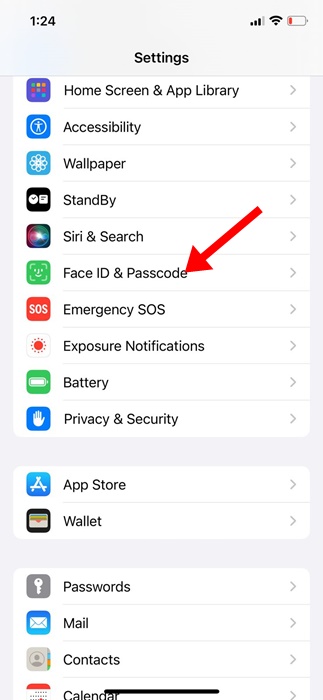
3. Απενεργοποιήστε την εναλλαγή για τις Λειτουργίες Προσοχής .

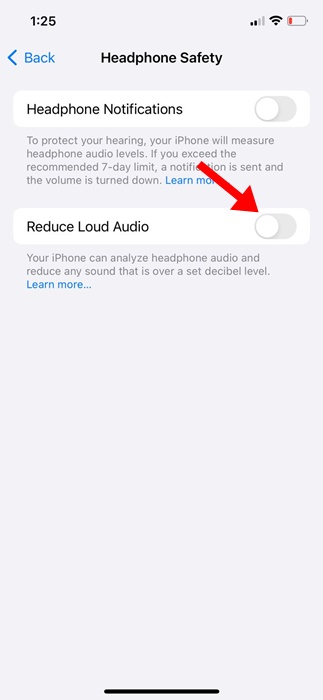
3. Απενεργοποιήστε τη λειτουργία μείωσης δυνατού ήχου
Αν αντιμετωπίζετε πρόβλημα μείωσης της έντασης ήχου ενώ χρησιμοποιείτε ακουστικά με το iPhone σας, ήρθε η ώρα να απενεργοποιήσετε τη λειτουργία Μείωσης Δυνατού Ήχου. Δείτε πώς μπορείτε να απενεργοποιήσετε τη λειτουργία σε ένα iPhone.
1. Ανοίξτε την εφαρμογή Ρυθμίσεις .

2. Πατήστε Ήχος & Απτική Ανάλυση .

3. Πατήστε στην Ασφάλεια ακουστικών .
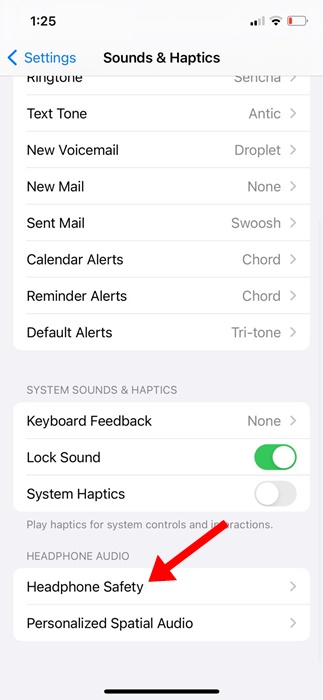
4. Απενεργοποιήστε την εναλλαγή για τη Μείωση δυνατού ήχου .
4. Απενεργοποιήστε την Αλλαγή με τα Κουμπιά για την Ένταση
Υπάρχει πιθανότητα τα κουμπιά έντασης ήχου του iPhone σας να είναι ελαττωματικά, με αποτέλεσμα την αυτόματη μείωση της έντασης. Μπορείτε να απαλλαγείτε από αυτό το πρόβλημα απενεργοποιώντας τη λειτουργία «Αλλαγή με κουμπιά» στις ρυθμίσεις Ήχου και Απτικής Ανάλυσης.
1. Ανοίξτε την εφαρμογή Ρυθμίσεις .
2. Πατήστε Ήχος & Απτική Ανάλυση .
3. Απενεργοποιήστε την εναλλαγή για την επιλογή «Αλλαγή με κουμπιά»

5. Απενεργοποιήστε τους ήχους φόντου
Μπορείτε επίσης να δοκιμάσετε να απενεργοποιήσετε τους ήχους φόντου στο iPhone σας για να διορθώσετε το πρόβλημα αυτόματης μείωσης της έντασης ήχου.
1. Ανοίξτε την εφαρμογή Ρυθμίσεις .
2. Πατήστε Προσβασιμότητα .
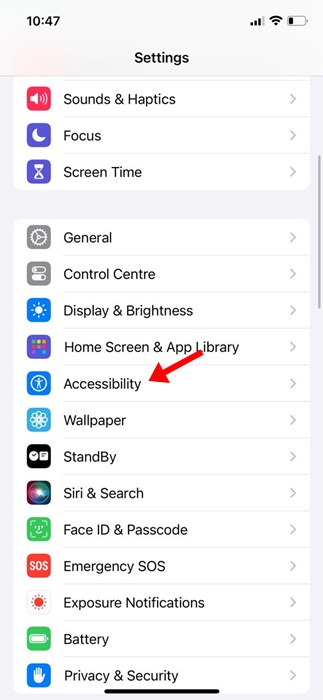
3. Πατήστε Ήχος/Εικόνα .
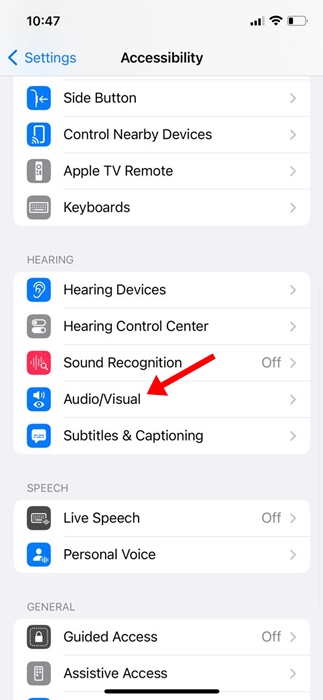
4. Πατήστε Ήχοι φόντου .
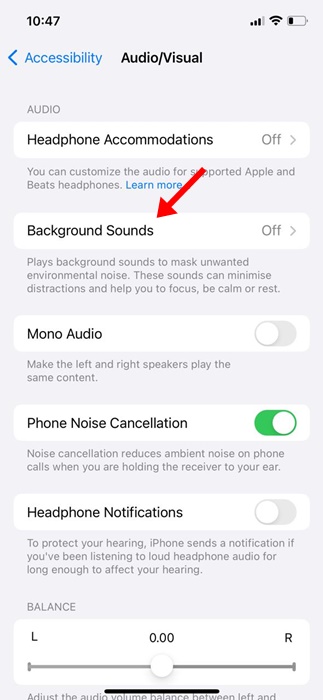
5. Απενεργοποιήστε την εναλλαγή για τους Ήχους Φόντου.
6. Απενεργοποιήστε το Bluetooth
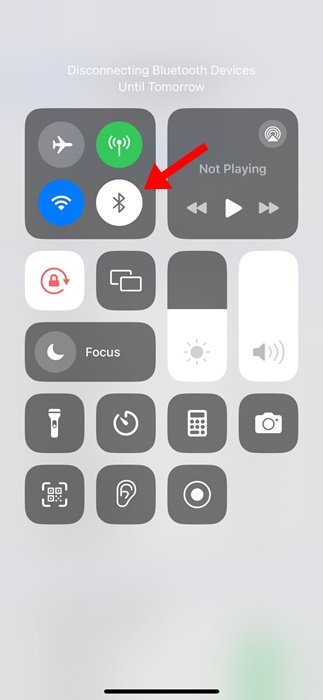
Αν χρησιμοποιείτε ηχείο Bluetooth με το iPhone σας και αν διαθέτει φυσικό κουμπί έντασης ήχου, υπάρχει πιθανότητα κάποιος να χρησιμοποιεί τα φυσικά χειριστήρια έντασης ήχου για να μειώσει την ένταση.
Ομοίως, εάν το iPhone σας είναι συνδεδεμένο σε ακουστικά Bluetooth, δεν θα ακούσετε κανέναν ήχο από το ηχείο του iPhone, καθώς η συσκευή εξόδου είναι τα συζευγμένα ακουστικά.
Επομένως, μπορείτε να δοκιμάσετε να απενεργοποιήσετε το Bluetooth στο iPhone σας και να ελέγξετε αν το πρόβλημα παραμένει. Εάν δεν υπάρξει καμία αλλαγή μετά την απενεργοποίηση του Bluetooth, ενεργοποιήστε το ξανά και συνδέστε τις συσκευές σας.
7. Διορθώστε τη μείωση της έντασης ήχου κατά την αναπαραγωγή μουσικής
Ας υποθέσουμε ότι χρησιμοποιείτε το Spotify για να ακούτε μουσική και αν η ένταση του ήχου μειωθεί τυχαία, αυτό είναι ένδειξη λανθασμένων ρυθμίσεων ισοσταθμιστή. Κάθε εφαρμογή ροής μουσικής διαθέτει μια εφαρμογή ισοσταθμιστή που σας επιτρέπει να ρυθμίσετε την ποιότητα εξόδου ήχου. Επομένως, πρέπει να ελέγξετε τον ισοσταθμιστή της εφαρμογής μουσικής που χρησιμοποιείτε και να τον απενεργοποιήσετε.
8. Ενημερώστε το iPhone σας
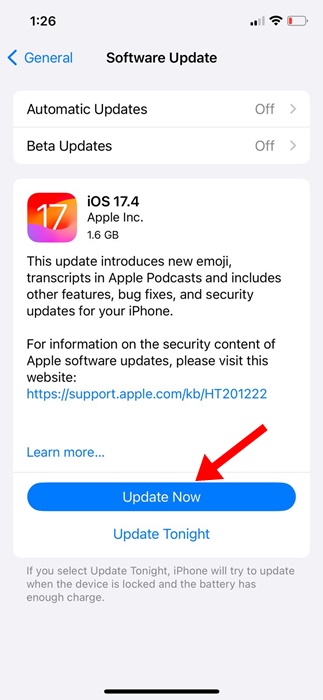
Ίσως το πρόβλημα χαμηλής έντασης ήχου του iPhone σας δεν έχει επιλυθεί λόγω δυσλειτουργιών ή σφαλμάτων στην έκδοση iOS. Τέτοια προβλήματα μπορούν να αποκλειστούν ενημερώνοντας την έκδοση iOS στην πιο πρόσφατη.
1. Ανοίξτε την εφαρμογή Ρυθμίσεις .
2. Πατήστε Γενικά .

3. Πατήστε στην Ενημέρωση λογισμικού .

4. Εάν υπάρχει διαθέσιμη κάποια ενημέρωση, απλώς κατεβάστε την και εγκαταστήστε την.
9. Επαναφορά ενημερώσεων και κανονισμών iPhone
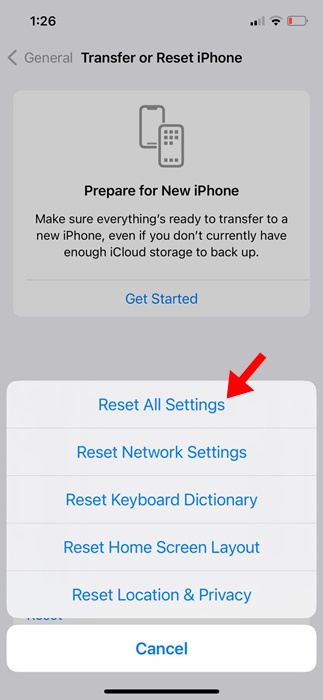
Αν τίποτα δεν σας ωφελήσει και η ένταση του ήχου του iPhone εξακολουθεί να μειώνεται αυτόματα, μπορείτε να επαναφέρετε τις ρυθμίσεις του iPhone. Είναι αρκετά εύκολο να επαναφέρετε όλες τις ρυθμίσεις που έχουν γίνει από τον χρήστη σε ένα iPhone.
1. Ανοίξτε την εφαρμογή Ρυθμίσεις .
2. Πατήστε Γενικά .
3. Πατήστε Μεταφορά ή Επαναφορά iPhone .

4. Πατήστε Επαναφορά .

5. Πατήστε Επαναφορά όλων των ρυθμίσεων .
Είμαστε σχεδόν βέβαιοι ότι οι μέθοδοι που αναφέρονται στο άρθρο θα σας βοηθήσουν να διορθώσετε το πρόβλημα αυτόματης μείωσης της έντασης του ήχου στο iPhone. Ωστόσο, εάν το πρόβλημα δεν έχει επιλυθεί ακόμα, μπορείτε να επικοινωνήσετε με την Υποστήριξη Πελατών της Apple για βοήθεια. Ενημερώστε μας εάν χρειάζεστε περισσότερη βοήθεια για την επίλυση προβλημάτων έντασης ήχου στο iPhone.