
Συνήθως, ο σειριακός αριθμός αναγράφεται στην κάρτα εγγύησης ή στο πίσω μέρος του φορητού υπολογιστή. Μπορείτε επίσης να αποκτήσετε πρόσβαση στο BIOS του μηχανήματος για να λάβετε τον σειριακό αριθμό, αλλά αυτή είναι μια χρονοβόρα διαδικασία. Παρακάτω θα βρείτε μια εύκολη μέθοδο για την εύρεση του σειριακού αριθμού ενός υπολογιστή μέσω CMD.
⚠️ Το ψηφιακό σας δακτυλικό αποτύπωμα (διεύθυνση IP) είναι εκτεθειμένο!
Η διεύθυνση IP σας είναι: ανίχνευση…
Κάντε streaming/download/«Σερφάρισμα» στο διαδίκτυο ανώνυμα με το Surfshark .
🌐 Μόνο $45.63 - 27 μήνες + Unlimited devicesΤο περιεχόμενο αυτού του σεναρίου δημιουργείται αυστηρά για εκπαιδευτικούς σκοπούς. Η χρήση γίνεται με δική σας ευθύνη.
- Πληκτρολογήστε CMD στην Αναζήτηση των Windows. Κάντε δεξί κλικ στη Γραμμή εντολών και επιλέξτε «Εκτέλεση ως διαχειριστής».

2. Επικολλήστε την εντολή που δόθηκε και πατήστε Enter .
wmic bios get SerialNumber

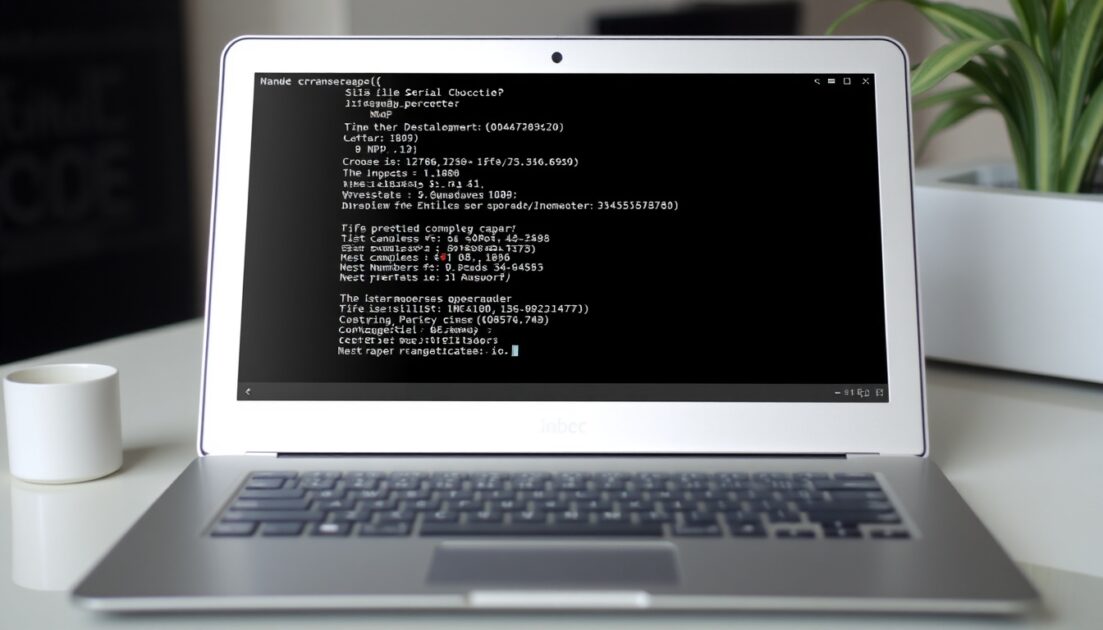
3. Η γραμμή εντολών θα επιστρέψει με τον σειριακό αριθμό.


4. Για να βρείτε τον σειριακό αριθμό του υπολογιστή μέσω του PowerShell, εκτελέστε το ως διαχειριστής και εισαγάγετε την εντολή –
Get-WmiObject win32_bios | select Serialnumber

Αυτό το άρθρο εξηγεί πώς να βρείτε τον σειριακό αριθμό ενός υπολογιστή μέσω της γραμμής εντολών. Όποτε θέλετε να μάθετε τον σειριακό αριθμό του υπολογιστή σας, μπορείτε να ακολουθήσετε αυτά τα απλά βήματα.