

Ας το παραδεχτούμε – τα Windows ήταν κάποτε απλά. Κάνατε κλικ σε διάφορα πράγματα και άνοιγαν. Η ζωή ήταν ωραία. Αλλά μετά, ήρθε η επανάσταση της τεχνητής νοημοσύνης και οι λειτουργίες της τεχνητής νοημοσύνης εξαπλώθηκαν πλέον παντού στο λειτουργικό σύστημα.
Αν είστε χρήστης των Windows 11 και έχετε κουραστεί από τα εργαλεία τεχνητής νοημοσύνης που εμφανίζονται παντού, δεν χρειάζεται να τα απενεργοποιείτε ένα προς ένα. Υπάρχει μια λύση που σας επιτρέπει να απενεργοποιήσετε όλες τις λειτουργίες τεχνητής νοημοσύνης με μία κίνηση.
⚠️ Το ψηφιακό σας δακτυλικό αποτύπωμα (διεύθυνση IP) είναι εκτεθειμένο!
Η διεύθυνση IP σας είναι: ανίχνευση…
Κάντε streaming/download/«Σερφάρισμα» στο διαδίκτυο ανώνυμα με το Surfshark .
🌐 Μόνο $45.63 - 27 μήνες + Unlimited devicesΤο περιεχόμενο αυτού του σεναρίου δημιουργείται αυστηρά για εκπαιδευτικούς σκοπούς. Η χρήση γίνεται με δική σας ευθύνη.
Πώς να αφαιρέσετε όλες τις λειτουργίες τεχνητής νοημοσύνης από τα Windows 11;
Υπάρχουν διάφοροι τρόποι για να καταργήσετε τις λειτουργίες AI στα Windows 11. Μπορείτε να το κάνετε από τις ρυθμίσεις της εφαρμογής, τις τροποποιήσεις μητρώου, τις πολιτικές ομάδας κ.λπ. Αλλά ο ευκολότερος τρόπος είναι να εκτελέσετε ένα σενάριο από το PowerShell.
Ναι, υπάρχει διαθέσιμο ένα σενάριο στο GitHub που σας επιτρέπει να απενεργοποιήσετε ή να καταργήσετε λειτουργίες τεχνητής νοημοσύνης σε όλο το λειτουργικό σύστημα. Δείτε τι πρέπει να κάνετε.
1. Κάντε δεξί κλικ στο PowerShell και επιλέξτε Εκτέλεση ως διαχειριστής .
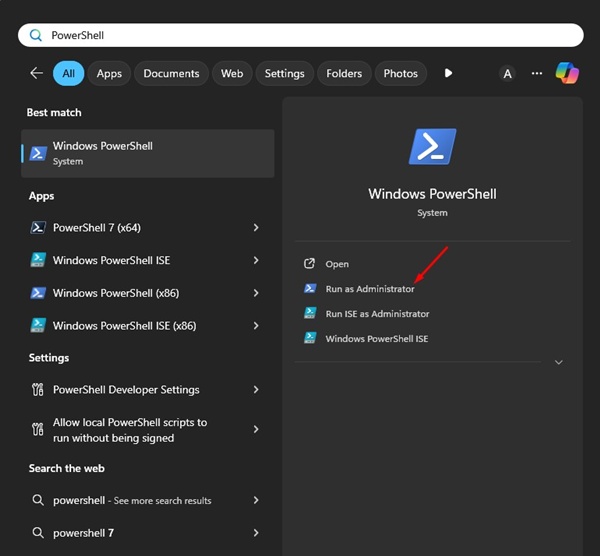
2. Αντιγράψτε και επικολλήστε την εντολή που δόθηκε και πατήστε Enter.
([scriptblock]::Create((irm "https://raw.githubusercontent.com/zoicware/RemoveWindowsAI/main/RemoveWindowsAi.ps1"))) -nonInteractive -backupMode -AllOptions
3. Τώρα απλώς περιμένετε μέχρι να εκτελεστεί το σενάριο.
Μόλις ολοκληρωθεί, επανεκκινήστε τον υπολογιστή σας. Τα Windows θα λειτουργούν πλέον καλύτερα και πιο γρήγορα.

Πώς να επαναφέρετε τις λειτουργίες AI στα Windows;
Αν αλλάξατε γνώμη και θέλετε να επαναφέρετε τις ενοχλητικές λειτουργίες τεχνητής νοημοσύνης στα Windows, δείτε τι πρέπει να κάνετε.
1. Εκκινήστε το PowerShell με δικαιώματα διαχειριστή.
2. Αντιγράψτε και επικολλήστε το δεδομένο σενάριο και πατήστε Enter .
([scriptblock]::Create((irm "https://raw.githubusercontent.com/zoicware/RemoveWindowsAI/main/RemoveWindowsAi.ps1"))) -nonInteractive -revertMode -AllOptions
Αφού εκτελέσετε αυτό το σενάριο, επανεκκινήστε τον υπολογιστή σας. Αυτό θα επαναφέρει τις λειτουργίες τεχνητής νοημοσύνης.
Σημαντικό πράγμα που πρέπει να θυμάστε:
Αυτό δεν είναι κάποιο μαγικό σενάριο. Εάν η Microsoft προσθέσει νέες δυνατότητες τεχνητής νοημοσύνης στο λειτουργικό της σύστημα, το σενάριο θα χρειαστεί επίσης ενημερώσεις.
Θα πρέπει να παρακολουθείτε αυτήν τη σελίδα GitHub για τυχόν αλλαγές που ενδέχεται να προκύψουν σύντομα.
Λοιπόν, αυτός ο οδηγός εξηγεί πώς να αφαιρέσετε όλες τις λειτουργίες τεχνητής νοημοσύνης από τα Windows με ένα απλό σενάριο. Αν χρειάζεστε περισσότερη βοήθεια σχετικά με αυτό το θέμα, ενημερώστε μας στα σχόλια. Επίσης, αν βρείτε αυτόν τον οδηγό χρήσιμο, μην ξεχάσετε να τον μοιραστείτε με τους φίλους σας.
