
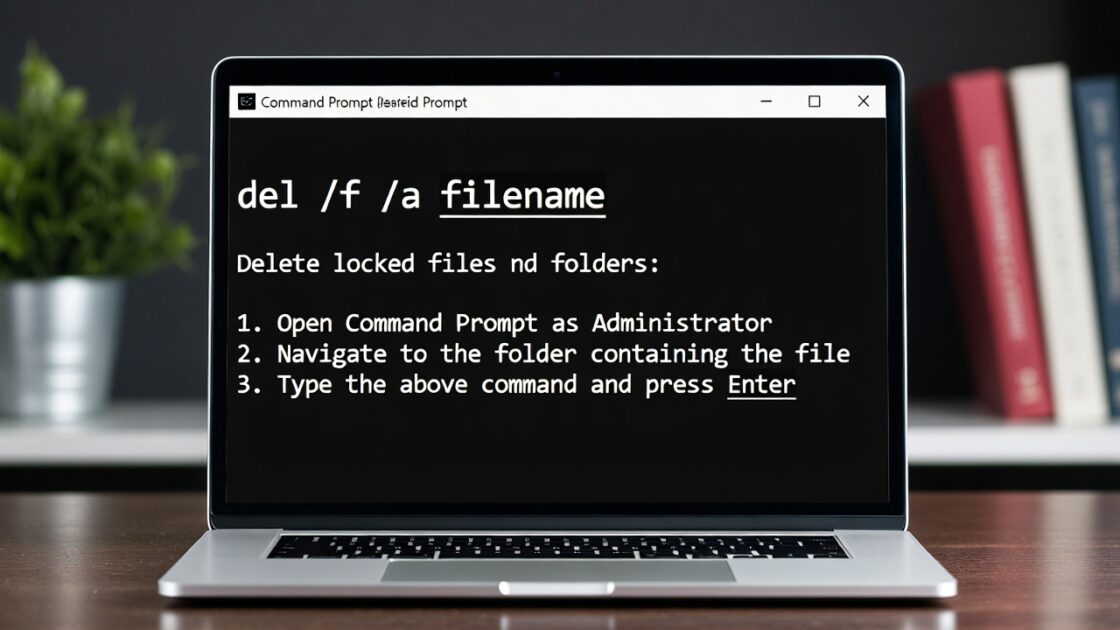

Μερικές φορές, κατά τη διαγραφή ενός αρχείου στα Windows, συναντάμε ένα ενοχλητικό παράθυρο διαλόγου που υποδεικνύει ότι το αρχείο είναι κλειδωμένο ή ότι δεν επιτρέπεται να εκτελέσουμε την ενέργεια. Σε αυτές τις περιπτώσεις, πρέπει να χρησιμοποιήσουμε τη Γραμμή εντολών. Με τη γραμμή εντολών, μπορείτε να διαγράψετε οποιοδήποτε αρχείο ή φάκελο στα Windows.
⚠️ Το ψηφιακό σας δακτυλικό αποτύπωμα (διεύθυνση IP) είναι εκτεθειμένο!
Η διεύθυνση IP σας είναι: ανίχνευση…
Κάντε streaming/download/«Σερφάρισμα» στο διαδίκτυο ανώνυμα με το Surfshark .
🌐 Μόνο $45.63 - 27 μήνες + Unlimited devicesΤο περιεχόμενο αυτού του σεναρίου δημιουργείται αυστηρά για εκπαιδευτικούς σκοπούς. Η χρήση γίνεται με δική σας ευθύνη.
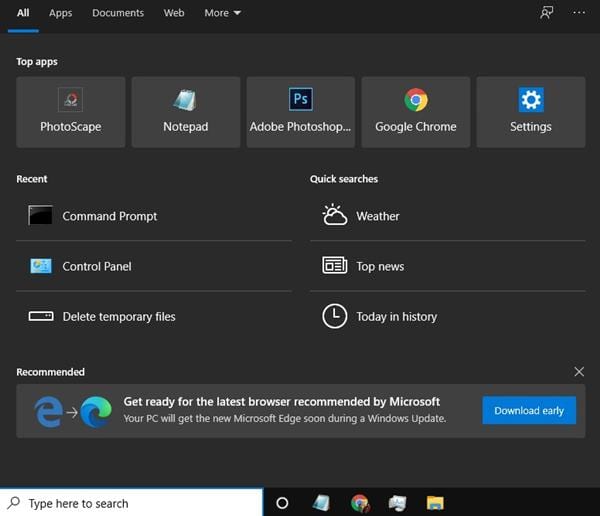
1. Πρώτα απ ‘όλα, ανοίξτε το πλαίσιο αναζήτησης των Windows .
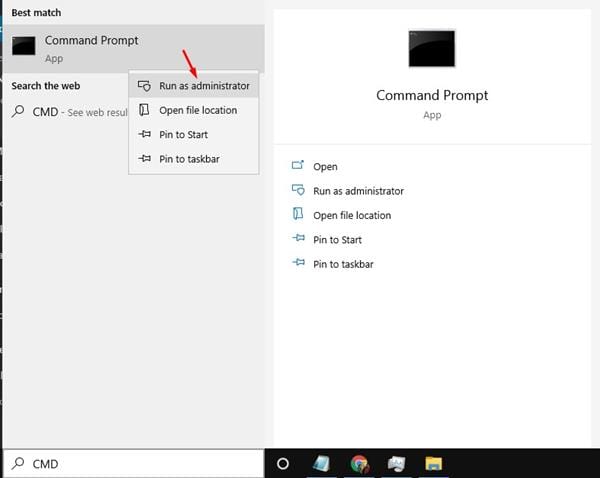
2. Στο πλαίσιο αναζήτησης των Windows, αναζητήστε CMD .
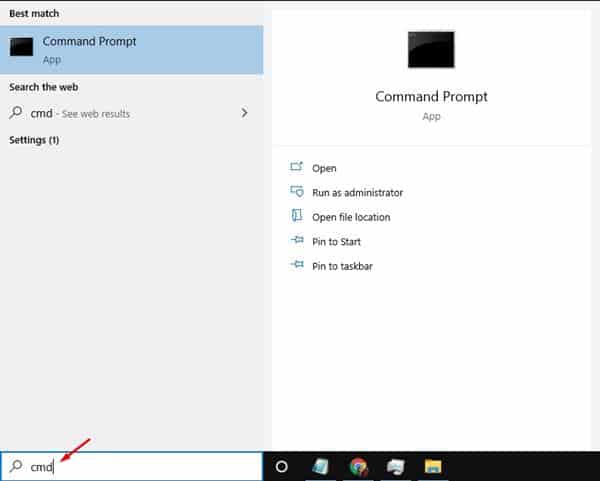
3. Κάντε δεξί κλικ στο CMD και επιλέξτε την επιλογή Εκτέλεση ως διαχειριστής .
4. Μεταβείτε στον φάκελο όπου είναι αποθηκευμένο το αρχείο.
Εύρεση διαδρομής αρχείου στα Windows: Κάντε δεξί κλικ > Ιδιότητες > Λεπτομέρειες
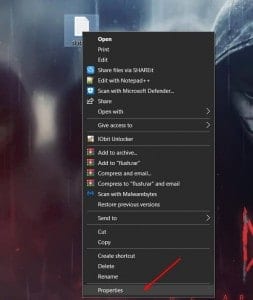
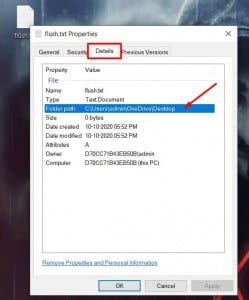
Για να περιηγηθείτε στον φάκελο, χρησιμοποιήστε την εντολή:
διαδρομή φακέλου cd
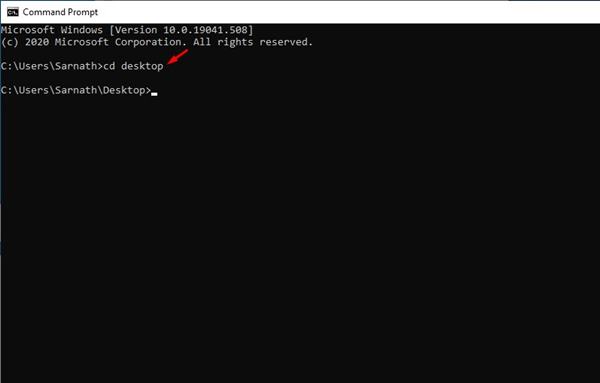
Σημείωση: Αντικαταστήστε το ‘folderpath’ με την πραγματική διαδρομή όπου είναι αποθηκευμένο το αρχείο. Για παράδειγμα, cd C:\Users\techviral\desktop
5. Αφού μεταβείτε στον φάκελο, πρέπει να εκτελέσετε την εντολή διαγραφής. Εκτελέστε την εντολή που δίνεται παρακάτω.
του /f /s
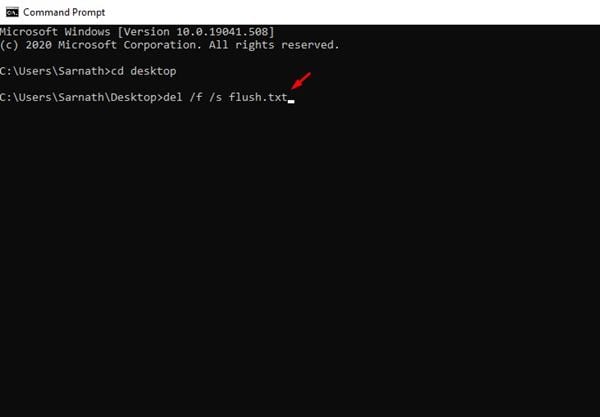
Σημείωση: Αντικαταστήστε το με το πραγματικό όνομα του αρχείου . Επίσης, συμπεριλάβετε την επέκταση αρχείου. Για παράδειγμα, del /f /s notepad.txt
6. Τώρα, στη γραμμή εντολών, πληκτρολογήστε Y και πατήστε το κουμπί Enter.
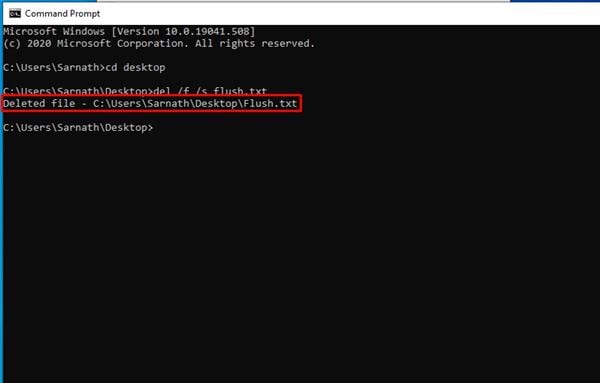
Αυτό το άρθρο εξηγεί πώς να διαγράψετε κλειδωμένα αρχεία στα Windows μέσω της γραμμής εντολών. Ελπίζω να σας βοήθησε. Κοινοποιήστε το με τους φίλους σας. Εάν έχετε οποιεσδήποτε ερωτήσεις, ενημερώστε μας στο πλαίσιο σχολίων παρακάτω.
