
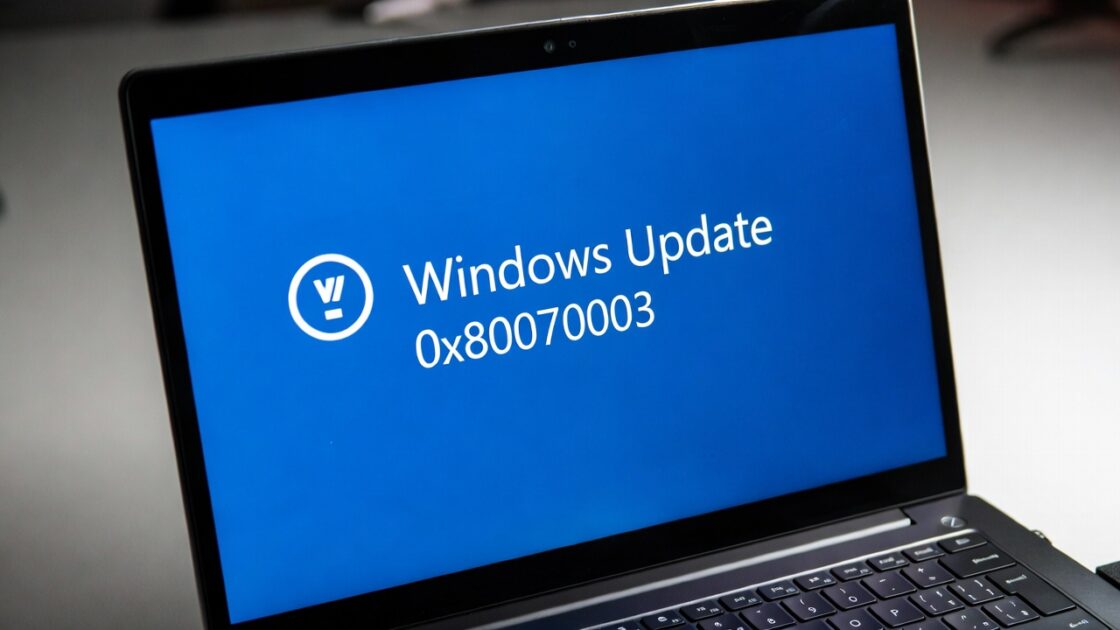

Το σφάλμα 0x80070003 εμφανίζεται μόνο όταν το εργαλείο Windows Update δεν κατεβάζει ή δεν εγκαθιστά την ενημέρωση στη συσκευή σας. Εάν έχετε περιορισμένο εύρος ζώνης στο διαδίκτυο, αυτό το σφάλμα μπορεί να εξαντλήσει όλα τα δεδομένα σας. Δείτε πώς μπορείτε να διορθώσετε αυτό το σφάλμα.
⚠️ Το ψηφιακό σας δακτυλικό αποτύπωμα (διεύθυνση IP) είναι εκτεθειμένο!
Η διεύθυνση IP σας είναι: ανίχνευση…
Κάντε streaming/download/«Σερφάρισμα» στο διαδίκτυο ανώνυμα με το Surfshark .
🌐 Μόνο $45.63 - 27 μήνες + Unlimited devicesΤο περιεχόμενο αυτού του σεναρίου δημιουργείται αυστηρά για εκπαιδευτικούς σκοπούς. Η χρήση γίνεται με δική σας ευθύνη.
1. Εκτελέστε το Εργαλείο αντιμετώπισης προβλημάτων ενημερώσεων
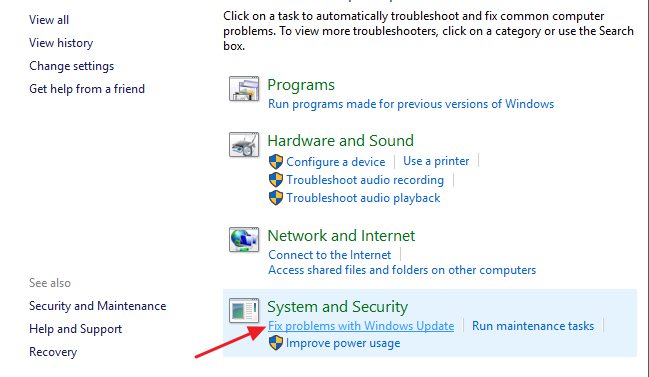
Τα Windows παρέχουν ένα εργαλείο αντιμετώπισης προβλημάτων ενημερώσεων που ισχυρίζεται ότι επιλύει διάφορα προβλήματα και σφάλματα που σας εμποδίζουν να ενημερώσετε τα Windows. Για να εκτελέσετε το εργαλείο αντιμετώπισης προβλημάτων του Windows Update, κάντε κλικ στην Αναζήτηση των Windows και πληκτρολογήστε Πίνακας Ελέγχου .

Ανοίξτε τον Πίνακα Ελέγχου και επιλέξτε Σύστημα και Ασφάλεια . Στο Σύστημα και Ασφάλεια, κάντε κλικ στον σύνδεσμο Επίλυση προβλημάτων με τις ενημερώσεις των Windows .
Αυτό θα εκτελέσει το εργαλείο αντιμετώπισης προβλημάτων του Windows Update. Πρέπει να επιλέξετε την επιλογή Αυτόματη εφαρμογή επιδιορθώσεων και να κάνετε κλικ στον σύνδεσμο Εκτέλεση ως διαχειριστής . Μόλις το κάνετε αυτό, κάντε κλικ στο Επόμενο .
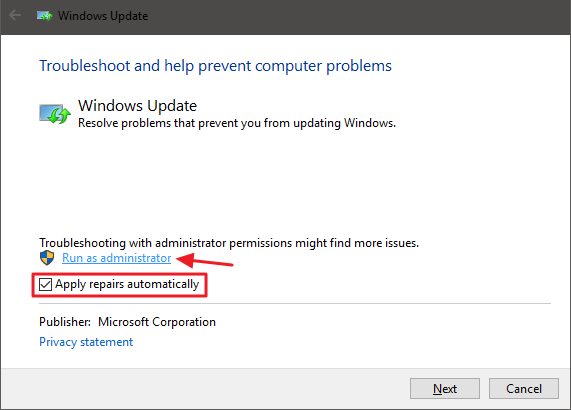
Το Εργαλείο αντιμετώπισης προβλημάτων του Windows Update θα εκτελεστεί και θα επιχειρήσει να ενημερώσει τη συσκευή σας. Εάν εντοπίσει οποιοδήποτε πρόβλημα με το εργαλείο Windows Update, αυτό θα διορθωθεί αυτόματα.
2. Απενεργοποιήστε προσωρινά την ασφάλεια των Windows
Πολλοί χρήστες έχουν ισχυριστεί ότι έχουν διορθώσει το σφάλμα 0x80070003 απενεργοποιώντας το Windows Defender. Ενώ δεν μπορείτε να απενεργοποιήσετε πλήρως την Ασφάλεια των Windows, μπορείτε να απενεργοποιήσετε το τείχος προστασίας και τις επιλογές σάρωσης σε πραγματικό χρόνο.
1. Ανοίξτε την εφαρμογή Ασφάλεια των Windows από την Αναζήτηση των Windows.
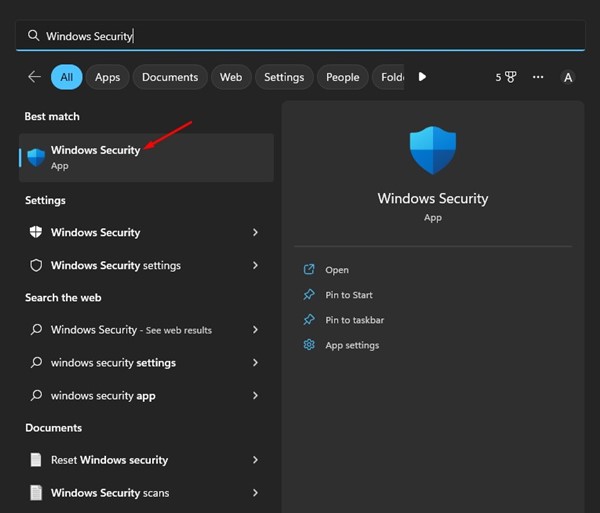
2. Κάντε κλικ στην επιλογή Προστασία από ιούς και απειλές .
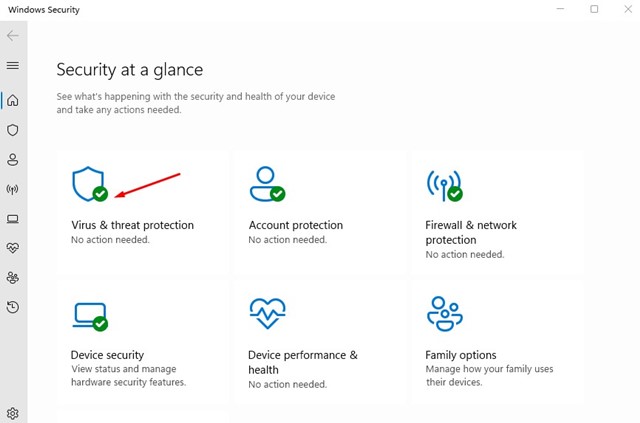
3. Κάντε κλικ στον σύνδεσμο Διαχείριση ρυθμίσεων .
4. Απενεργοποιήστε τις ακόλουθες επιλογές:
- Προστασία σε πραγματικό χρόνο
- Προστασία που παρέχεται από το cloud
- Αυτόματη Υποβολή Δείγματος
- Προστασία από παραβίαση
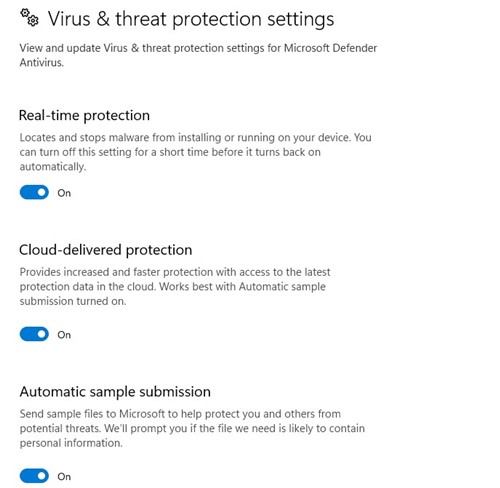
Αφού απενεργοποιήσετε τις τέσσερις επιλογές, εκτελέστε ξανά το εργαλείο Windows Update. Αυτή τη φορά, δεν θα εμφανιστεί το σφάλμα 0x80070003.
3. Εκτελέστε τις εντολές SFC και DISM
Οι εντολές SFC και DISM σαρώνουν και διορθώνουν κατεστραμμένα αρχεία εγκατάστασης συστήματος. Το σφάλμα κατά την ενημέρωση των Windows μπορεί επίσης να εμφανιστεί λόγω καταστροφής αρχείων συστήματος.
1. Κάντε κλικ στην αναζήτηση των Windows και πληκτρολογήστε Γραμμή εντολών. Στη συνέχεια, κάντε δεξί κλικ στη Γραμμή εντολών και επιλέξτε Εκτέλεση ως διαχειριστής.

2. Επικολλήστε το sfc /scannow και πατήστε Enter .

3. Η παραπάνω εντολή θα εκτελέσει το εργαλείο System File Checker. Αυτό το εργαλείο θα σαρώσει και θα επιδιορθώσει όλα τα κατεστραμμένα αρχεία συστήματος.
4. Εάν η εντολή SFC επιστρέψει σφάλμα, τότε εκτελέστε την εντολή DISM:
DISM /Online /Cleanup-Image /RestoreHealth

4. Επανεκκινήστε τα στοιχεία του Windows Update
Δεδομένου ότι τα Windows δεν μπορούν να εγκαταστήσουν μια συγκεκριμένη ενημέρωση, μπορείτε να επανεκκινήσετε τα στοιχεία ενημέρωσης. Η επανεκκίνηση των στοιχείων του Windows Update είναι εύκολη, γι’ αυτό ακολουθήστε τα παρακάτω βήματα.
1. Ανοίξτε τη Γραμμή εντολών με δικαιώματα διαχειριστή.
2. Εκτελέστε τις εντολές μία προς μία
- net stop wuauserv
- net stop cryptSvc
- net stop bits
- net stop msiserver
- Ren C:\Windows\SoftwareDistribution SoftwareDistribution.old
- Ren C:\Windows\System32\catroot2 Catroot2.old
- net start wuauserv
- net start cryptSvc
- net start bits
- net start msiserver
3. Ανοίξτε ξανά το Windows Update και ελέγξτε για ενημερώσεις.
5. Εγκαταστήστε τις ενημερώσεις των Windows χειροκίνητα
Στα Windows 10 και 11, μπορείτε να κάνετε λήψη και εγκατάσταση των ενημερώσεων των Windows με μη αυτόματο τρόπο. Εάν όλες οι άλλες μέθοδοι αποτύχουν να επιλύσουν το σφάλμα 0x80070003 του Windows Update, θα μπορούσατε να ακολουθήσετε αυτήν την προσέγγιση.
Απλώς πρέπει να γνωρίζετε την ενημερωμένη έκδοση (build, έκδοση κ.λπ.) της οποίας η λήψη και η εγκατάσταση στη συσκευή σας δεν είναι δυνατή. Εάν τη γνωρίζετε, πρέπει να μεταβείτε στον ιστότοπο του Καταλόγου Microsoft Update και να κατεβάσετε το πακέτο ενημέρωσης.
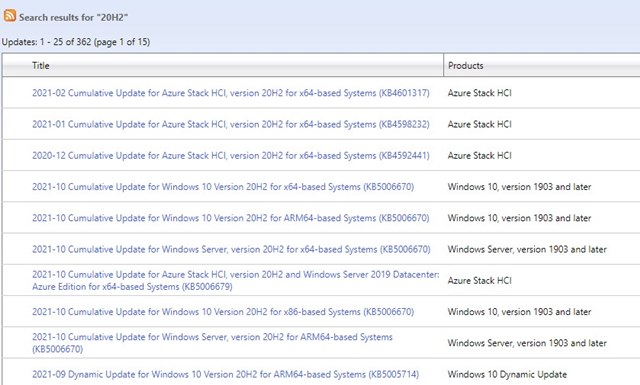
Μόλις ολοκληρωθεί η λήψη, μπορείτε να το εγκαταστήσετε απευθείας στη συσκευή σας και να την επανεκκινήσετε. Έχουμε ήδη μοιραστεί έναν λεπτομερή οδηγό σχετικά με τον τρόπο λήψης και εγκατάστασης των ενημερώσεων των Windows με μη αυτόματο τρόπο. Βεβαιωθείτε ότι έχετε ελέγξει τον οδηγό για να μάθετε τα βήματα.
6. Βεβαιωθείτε ότι η ώρα και η ημερομηνία είναι σωστές
Μία από τις πιο παραβλεπόμενες αιτίες για σφάλματα του Windows Update είναι οι λανθασμένες ρυθμίσεις ημερομηνίας και ώρας. Δείτε πώς μπορείτε να βεβαιωθείτε ότι είναι σωστές.
1. Ανοίξτε την εφαρμογή Ρυθμίσεις .

2. Μεταβείτε στην επιλογή Ώρα και γλώσσα .
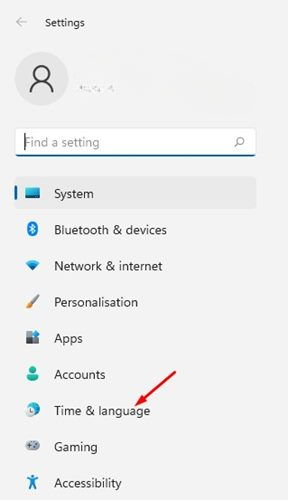
3. Κάντε κλικ στην επιλογή Ημερομηνία & ώρα .

4. Ενεργοποιήστε την εναλλαγή δίπλα στην επιλογή Αυτόματη ρύθμιση ώρας .

5. Πρέπει επίσης να ορίσετε τη σωστή ζώνη ώρας ανάλογα με την τοποθεσία σας.

Αυτές είναι οι καλύτερες και απλούστερες μέθοδοι για να διορθώσετε το σφάλμα 0x80070003 του Windows Update. Εάν χρειάζεστε περισσότερη βοήθεια για την επίλυση του σφάλματος 0x80070003 στα Windows, ενημερώστε μας στα σχόλια.
