
Με εκατομμύρια επιχειρήσεις να χρησιμοποιούν το Microsoft 365, το Outlook έχει αναδειχθεί ως η πιο δημοφιλής πλατφόρμα email. Η υπογραφή email σας γίνεται η ταυτότητά σας όταν αλληλεπιδράτε με πελάτες, συναδέλφους ή άλλους χρήστες. Εάν έχετε αλλάξει πρόσφατα ρόλους ή στοιχεία επικοινωνίας, σίγουρα αναρωτιέστε πώς να αλλάξετε την υπογραφή σας στο Outlook σε όλες τις συσκευές. Σήμερα, θα σας δείξουμε ακριβώς αυτό. Ας ξεκινήσουμε!
⚠️ Το ψηφιακό σας δακτυλικό αποτύπωμα (διεύθυνση IP) είναι εκτεθειμένο!
Η διεύθυνση IP σας είναι: ανίχνευση…
Κάντε streaming/download/«Σερφάρισμα» στο διαδίκτυο ανώνυμα με το Surfshark .
🌐 Μόνο $45.63 - 27 μήνες + Unlimited devicesΤο περιεχόμενο αυτού του σεναρίου δημιουργείται αυστηρά για εκπαιδευτικούς σκοπούς. Η χρήση γίνεται με δική σας ευθύνη.
Πώς να αλλάξετε την υπογραφή στο Outlook (Windows, Mac και Mobile)
Η διατήρηση του επαγγελματισμού και της ομοιομορφίας σε όλες τις επικοινωνίες σας είναι απαραίτητη. Γι’ αυτό θα πρέπει να ενημερώσετε τα βασικά.
Μέθοδος 1: Μέσω των Windows
Μπορείτε εύκολα να αποκτήσετε πρόσβαση στο Outlook στον υπολογιστή σας και να αλλάξετε την υπογραφή σας.
- Ανοίξτε το Outlook και κάντε κλικ στο Αρχείο από την επάνω αριστερή κορδέλα.
- Κάντε κλικ στις Ρυθμίσεις .
- Επιλέξτε Λογαριασμοί από το αριστερό μενού.
- Κάντε κλικ στις Υπογραφές .
- Κάντε κλικ στο εικονίδιο επεξεργασίας κάτω από την τρέχουσα υπογραφή.
- Πληκτρολογήστε τη νέα σας υπογραφή στο πλαίσιο.
- Στη συνέχεια, κάντε κλικ στην επιλογή Αποθήκευση .
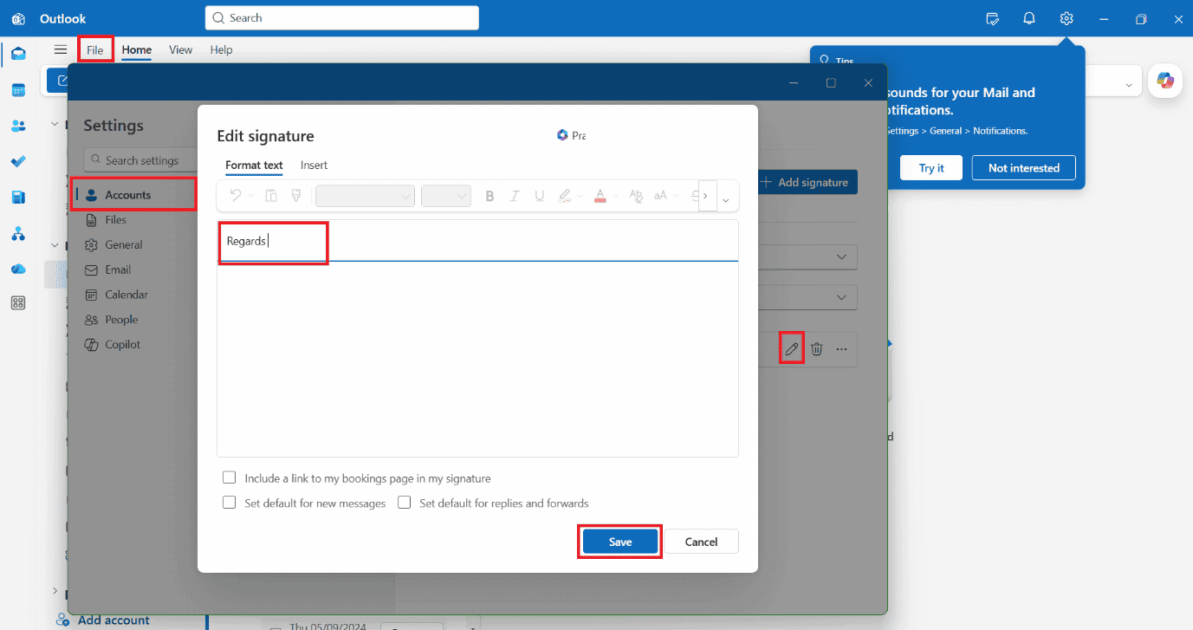
Η νέα σας υπογραφή θα ενημερωθεί.

Μέθοδος 2: Μέσω Mac
Ομοίως, οι ίδιες επιλογές είναι διαθέσιμες σε όλα τα Mac.
- Ανοίξτε το Outlook και κάντε κλικ στο Αρχείο από το επάνω αριστερό μενού.
- Κάντε κλικ στις Ρυθμίσεις ή στις Προτιμήσεις εάν χρησιμοποιείτε την παλαιότερη έκδοση.
- Κάντε κλικ στις Υπογραφές στην ενότητα Ηλεκτρονικό ταχυδρομείο .
- Επιλέξτε οποιαδήποτε επιλογή από Τυπική , Απεσταλμένη από το Outlook για Mac ή Προσωπική .
- Στη συνέχεια, κάντε κλικ στην επιλογή Επεξεργασία .
- Πληκτρολογήστε τη νέα υπογραφή στο πλαίσιο Προεπισκόπηση υπογραφής .
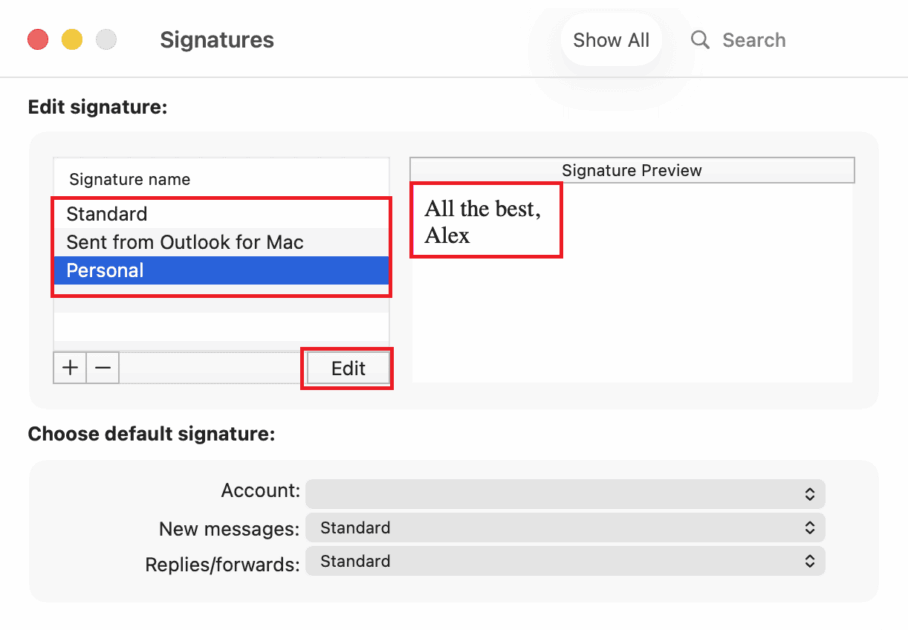
Η νέα σας υπογραφή θα αποθηκευτεί αυτόματα.
Μέθοδος 3: Μέσω κινητού
Τέλος, ας δούμε πώς μπορείτε να κάνετε το ίδιο από το τηλέφωνό σας:
- Ανοίξτε το Outlook και πατήστε στο προφίλ σας στην επάνω αριστερή γωνία.
- Επιλέξτε Ρυθμίσεις .
- Πατήστε Υπογραφή στις Γρήγορες ρυθμίσεις .
- Πατήστε στο εικονίδιο επεξεργασίας και πληκτρολογήστε τη νέα σας υπογραφή στο πλαίσιο.
- Τώρα, πατήστε το εικονίδιο τικ στην επάνω δεξιά γωνία.
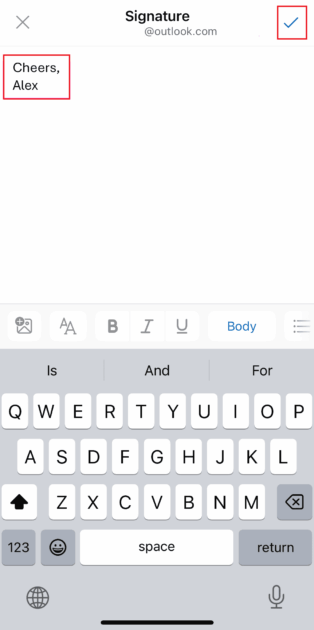
Με αυτόν τον τρόπο, η υπογραφή σας θα αλλάξει με επιτυχία.

Τώρα δεν θα δυσκολεύεστε πλέον να καταλάβετε πώς να αλλάξετε την υπογραφή σας στο Outlook σε όλες τις συσκευές, αφού ακολουθήσετε αυτόν τον οδηγό. Για περισσότερες χρήσιμες συμβουλές και κόλπα, μείνετε συντονισμένοι και μη διστάσετε να μοιραστείτε τις προτάσεις σας στα σχόλια παρακάτω.