
Το Real Debrid είναι ένας κορυφαίος πάροχος πολλαπλών ιστοσελίδων. Με άλλα λόγια, είναι ένας κορυφαίος πάροχος συνδέσμων. Τα πρόσθετα Kodi παρέχουν περισσότερους από έναν συνδέσμους ροής για βίντεο, ταινίες και επεισόδια. Επιπλέον, τα περισσότερα πρόσθετα παρέχουν δωρεάν συνδέσμους. Ωστόσο, το ποσοστό των χαλαρών ροών συνήθως δεν είναι τόσο μεγάλο.
Τα δωρεάν links είναι γενικά ευαίσθητα στην προσωρινή αποθήκευση ή παρέχουν αναπαραγωγή χαμηλής ανάλυσης. Το Real Debrid θεωρείται συχνά η απάντηση σε αυτό το ερώτημα.
⚠️ Το ψηφιακό σας δακτυλικό αποτύπωμα (διεύθυνση IP) είναι εκτεθειμένο!
Η διεύθυνση IP σας είναι: ανίχνευση…
Κάντε streaming/download/«Σερφάρισμα» στο διαδίκτυο ανώνυμα με το Surfshark .
🌐 Μόνο $45.63 - 27 μήνες + Unlimited devicesΤο περιεχόμενο αυτού του σεναρίου δημιουργείται αυστηρά για εκπαιδευτικούς σκοπούς. Η χρήση γίνεται με δική σας ευθύνη.
Το Real Debrid παρέχει αρκετούς εξαιρετικούς υπερσυνδέσμους. Με αυτούς τους υπερσυνδέσμους, μπορείτε πάντα να απολαμβάνετε streaming με χαλαρό buffer σε υψηλή ανάλυση ( έως και 4K ).
Η εταιρεία αυτοπροβάλλεται ως το «Unrestricted Downloader» που σας βοηθά να βελτιστοποιήσετε την ταχύτητα λήψης σε ολόκληρη την ισχύ της σύνδεσής σας στο Διαδίκτυο και σας προσφέρει πρόσβαση σε συνδέσμους υψηλής ποιότητας.
Σημειώστε ότι το Real Debrid ΔΕΝ είναι πρόσθετο . Είναι αναμφίβολα μια υπηρεσία πολλαπλών παροχών φιλοξενίας που παρέχει επιπλέον πόρους στην τρέχουσα λίστα σας.
Για να λειτουργήσει, θα πρέπει να έχετε ήδη τουλάχιστον ένα μια συσκευη οπως ειναι το Android TV, Ευτυχώς, το Real Debrid είναι συμβατό με πολλά πρόσθετα και εφαρμογές .
Εάν αναζητάτε νέους και λειτουργικούς πόρους για πλήρη ροή HD, λήψη υψηλής ταχύτητας και θέλετε να επιλύσετε προβλήματα buffering του Kodi , ίσως χρειαστεί να δοκιμάσετε το Real-Debrid .
Τώρα που καταλαβαίνετε την απειλή, επιτρέψτε μου να σας δείξω έναν τρόπο για να αποκτήσετε έναν λογαριασμό Real-Debrid για το Kodi.
- Διαβάστε επίσης: Πώς να διαγράψετε τα πρόσθετα Kodi
Πώς να εγγραφείτε στο Real-Debrid
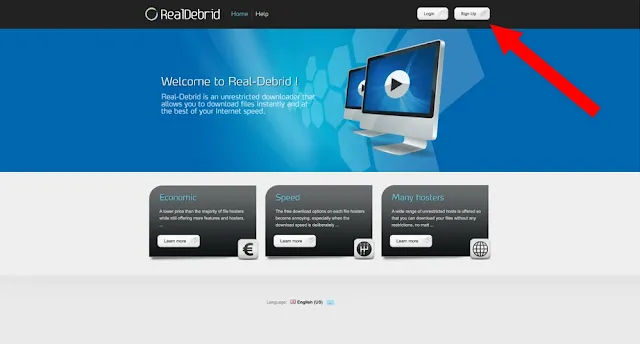
- Επισκεφθείτε τη διεύθυνση https://real-debrid.com και κάντε κλικ στο κουμπί « Εγγραφή » επάνω δεξιά.
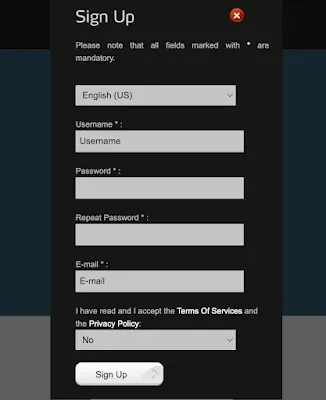
- Θα εμφανιστεί το σχήμα εγγραφής. Εισαγάγετε τις μη δημόσιες πληροφορίες όπως υποδεικνύεται και κάντε κλικ στο κουμπί « Εγγραφείτε δωρεάν ».
- Μόλις δημιουργήσετε τον λογαριασμό σας, μπορείτε να ξεκινήσετε τη χρήση του Real-Debrid στο Kodi. Ωστόσο, η χαλαρή έκδοση προσφέρει πολύ περιορισμένες δυνατότητες. Δεν έχετε απεριόριστη κίνηση, παράλληλες λήψεις και τις καλύτερες ταχύτητες λήψης. Αγοράστε ένα από τα κορυφαία πακέτα του για να αξιοποιήσετε στο έπακρο το Real-Debrid.
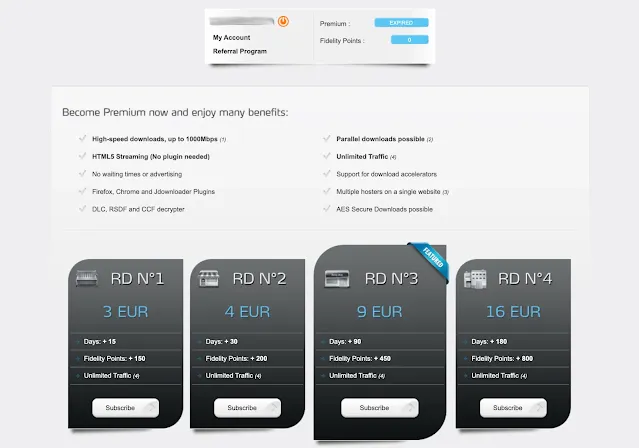
- Το Real-Debrid προσφέρει αρκετές επιλογές χρέωσης. Συνιστώ τη χρήση μιας από τις πιο ασφαλείς μεθόδους χρέωσης στο διαδίκτυο, η οποία περιλαμβάνει κάρτες με πληρωμή κατά τη χρήση ή κρυπτονομίσματα, για να διατηρείτε τα ευαίσθητα αρχεία σας ασφαλή.
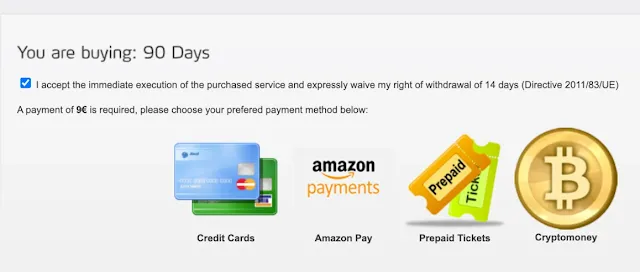
- Αν έχετε ολοκληρώσει με επιτυχία την απόκτηση, θα δείτε την μεγάλη ποικιλία ημερών παρόχου που σας έχουν δοθεί στον λογαριασμό σας. Τώρα, ας εγκαταστήσουμε το Real-Debrid στο Kodi και ας ξεκινήσουμε τη ροή!
- Μην χάσεις αυτόν τον οδηγό: Υπότιτλοι Εκτός Συγχρονισμού: Πώς να το Φτιάξεις σε Kodi & Stremio
Πώς να ρυθμίσετε το Real Debrid στο Kodi
Η εγκατάσταση του Real-Debrid στο Kodi είναι αρκετά απλή. Ωστόσο, κάθε βήμα πρέπει να ακολουθείται σωστά. Επομένως, διαβάστε προσεκτικά αυτό το εγχειρίδιο.
Σημείωση: Εάν είστε νέος χρήστης του Firestick, δείτε πώς μπορείτε να κάνετε jailbreak στο Firestick και να εγκαταστήσετε το Kodi σε αυτό.
Ας ξεκινήσουμε!
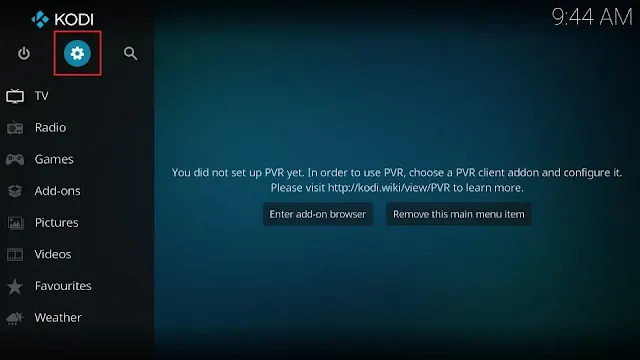
- Εκτελέστε το Kodi και ανοίξτε τις Ρυθμίσεις (εικονίδιο γρανάζι στα αριστερά όπως στην παρακάτω φωτογραφία).
- Κάντε κλικ στο Σύστημα.
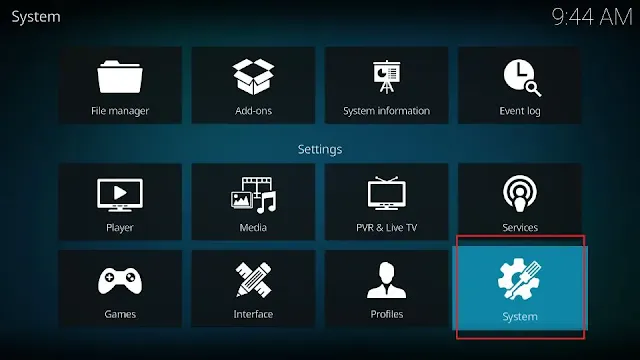
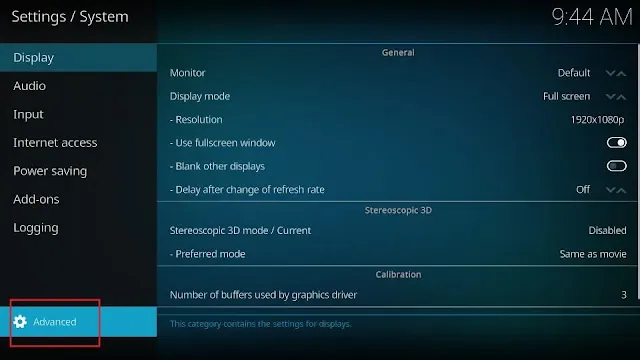
- Κάτω αριστερά, δίπλα στο εικονίδιο Cog, αν αναγράφει Standard (ή οτιδήποτε διαφορετικό από το ‘Advanced’), τότε συνεχίστε να κάνετε κλικ μέχρι να δείτε την επιλογή Advanced.
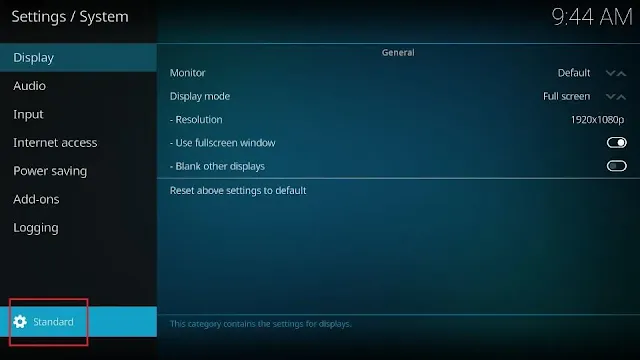
- Πρέπει να δείτε την επιλογή “Για προχωρημένους” εδώ.
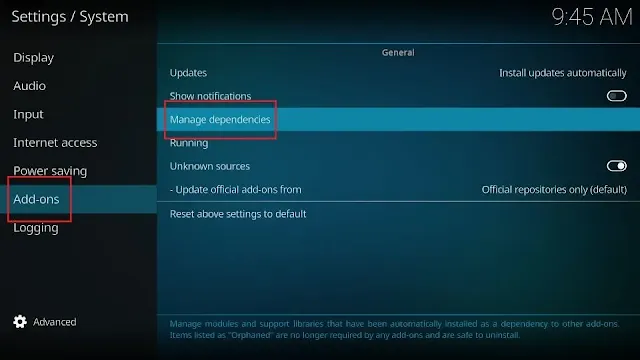
- Τώρα επιλέξτε Πρόσθετα στην αριστερή πλαϊνή μπάρα (βρύση σε συσκευές επαφών ή τοποθετήστε το ποντίκι πάνω από έναν υπολογιστή).
- Επιλέξτε Διαχείριση εξαρτήσεων στα δεξιά.
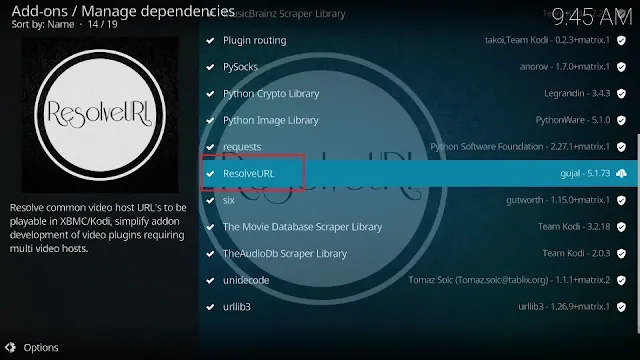
- Κάντε κύλιση προς τα δεξιά μέχρι το χαμηλότερο σημείο και επιλέξτε ResolveURL.
- Σημείωση: Το ResolveURL δεν θα εμφανιστεί σε περίπτωση που δεν έχετε ρυθμίσει ακόμα κάποιο πρόσθετο.
- Επιλέξτε Ρύθμιση παραμέτρων στην επόμενη οθόνη.
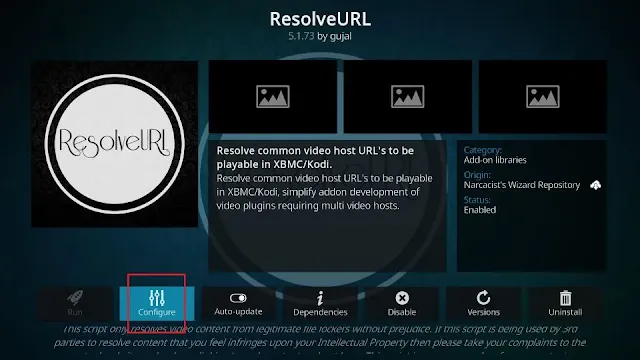
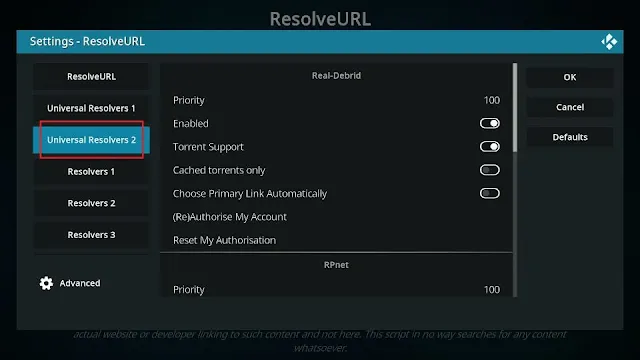
- Επιλέξτε Universal Resolvers 2 στην αναδυόμενη οθόνη.
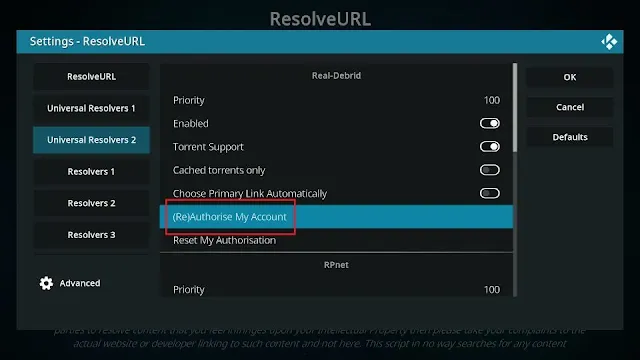
- Κάντε κλικ στην επιλογή (Επανα)εξουσιοδότηση του λογαριασμού μου στην ενότητα Real-Debrid.
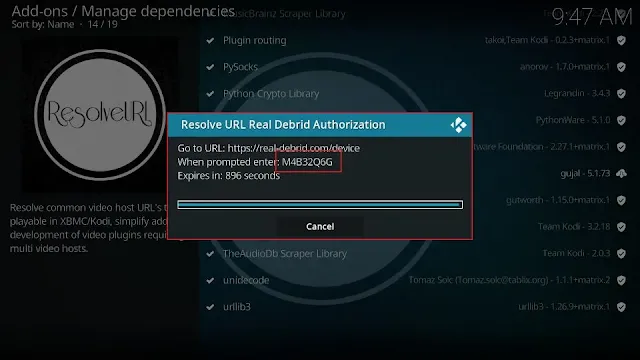
- Θα δείτε τώρα έναν κωδικό στην οθόνη (δείτε την παρακάτω εικόνα). Μεταβείτε στο εργαλείο real-debrid.com και εισαγάγετε αυτόν τον κωδικό.
- Εξουσιοδοτήστε το Real-Debrid. Μεταβείτε σε αυτόν τον ιστότοπο για να εισαγάγετε τα διαπιστευτήριά σας στο Real-Debrid.
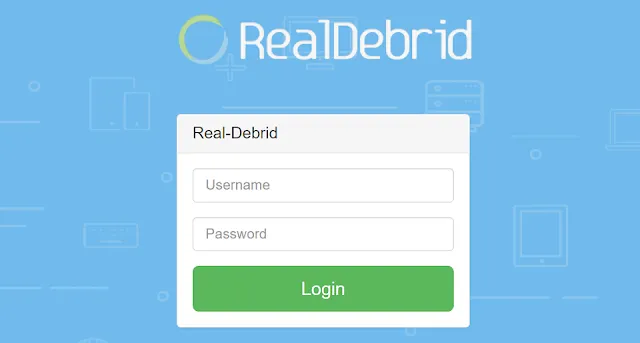
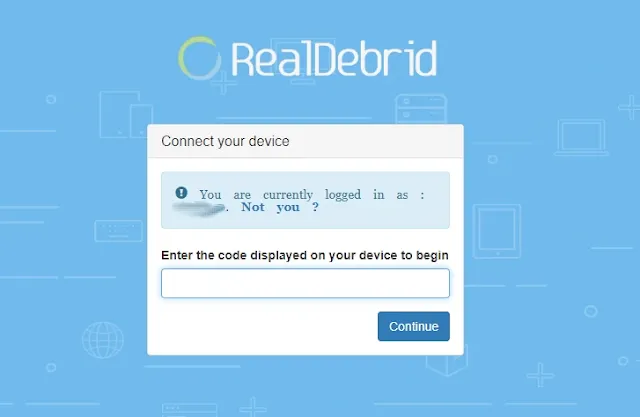
- Έτσι θα εμφανίζεται η ιστοσελίδα εξουσιοδότησης στη διεύθυνση https://real-debrid.com/device . Εισαγάγετε τον κωδικό που εμφανίστηκε στο Kodi. Κάντε κλικ στο “Συνέχεια” για να συνεχίσετε.
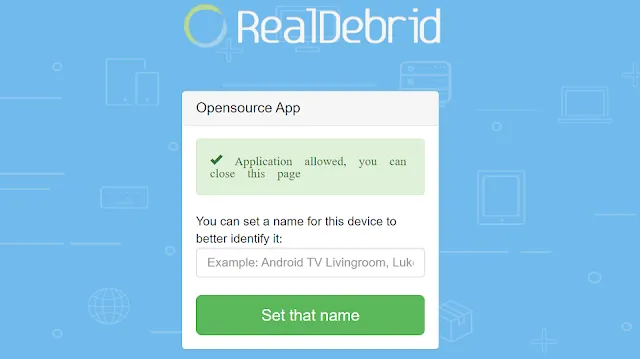
- Πρέπει να δείτε την επιβεβαίωση επιτρεπόμενης εφαρμογής στο πρόγραμμα περιήγησής σας.
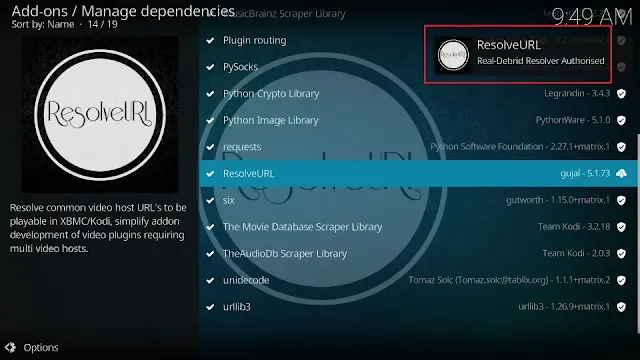
- Και αυτό θα δείτε στο Kodi (πάνω δεξιά) – Μια ειδοποίηση που λέει «ResolveURL Real-Debrid Resolver Authorized».
Πώς να χρησιμοποιήσετε το Real-Debrid στο Kodi
Με τα μέγιστα πρόσθετα, δεν θέλετε να κάνετε κάτι μοναδικό ή επιπλέον για να εφαρμόσετε το Kodi Real Debrid μόλις εγγραφείτε στις υπηρεσίες και το παραχωρήσετε άδεια χρήσης μέσα στην εφαρμογή Kodi.
Είναι όπως πάντα, επιχείρηση. Απλώς ανοίξτε την ταινία ή την τηλεόραση που θέλετε να παρακολουθήσετε και μπορεί να δείτε πολλά νέα streams να έχουν προστεθεί. Το Real-Debrid λειτουργεί με τα περισσότερα από τα πρόσθετα που παρουσιάζουν περιεχόμενο, συμπεριλαμβανομένων των γνωστών όπως Shadow, Odin, Asgard και πολλά άλλα.
Οι παρακάτω εικόνες δείχνουν τη διαφορά στην ποικιλία των streams πριν και μετά την προσθήκη του Real Debrid στο Kodi. Μπορούμε να δούμε ότι υπάρχουν πολλά περισσότερα streams με το Real Debrid (η ροή δεδομένων από το Real Debrid περιέχει ‘RD’).
- Μην χάσεις αυτόν τον οδηγό: Κακή Ποιότητα σε Kodi & Stremio: Τι Φταίει και Πώς Διορθώνεται
Πώς να ενεργοποιήσετε αυτόματα το Real-Debrid
Στα περισσότερα πρόσθετα, το Real Debrid ενεργοποιείται αυτόματα και δεν απαιτείται καμία επιπλέον επιλογή στις ρυθμίσεις.
Ωστόσο, σε περίπτωση που δεν βλέπετε τις ροές RD να έχουν καταχωρηθεί με κάποιο πρόσθετο, ίσως θελήσετε να το επιτρέψετε. Εμφανίζω την παρουσία του πρόσθετου.
- Από την οικιακή οθόνη Kodi, επισκεφθείτε τα Πρόσθετα > Πρόσθετα βίντεο και ανοίξτε το Πρόσθετο.
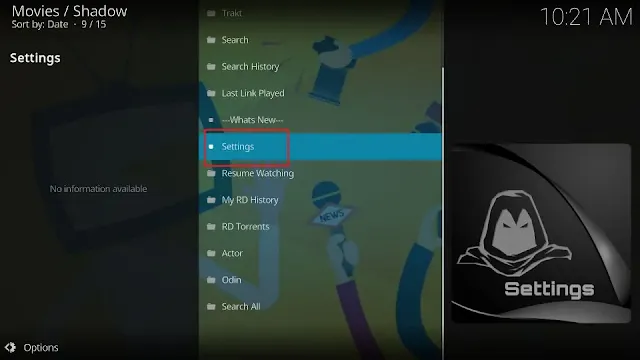
- Επιλέξτε Ρυθμίσεις από τη λίστα.
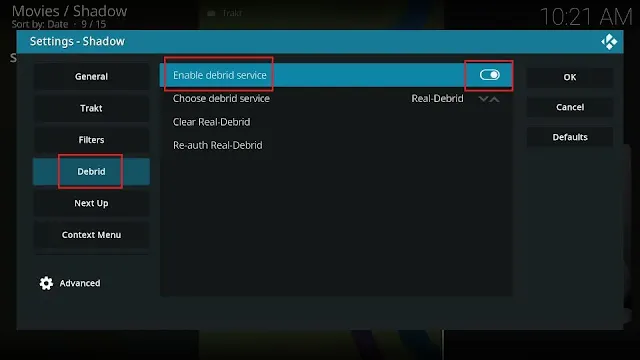
- Κάντε κλικ στην επιλογή Debrid στα αριστερά. Στα δεξιά, βεβαιωθείτε ότι είναι ενεργοποιημένη η επιλογή Enable debrid provider (Ενεργοποίηση παρόχου debrid).
- Τώρα αποκτήστε άμεση πρόσβαση στην ταινία ή την τηλεοπτική εκπομπή που θέλετε να παρακολουθήσετε. Θα δείτε τις νέες ροές από το RD.
Αντιμετώπιση προβλημάτων Real Debrid:
Αν φαίνεται ότι ενδέχεται να αντιμετωπίζετε προβλήματα με την ενσωμάτωση Real-Debrid στο Kodi, ακολουθούν μερικά βήματα για την αντιμετώπιση προβλημάτων:
1. Ελέγξτε τον λογαριασμό Real-Debrid:
Βεβαιωθείτε ότι η συνδρομή Real-Debrid είναι ενεργή και σωστά συνδεδεμένη μέσα στο Kodi.
2. Ενημέρωση πρόσθετων:
Βεβαιωθείτε ότι τόσο το Kodi όσο και το πρόσθετο The Crew έχουν ενημερωθεί στις πιο πρόσφατες εκδόσεις τους για να διασφαλιστεί η συμβατότητα.
3. Ελέγξτε τη σύνδεση στο Διαδίκτυο:
Βεβαιωθείτε ότι η σύνδεση στο διαδίκτυο είναι σταθερή. Μερικές φορές, τα προβλήματα ροής μπορεί να σχετίζονται με προβλήματα συνδεσιμότητας.
4. Προσαρμόστε το χρονικό όριο του παρόχου:
Στις ρυθμίσεις του The Crew, αναζητήστε μια επιλογή για να προσαρμόσετε το χρονικό όριο του παρόχου. Αυξήστε αυτήν την τιμή για να δώσετε στο πρόσθετο περισσότερο χρόνο για να βρει ροές.
5. Εκκαθάριση προσωρινής μνήμης:
Εκκαθαρίστε την προσωρινή μνήμη (cache) μέσα στο Kodi. Η υπερβολική προσωρινή μνήμη μπορεί μερικές φορές να προκαλέσει προβλήματα ροής.
6. Αλλαγή διακομιστών:
Αν το The Crew έχει επιλογές διακομιστή, δοκιμάστε να μεταβείτε σε διαφορετικό διακομιστή για να δείτε αν αυτό επιλύει το πρόβλημα.
7. Επαλήθευση Εξουσιοδότησης RD:
Ελέγξτε ξανά την εξουσιοδότηση Real-Debrid στις ρυθμίσεις του The Crew για να βεβαιωθείτε ότι έχει επαληθευτεί σωστά.
Εάν το πρόβλημα επιμένει αφού δοκιμάσετε αυτά τα βήματα, ίσως χρειαστεί να εμβαθύνετε σε συγκεκριμένα μηνύματα σφάλματος ή αρχεία καταγραφής για να εντοπίσετε την αιτία.
Σύνoψη
Το Real Debrid μπορεί να παρέχει επιπλέον συνδέσμους προς περιεχόμενο, αλλά αυτό έχει ένα κόστος. Επειδή κοστίζει χρήματα και απευθύνεται κυρίως σε χρήστες που μεταβαίνουν από μη αδειοδοτημένες επαναχρησιμοποιούμενες πηγές, συνοδεύεται από τους ίδιους κινδύνους με τα πρόσθετα τρίτων που έχουν υψηλές ροές.
Υπάρχουν πολυάριθμοι τρόποι για να απολαύσετε εξαιρετικό streaming χωρίς να πληρώσετε χρήματα σε μια ηθικά αμφίσημη υπηρεσία. Αυτές οι παραπάνω συμβουλές θα σας βοηθήσουν να αντιμετωπίσετε τα περισσότερα προβλήματα, είτε πρόκειται για απώλεια περιεχομένου HD είτε για μεγάλους χρόνους φόρτωσης.
ΣΗΜΕΙΩΣΗ: Το Real Debrid ενδέχεται να μην λειτουργεί σωστά για εσάς λόγω της πρόσφατης ειδοποίησης από την (FNEF). Αυτή η ειδοποίηση έχει αυστηροποιήσει τα μέτρα κατά της πειρατείας, τα οποία θα επηρεάσουν την εμπειρία του χρήστη. Επιπλέον, σας προτείνουμε να δοκιμάσετε να χρησιμοποιήσετε εναλλακτικές λύσεις.
Υπήρχαν μερικές προτάσεις για να αντικαταστήσετε τις τρέχουσες ανάγκες σας σε απολυμαντικά:
1. Premiumize
Το Premiumize είναι μια ολοκληρωμένη υπηρεσία που συνδυάζει αποθήκευση στο cloud, πρόσβαση σε VPN και δημιουργία premium συνδέσμων.
Υποστηρίζει ένα ευρύ φάσμα κεντρικών υπολογιστών αρχείων και προσφέρει λήψεις υψηλής ταχύτητας, καθιστώντας το ισχυρό ανταγωνιστή στην αγορά γεννητριών συνδέσμων υψηλής ποιότητας.
2. Alldebrid
Το AllDebrid είναι γνωστό για τις υψηλής ποιότητας, απεριόριστες δυνατότητες λήψης. Υποστηρίζει πάνω από 70 κεντρικούς υπολογιστές αρχείων και προσφέρει απεριόριστο εύρος ζώνης, εξασφαλίζοντας γρήγορες και αξιόπιστες λήψεις.
3. Put.io
Το Put.io είναι μια υπηρεσία φιλοξενίας και κοινής χρήσης αρχείων που βασίζεται στο cloud και παρέχει στους χρήστες έναν βολικό τρόπο αποθήκευσης, πρόσβασης και διαχείρισης των ψηφιακών τους αρχείων από οπουδήποτε στον κόσμο.
Στην ουσία του, το Put.io λειτουργεί ως ένα προσωπικό ντουλάπι αποθήκευσης στο cloud, επιτρέποντας στους χρήστες να ανεβάζουν, να κατεβάζουν και να μεταδίδουν μέσω ροής μια μεγάλη ποικιλία τύπων αρχείων, συμπεριλαμβανομένων εγγράφων, φωτογραφιών, βίντεο και άλλων.
Πώς να χρησιμοποιείτε με ασφάλεια τις κατασκευές/πρόσθετα του Kodi
Πριν ξεκινήσετε τη ροή με τα Kodi Addons / Build, θα ήθελα να σας προειδοποιήσω ότι όλα όσα κάνετε streaming στο Kodi είναι ορατά στον πάροχο υπηρεσιών Διαδικτύου (ISP) και την κυβέρνησή σας. Αυτό σημαίνει ότι η ροή περιεχομένου που προστατεύεται από πνευματικά δικαιώματα (δωρεάν ταινίες, τηλεοπτικές εκπομπές, αθλητικά) μπορεί να σας φέρει σε νομικά προβλήματα.
Συνιστάται ιδιαίτερα στους χρήστες Kodi να συνδέουν ένα VPN κατά τη διάρκεια του streaming. Ένα VPN για το Kodi θα παρακάμψει τον περιορισμό του ISP, την κυβερνητική επιτήρηση και τους γεωγραφικούς περιορισμούς σε δημοφιλή πρόσθετα. Συνδέω πάντα το SurfsarkVPN σε όλες τις συσκευές streaming που χρησιμοποιώ και σας προτείνω να κάνετε το ίδιο.
Το SurfsarkVPN είναι το ταχύτερο και ασφαλέστερο VPN. Συνοδεύεται από εγγύηση επιστροφής χρημάτων 30 ημερών. Αυτό σημαίνει ότι μπορείτε να το χρησιμοποιήσετε ελεύθερα για τις πρώτες 30 ημέρες και αν δεν είστε ικανοποιημένοι με την απόδοση (κάτι που είναι εξαιρετικά απίθανο), μπορείτε να ζητήσετε πλήρη επιστροφή χρημάτων.
ΣΗΜΕΙΩΣΗ: Δεν ενθαρρύνουμε την παραβίαση των νόμων περί πνευματικών δικαιωμάτων. Τι γίνεται όμως αν καταλήξετε να μεταδίδετε περιεχόμενο από μια παράνομη πηγή ακούσια; Δεν είναι πάντα εύκολο να διακρίνετε τη διαφορά μεταξύ μιας νόμιμης και μιας παράνομης πηγής.
Λοιπόν, πριν ξεκινήσετε τη ροή στο Kodi, δείτε πώς μπορείτε να αποκτήσετε προστασία VPN σε 3 απλά βήματα.
Βήμα 1: Αποκτήστε τη συνδρομή SurfsarkVPN
Βήμα 2: κατεβάσετε και να εγκαταστήσετε την εφαρμογή SurfsarkVPN στη συσκευή σας.
Βήμα 3: Κάντε κλικ στο εικονίδιο Τροφοδοσίας για να συνδέσετε έναν διακομιστή VPN. Αυτό είναι όλο. Η σύνδεσή σας είναι πλέον ασφαλής με το ταχύτερο, καλύτερο VPN για Kodi και τις καλύτερες προσφορές VPN.
Οτι πρόβλημα και ανησυχία έχετε αφήστε ένα σχόλιο για να σας βοηθήσουμε.