

Πολλοί χρήστες έχουν αναφέρει πρόσφατα ότι τα Windows 11 δεν τους επιτρέπουν να εγκαταστήσουν προαιρετικές λειτουργίες. Οι χρήστες ανέφεραν επίσης ότι τα Windows 11 επιστρέφουν σφάλμα κατά την προσθήκη προαιρετικών λειτουργιών. Ακόμα και όταν δεν εμφανίζονται σφάλματα, τα Windows 11 χρειάζονται πολύ χρόνο για να προσθέσουν μια προαιρετική λειτουργία. Εάν αντιμετωπίζετε το ίδιο πρόβλημα, δείτε τι πρέπει να κάνετε.
⚠️ Το ψηφιακό σας δακτυλικό αποτύπωμα (διεύθυνση IP) είναι εκτεθειμένο!
Η διεύθυνση IP σας είναι: ανίχνευση…
Κάντε streaming/download/«Σερφάρισμα» στο διαδίκτυο ανώνυμα με το Surfshark .
🌐 Μόνο $45.63 - 27 μήνες + Unlimited devicesΤο περιεχόμενο αυτού του σεναρίου δημιουργείται αυστηρά για εκπαιδευτικούς σκοπούς. Η χρήση γίνεται με δική σας ευθύνη.
1. Επανεκκινήστε τον υπολογιστή σας
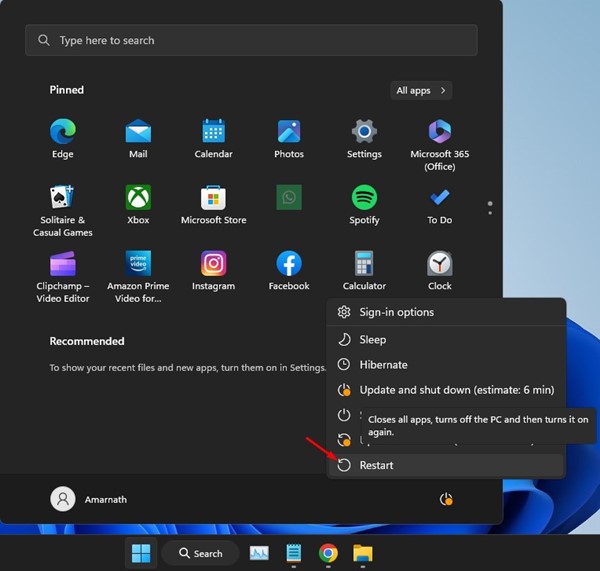
Ίσως κάποιο σφάλμα εμποδίζει τα Windows 11 να εγκαταστήσουν τις προαιρετικές λειτουργίες. Επίσης, οι εφαρμογές και οι διεργασίες που εκτελούνται στο παρασκήνιο ενδέχεται να έρχονται σε διένεξη με τη διαδικασία εγκατάστασης της Προαιρετικής λειτουργίας.
Επομένως, πριν δοκιμάσετε τις επόμενες μεθόδους, επανεκκινήστε τον υπολογιστή σας. Μετά την επανεκκίνηση, δοκιμάστε να προσθέσετε ξανά την προαιρετική λειτουργία.
2. Ελέγξτε αν λειτουργεί το διαδίκτυο
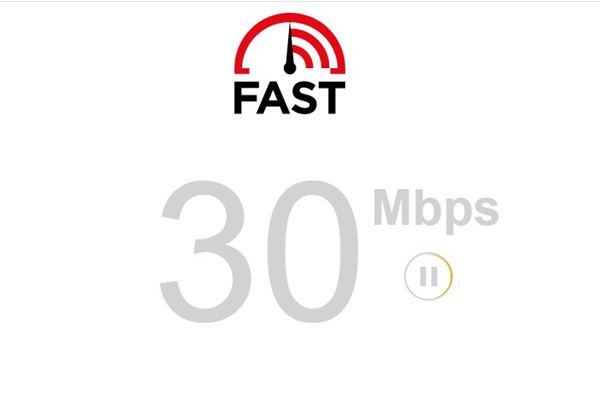
Είναι απαραίτητο να έχετε μια ενεργή και σταθερή σύνδεση στο διαδίκτυο κατά την εγκατάσταση. Μπορείτε να ελέγξετε την καρτέλα Δίκτυο στη Διαχείριση Εργασιών για να επιβεβαιώσετε εάν λειτουργεί το διαδίκτυο.
Εναλλακτικά, μπορείτε να ανοίξετε το πρόγραμμα περιήγησης ιστού και να επισκεφθείτε το fast.com . Ο ιστότοπος θα σας δείξει την τρέχουσα ταχύτητα του διαδικτύου μαζί με το Ping.
3. Απενεργοποιήστε τη σύνδεση με ογκοχρέωση
Μια σύνδεση με ογκοχρέωση είναι μια λειτουργία που υποτίθεται ότι αποτρέπει τους επιπλέον λογαριασμούς internet για κατανάλωση δεδομένων μεγαλύτερη από τα επιτρεπόμενα όρια. Η σύνδεση με ογκοχρέωση ενδέχεται να είναι ενεργοποιημένη στη συσκευή σας, επομένως, οι προαιρετικές λειτουργίες δεν λαμβάνονται και δεν εγκαθίστανται. Επομένως, βεβαιωθείτε ότι η σύνδεση με ογκοχρέωση είναι απενεργοποιημένη στα Windows 11 σας.

- Κάντε κλικ στο κουμπί Έναρξη των Windows 11 και επιλέξτε Ρυθμίσεις .
- Μεταβείτε στο Δίκτυο και Διαδίκτυο .
- Κάντε κλικ στο συνδεδεμένο WiFi σας .
- Κάντε κύλιση προς τα κάτω στην ενότητα Σύνδεση με ογκοχρέωση και απενεργοποιήστε την εναλλαγή δίπλα της.
Αυτό θα απενεργοποιήσει τη σύνδεση με ογκοχρέωση στα Windows 11.
4. Εκτελέστε το Εργαλείο αντιμετώπισης προβλημάτων του Windows Update
Η εκτέλεση του Windows Update Troubleshooter θα διορθώσει το πρόβλημα της μη λήψης ή εγκατάστασης των προαιρετικών δυνατοτήτων.
1. Ανοίξτε τις Ρυθμίσεις των Windows και μεταβείτε στο Σύστημα .
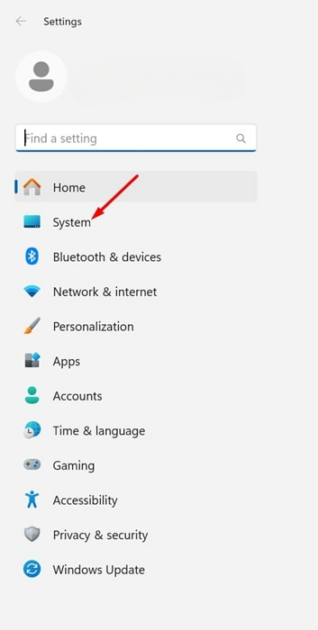
2. Κάντε κλικ στην επιλογή Αντιμετώπιση προβλημάτων .

3. Κάντε κλικ στην επιλογή Άλλα εργαλεία αντιμετώπισης προβλημάτων .

4. Βρείτε το Windows Update και κάντε κλικ στο κουμπί Εκτέλεση δίπλα του.

5. Επαναφορά των στοιχείων του Windows Update
Η επαναφορά των στοιχείων του Windows Update θα διαγράψει όλα τα περιεχόμενα που είναι αποθηκευμένα στους φακέλους SoftwareDistribution και catroot2. Εδώ φυλάσσονται οι ληφθείσες ενημερώσεις πριν από την εγκατάσταση. Εάν εξακολουθείτε να μην μπορείτε να κατεβάσετε ή να εγκαταστήσετε τις Προαιρετικές δυνατότητες στα Windows, μπορείτε να δοκιμάσετε να επαναφέρετε τα στοιχεία του Windows Update.
1. Πληκτρολογήστε PowerShell στην αναζήτηση των Windows 11. Κάντε δεξί κλικ στο PowerShell και επιλέξτε Εκτέλεση ως διαχειριστής .

2. Εκτελέστε αυτές τις εντολές μία προς μία:
- net stop wuauserv
- net stop cryptSvc
- net stop bits
- net stop msiserver
- ren C:\Windows\SoftwareDistribution SoftwareDistribution.old
- ren C:\Windows\System32\catroot2 catroot2.old
- net start wuauserv
- net start cryptSvc
- net start bits
- net start msiserver

Αυτό θα επαναφέρει τα στοιχεία του Windows Update. Βεβαιωθείτε ότι έχετε επανεκκινήσει τον υπολογιστή σας για να επανεκκινήσετε τις υπηρεσίες Windows Update.
6. Τροποποιήστε τις ρυθμίσεις πολιτικής ομάδας
Εάν η πολιτική «Απόκρυψη δυνατοτήτων των Windows» είναι ενεργή, δεν θα βρείτε τις προαιρετικές δυνατότητες. Ακόμα κι αν καταφέρετε να τις βρείτε, θα αντιμετωπίσετε προβλήματα κατά την εγκατάστασή τους. Επομένως, πρέπει να ελέγξετε και να απενεργοποιήσετε την πολιτική «Απόκρυψη δυνατοτήτων των Windows» για να διορθώσετε το πρόβλημα.
1. Ανοίξτε τον Επεξεργαστή τοπικής πολιτικής ομάδας από την Αναζήτηση των Windows.

2. Πλοηγηθείτε σε αυτήν τη διαδρομή:
User Configuration\Administrative Templates\Control Panel\Programs
3. Βρείτε και κάντε διπλό κλικ στην πολιτική Απόκρυψη “Δυνατοτήτων των Windows” .

4. Επιλέξτε Απενεργοποιημένο και κάντε κλικ στην επιλογή Εφαρμογή .

Κλείστε τον Επεξεργαστή πολιτικής τοπικής ομάδας και προσπαθήστε να εγκαταστήσετε ξανά τις προαιρετικές λειτουργίες. Αυτή τη φορά, θα εγκατασταθούν χωρίς σφάλματα.
7. Κάντε αλλαγές στο πρόγραμμα εγκατάστασης λειτουργικών μονάδων των Windows
Το Windows Modules Installer ή TrustedInstaller είναι μια υπηρεσία που επιτρέπει την εγκατάσταση, την τροποποίηση και την κατάργηση ενημερώσεων των Windows και προαιρετικών στοιχείων. Ασχολείται επίσης με τις προαιρετικές λειτουργίες που θέλετε να προσθέσετε. Πρέπει να βεβαιωθείτε ότι η υπηρεσία εκτελείται στη συσκευή σας.
1. Ανοίξτε την εφαρμογή Υπηρεσίες από την Αναζήτηση των Windows.

2. Βρείτε το πρόγραμμα εγκατάστασης λειτουργικών μονάδων των Windows .

3. Κάντε διπλό κλικ στο «Πρόγραμμα εγκατάστασης λειτουργικών μονάδων των Windows».
4. Επιλέξτε Αυτόματη στην επιλογή Τύπος εκκίνησης. Αφού κάνετε τις αλλαγές, κάντε κλικ στο OK .

Κλείστε την εφαρμογή Υπηρεσίες και επανεκκινήστε τον υπολογιστή σας. Μετά την επανεκκίνηση, δοκιμάστε να προσθέσετε τις προαιρετικές λειτουργίες.
8. Εκτελέστε την εντολή SFC
Το SFC ή System File Checker είναι ένα βοηθητικό πρόγραμμα που επιλύει κατεστραμμένα αρχεία συστήματος. Εάν τα Windows 11 δεν εγκαθιστούν τις προαιρετικές λειτουργίες λόγω κατεστραμμένων αρχείων συστήματος, η εκτέλεση της εντολής SFC θα βοηθούσε.
1. Κάντε κλικ στην αναζήτηση των Windows και πληκτρολογήστε CMD. Κάντε δεξί κλικ στην CMD και επιλέξτε «Εκτέλεση ως διαχειριστής».

2. Πληκτρολογήστε sfc /scannow και πατήστε Enter .

9. Εκτελέστε το εργαλείο DISM
Το DISM, ή Deployment Image Servicing and Management, είναι ένα εργαλείο που έχει σχεδιαστεί για να διορθώνει προβλήματα που το SFC δεν θα διορθώσει. Εάν η παραπάνω εντολή επιστρέψει σφάλμα, πρέπει να εκτελέσετε αυτό το εργαλείο.
1. Ανοίξτε την αναζήτηση των Windows και πληκτρολογήστε CMD. Κάντε δεξί κλικ στο CMD και επιλέξτε «Εκτέλεση ως διαχειριστής».
2. Όταν ανοίξει η Γραμμή εντολών, εκτελέστε αυτήν την εντολή:
DISM /Online /Cleanup-Image /RestoreHealth
Ανάλογα με τις προδιαγραφές και τα αρχεία του υπολογιστή σας, η ολοκλήρωση της εντολής ενδέχεται να διαρκέσει μερικά λεπτά. Πρέπει να περιμένετε υπομονετικά μέχρι να ολοκληρωθεί η διαδικασία.
10. Ενημέρωση των Windows 11

Υπάρχει πιθανότητα η έκδοση των Windows που χρησιμοποιείτε να έχει κάποιο σφάλμα που εμποδίζει την εγκατάσταση προαιρετικών λειτουργιών στη συσκευή σας. Μπορείτε να εξαλείψετε τέτοια σφάλματα ενημερώνοντας το λειτουργικό σας σύστημα Windows.
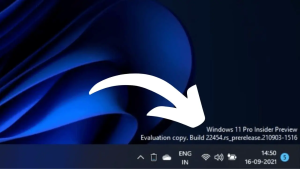
Μπορείτε να δοκιμάσετε να μεταβείτε στο κανάλι Beta ή Προεπισκόπησης έκδοσης χρησιμοποιώντας μια έκδοση για προγραμματιστές. Συνιστάται να χρησιμοποιήσετε μια έκδοση Προεπισκόπησης έκδοσης, επειδή έχει συγκριτικά λιγότερα σφάλματα και δυσλειτουργίες από τις εκδόσεις για προγραμματιστές ή Beta.
Για να ενημερώσετε τα Windows 11, ανοίξτε τις Ρυθμίσεις > Windows Update > Έλεγχος για ενημερώσεις . Μόλις ολοκληρωθεί η ενημέρωση, δοκιμάστε να εγκαταστήσετε ξανά τις προαιρετικές λειτουργίες.
Διαβάστε επίσης: Πώς να διορθώσετε το πρόβλημα με την Εξερεύνηση Αρχείων που δεν ανταποκρίνεται στα Windows 11
Αυτές είναι οι καλύτερες μέθοδοι για να διορθώσετε τυχόν προβλήματα που προκαλούνται από προαιρετικές λειτουργίες στα Windows 11. Εάν χρειάζεστε περισσότερη βοήθεια για την εγκατάσταση προαιρετικών λειτουργιών των Windows, ενημερώστε μας στα σχόλια παρακάτω.
