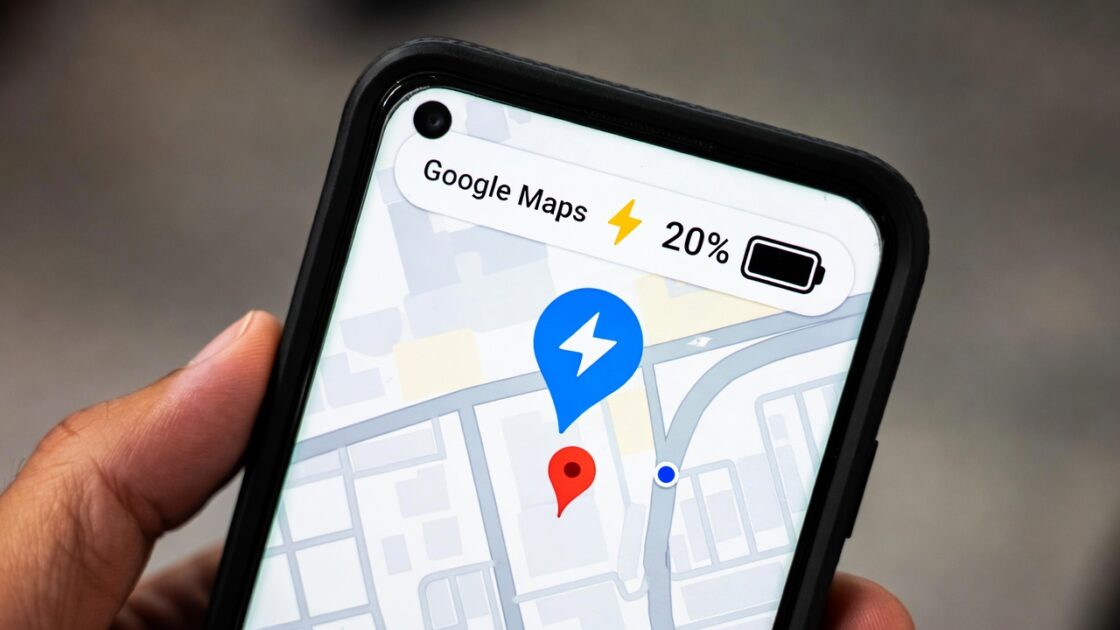

Οι Χάρτες Google μπορούν να εξαντλήσουν γρήγορα την μπαταρία του τηλεφώνου σας Android, επειδή εκτελούν πολλές διεργασίες στο παρασκήνιο. Για να μειώσετε την εξάντληση της μπαταρίας κατά τη χρήση της εφαρμογής Χάρτες Google για Android, πρέπει να κάνετε μερικές αλλαγές στις ρυθμίσεις συστήματος και των Χαρτών Google.
⚠️ Το ψηφιακό σας δακτυλικό αποτύπωμα (διεύθυνση IP) είναι εκτεθειμένο!
Η διεύθυνση IP σας είναι: ανίχνευση…
Κάντε streaming/download/«Σερφάρισμα» στο διαδίκτυο ανώνυμα με το Surfshark .
🌐 Μόνο $45.63 - 27 μήνες + Unlimited devicesΤο περιεχόμενο αυτού του σεναρίου δημιουργείται αυστηρά για εκπαιδευτικούς σκοπούς. Η χρήση γίνεται με δική σας ευθύνη.
1. Επανεκκινήστε το τηλέφωνό σας

Η επανεκκίνηση θα κλείσει όλες τις εργασίες στο παρασκήνιο και θα εξαλείψει το σφάλμα που μπορεί να εξαντλεί τη διάρκεια ζωής της μπαταρίας. Επομένως, επανεκκινήστε το τηλέφωνό σας Android και χρησιμοποιήστε τους Χάρτες Google για λίγο πριν δοκιμάσετε οτιδήποτε άλλο.
2. Απενεργοποιήστε τις Υπηρεσίες τοποθεσίας
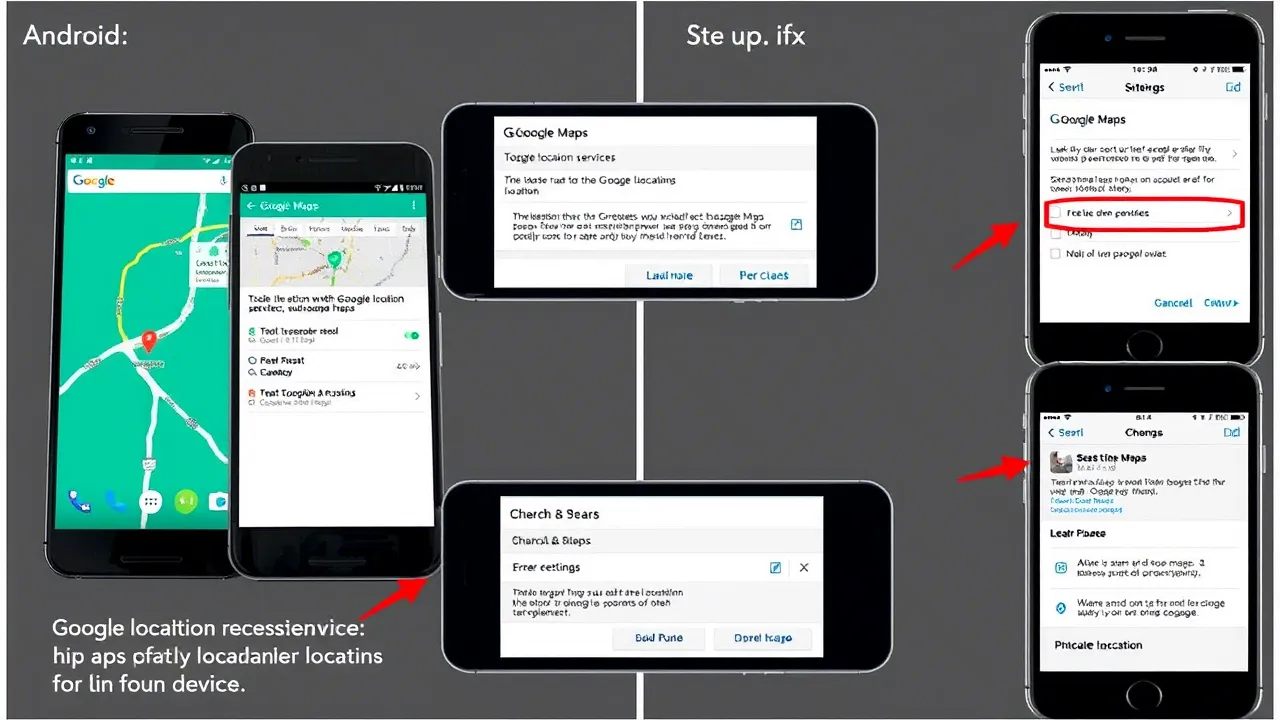
Το πρώτο πράγμα που μπορείτε να κάνετε για να αποτρέψετε την εξάντληση της μπαταρίας του Android σας από τους Χάρτες είναι να απενεργοποιήσετε τις Υπηρεσίες τοποθεσίας. Όταν το GPS είναι απενεργοποιημένο, οι Χάρτες δεν θα μπορούν να εκτελούν πολλές από τις διεργασίες τους στο παρασκήνιο, κάτι που μπορεί να διορθώσει το πρόβλημα εξάντλησης της μπαταρίας.
1. Ανοίξτε το συρτάρι εφαρμογών Android και επιλέξτε την εφαρμογή Ρυθμίσεις .

2. Πατήστε στην Τοποθεσία .

3. Απενεργοποιήστε την εναλλαγή για την Τοποθεσία .

3. Επιτρέψτε την πρόσβαση στην τοποθεσία μόνο κατά τη χρήση της εφαρμογής
Εάν χρησιμοποιείτε την πιο πρόσφατη έκδοση Android, μπορείτε να ενεργοποιήσετε την πρόσβαση στην τοποθεσία μόνο όταν χρησιμοποιείτε ενεργά την εφαρμογή. Αυτή η λειτουργία είναι χρήσιμη και μπορεί να μειώσει σημαντικά την κατανάλωση μπαταρίας.
1. Ανοίξτε το συρτάρι εφαρμογών Android και επιλέξτε την εφαρμογή Ρυθμίσεις .
2. Πατήστε στις Εφαρμογές .

3. Πατήστε Διαχείριση εφαρμογών .

4. Αναζητήστε τους Χάρτες Google και πατήστε πάνω τους.

5. Πατήστε Δικαιώματα .

6. Πατήστε στην Τοποθεσία .

7. Επιλέξτε Να επιτρέπεται μόνο κατά τη χρήση της εφαρμογής

Τώρα κλείστε την εφαρμογή Ρυθμίσεις. Αυτό θα επιτρέψει την πρόσβαση στην τοποθεσία μόνο κατά τη χρήση της εφαρμογής Χάρτες Google.

4. Ενεργοποιήστε τη λειτουργία σκούρου χάρτη
Οι Χάρτες Google διαθέτουν σκοτεινή λειτουργία που μειώνει την κατανάλωση μπαταρίας και ανακουφίζει από την καταπόνηση των ματιών. Εάν εξακολουθείτε να αντιμετωπίζετε το πρόβλημα εξάντλησης της μπαταρίας των Χαρτών Google για Android, ήρθε η ώρα να ενεργοποιήσετε τη σκοτεινή λειτουργία.
1. Ανοίξτε την εφαρμογή Χάρτες και πατήστε στην εικόνα προφίλ σας .
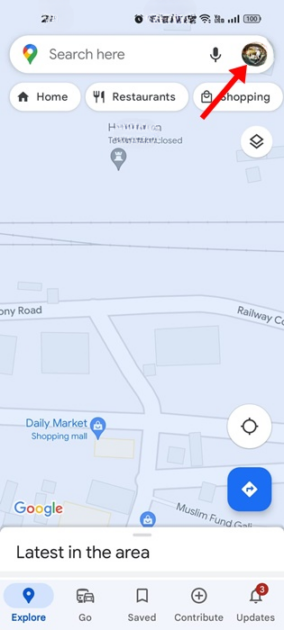
2. Επιλέξτε Ρυθμίσεις .
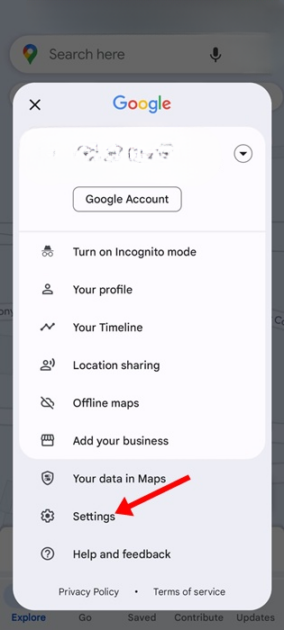
3. Πατήστε στο Θέμα .

4. Θα δείτε τώρα μια προτροπή Θέματος. Επιλέξτε Πάντα σε σκούρο θέμα .

5. Απενεργοποιήστε τη χρήση δεδομένων φόντου για τους Χάρτες Google
Ακόμα και όταν δεν χρησιμοποιείτε ενεργά τους Χάρτες Google, αυτοί χρησιμοποιούν το διαδίκτυο αθόρυβα για να σας παρέχουν ορισμένες λειτουργίες. Επομένως, αν θέλετε να μειώσετε την κατανάλωση μπαταρίας, είναι καλύτερο να απενεργοποιήσετε τη χρήση δεδομένων παρασκηνίου για τους Χάρτες Google.
1. Ανοίξτε το συρτάρι εφαρμογών Android και επιλέξτε την εφαρμογή Ρυθμίσεις .
2. Πατήστε στις Εφαρμογές .
3. Πατήστε Διαχείριση εφαρμογών .
4. Αναζητήστε τους Χάρτες Google και πατήστε πάνω τους.
5. Πατήστε Χρήση δεδομένων .

6. Απενεργοποιήστε την εναλλαγή για τα Δεδομένα φόντου στην οθόνη Χρήση δεδομένων.

6. Ενεργοποίηση λειτουργίας εξοικονόμησης μπαταρίας
Κάθε smartphone Android διαθέτει λειτουργία εξοικονόμησης ενέργειας που παρατείνει τη διάρκεια ζωής της μπαταρίας κατά μερικές ώρες. Εάν έχετε ακολουθήσει όλες τις μεθόδους μέχρι τώρα και το πρόβλημα εξάντλησης της μπαταρίας που σχετίζεται με τους Χάρτες Google δεν έχει ακόμη διορθωθεί, μπορείτε να δοκιμάσετε να ενεργοποιήσετε τη λειτουργία εξοικονόμησης μπαταρίας.
Η ενεργοποίηση της λειτουργίας εξοικονόμησης μπαταρίας περιορίζει ορισμένες διεργασίες στο παρασκήνιο και λειτουργίες Android, αλλά μειώνει την κατανάλωση μπαταρίας.
1. Ανοίξτε την εφαρμογή Ρυθμίσεις στο Android σας και επιλέξτε Μπαταρία .

2. Πατήστε Λειτουργία εξοικονόμησης ενέργειας .

3. Ενεργοποιήστε το διακόπτη για τη λειτουργία εξοικονόμησης ενέργειας .

7. Μειώστε τον ρυθμό ανανέωσης της οθόνης
Η μείωση του ρυθμού ανανέωσης οθόνης είναι μια άλλη αξιόπιστη επιλογή για τη μείωση της κατανάλωσης μπαταρίας στο Android. Ένας ρυθμός ανανέωσης οθόνης έως και 120Hz μπορεί να επηρεάσει τη διάρκεια ζωής της μπαταρίας του τηλεφώνου σας. Επομένως, μπορείτε να τον ρυθμίσετε στα 60 ή 90Hz.
1. Επιλέξτε την εφαρμογή Ρυθμίσεις .

2. Πατήστε Οθόνη & Φωτεινότητα .

3. Πατήστε στο Ρυθμός ανανέωσης οθόνης .

4. Επιλέξτε Τυπικό

8. Ενημερώστε το smartphone Android σας
Ποιος ξέρει, ίσως το πρόβλημα εξάντλησης της μπαταρίας να σχετίζεται με κάποιο σφάλμα στο λειτουργικό σας σύστημα. Μπορείτε να ενημερώσετε την έκδοση Android στην πιο πρόσφατη για να αποφύγετε όλα τα πιθανά προβλήματα.
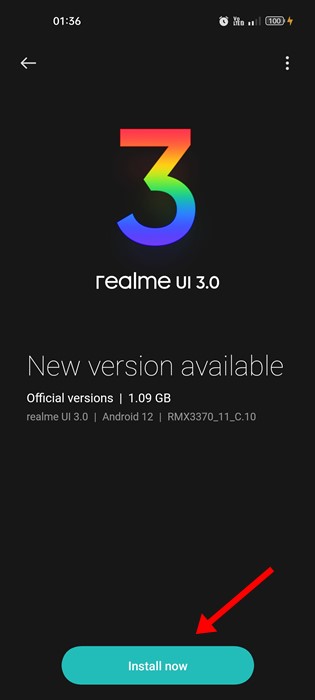
1. Ανοίξτε την εφαρμογή Ρυθμίσεις στο smartphone σας και επιλέξτε Σχετικά με τη συσκευή .
2. Ελέγξτε για ενημερώσεις συστήματος.
Εάν υπάρχουν διαθέσιμες ενημερώσεις, εγκαταστήστε τες στο smartphone σας. Μετά την ενημέρωση, το πρόβλημα εξάντλησης της μπαταρίας κατά τη χρήση των Χαρτών Google θα διορθωθεί.
9. Επανεγκαταστήστε την εφαρμογή Χάρτες Google
Μερικές φορές, η εκτέλεση μιας νέας εγκατάστασης εφαρμογής αποκλείει την εξάντληση της μπαταρίας ή προβλήματα υψηλής χρήσης μνήμης στο Android.
Πατήστε παρατεταμένα το εικονίδιο της εφαρμογής Χάρτες στην αρχική οθόνη και επιλέξτε «Κατάργηση εγκατάστασης». Μόλις απεγκατασταθεί, εγκαταστήστε ξανά τους Χάρτες Google.
10. Ξεκινήστε να χρησιμοποιείτε εναλλακτικές λύσεις Χαρτών ή εφαρμογές πλοήγησης εκτός σύνδεσης
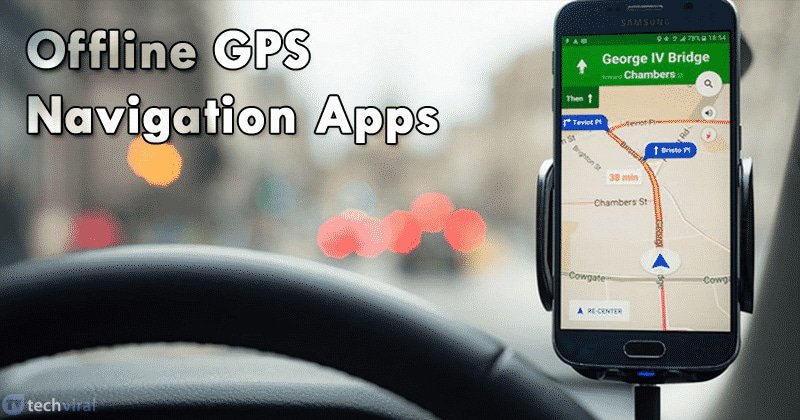
Η μετάβαση σε εφαρμογές πλοήγησης εκτός σύνδεσης είναι η καλύτερη επιλογή εάν ταξιδεύετε συχνά και αντιμετωπίζετε συχνά προβλήματα χαμηλής μπαταρίας.
Πολλές εναλλακτικές λύσεις για τους Χάρτες Google στο Google Play Store σάς επιτρέπουν να κάνετε λήψη χαρτών για χρήση εκτός σύνδεσης και ακόμη και οι Χάρτες Google διαθέτουν μια λειτουργία για λήψη χαρτών για προβολή εκτός σύνδεσης.
Δείτε τις καλύτερες εφαρμογές πλοήγησης GPS εκτός σύνδεσης για να ανακαλύψετε όλες τις διαθέσιμες επιλογές.
Συχνές ερωτήσεις
Μπορώ να απενεργοποιήσω τους Χάρτες Google σε Android;
Ακόμα και όταν δεν χρησιμοποιείτε τους Χάρτες Google, η εφαρμογή χρησιμοποιεί υπηρεσίες τοποθεσίας, εξαντλώντας την μπαταρία σας. Για να απενεργοποιήσετε αυτήν τη λειτουργία, μπορείτε να διακόψετε υποχρεωτικά την εφαρμογή Χάρτες Google.
Πώς να σταματήσω την εκτέλεση των Χαρτών Google στο παρασκήνιο σε Android;
Μπορείτε να διακόψετε αναγκαστικά την εφαρμογή Χάρτες Google για να αποτρέψετε την εκτέλεσή της στο παρασκήνιο. Επιπλέον, πρέπει να ακολουθήσετε την τρίτη και την πέμπτη μέθοδο.
Γιατί οι Χάρτες Google καταναλώνουν τόση μπαταρία;
Ένας σημαντικός λόγος για τον οποίο οι Χάρτες Google καταναλώνουν τόσο πολύ μπαταρία είναι η χρήση τους στο παρασκήνιο. Ακόμα και όταν δεν χρησιμοποιείτε ενεργά τους Χάρτες Google, εξακολουθούν να εκτελούνται αθόρυβα στο παρασκήνιο.
Πώς μπορώ να σταματήσω τους Χάρτες Google από το να χρησιμοποιούν τόσα πολλά δεδομένα;
Μπορείτε να μειώσετε τη χρήση δεδομένων των Χαρτών Google απενεργοποιώντας τη χρήση δεδομένων παρασκηνίου από την εφαρμογή. Για να μάθετε περισσότερα σχετικά με αυτό, ακολουθήστε την πέμπτη μέθοδο που αναφέρεται στο άρθρο.
Ποια είναι η καλύτερη εναλλακτική λύση για τους Χάρτες Google;
Τα MAPS.ME, OsmAnd και MapFactor είναι μερικές από τις καλύτερες εναλλακτικές λύσεις των Χαρτών Google για Android. Αυτές οι εφαρμογές προσφέρουν επίσης επιλογές πλοήγησης εκτός σύνδεσης.
Διαβάστε επίσης: Πώς να παρακολουθείτε μια συσκευή Android και να την εντοπίζετε στους Χάρτες Google
Η εξάντληση της μπαταρίας των Χαρτών Google σε Android μπορεί να είναι προβληματική, αλλά οι κοινές μέθοδοι θα σας βοηθήσουν να ξεπεράσετε το πρόβλημα. Αποκτήστε τη συνήθεια να εγκαθιστάτε ενημερώσεις εγκαίρως για να αξιοποιείτε πλήρως τους Χάρτες Google και να αποκλείετε τυχόν προβλήματα.