

Τα Windows είναι γνωστά για την υπερβολική χρήση μνήμης RAM και, αν το αφήσετε, συνήθως θα καταναλώσουν περίπου τη μισή μνήμη RAM σας ανά πάσα στιγμή. Αν θέλετε να ανακτήσετε μέρος αυτής, υπάρχουν μερικά εύκολα πράγματα που μπορείτε να κάνετε.
Τι είναι το Winhance;
Αφαίρεση άχρηστων εφαρμογών, μία κάθε φορά
Το Winhance είναι ένα δωρεάν και ανοιχτού κώδικα βοηθητικό πρόγραμμα debloat διαθέσιμο για Windows 10 και Windows 11.
Σε αντίθεση με τα σενάρια debloat, πολλά από τα οποία είναι εντελώς αυτόματα και δεν σας παρέχουν κανέναν έλεγχο, το Winhance σάς επιτρέπει να επιλέξετε χειροκίνητα κάθε στοιχείο που θέλετε να καταργήσετε.
⚠️ Το ψηφιακό σας δακτυλικό αποτύπωμα (διεύθυνση IP) είναι εκτεθειμένο!
Η διεύθυνση IP σας είναι: ανίχνευση…
Κάντε streaming/download/«Σερφάρισμα» στο διαδίκτυο ανώνυμα με το Surfshark .
🌐 Μόνο $45.63 - 27 μήνες + Unlimited devicesΤο περιεχόμενο αυτού του σεναρίου δημιουργείται αυστηρά για εκπαιδευτικούς σκοπούς. Η χρήση γίνεται με δική σας ευθύνη.
Επιπλέον, σας επιτρέπει να χειρίζεστε τις ρυθμίσεις του συστήματος, μερικές από τις οποίες συνήθως απαιτούν να τροποποιήσετε το μητρώο και να απενεργοποιήσετε τυχόν ενοχλητικές εφαρμογές ή υπηρεσίες εκκίνησης που καταναλώνουν τους πόρους σας.
Παρέχει έναν γρήγορο, βολικό και λεπτομερή τρόπο για να ξεφορτωθείτε τον υπολογιστή σας με Windows χωρίς τον κίνδυνο να το κάνετε χειροκίνητα (κάτι που συχνά αποτυγχάνει όταν είστε πολύ ευχαριστημένοι με τη διαγραφή) ή να επιτρέψετε τυφλά σε ένα σενάριο να εκτελεστεί χωρίς να ελέγξετε τη δραστηριότητά του.
Και επιπλέον, μπορείτε να χρησιμοποιήσετε τις ρυθμίσεις από την αφαίρεση του blooting για να δημιουργήσετε ένα προσαρμοσμένο ISO των Windows 11 που θα κληρονομήσει όλες τις αλλαγές που κάνατε. Αυτό σημαίνει ότι την επόμενη φορά που θα εγκαταστήσετε τα Windows, δεν χρειάζεται να αφαιρέσετε ξανά τίποτα. Έχει ήδη ολοκληρωθεί
Γιατί τα Windows 11 έχουν τόσο μεγάλη RAM;
Η φόρτωση δεδομένων στη μνήμη RAM είναι εντάξει μέχρι να εξαντληθεί η μνήμη.
Οι πρώτες εκδόσεις των Windows έτρεχαν σε υπολογιστές που συνήθως δεν είχαν πολλή μνήμη RAM ή πολλή ενέργεια CPU για σπατάλη, επομένως δεν είχε νόημα να διατηρούνται όλα τα δεδομένα σε λειτουργία αθόρυβα στο παρασκήνιο.
Σήμερα, ωστόσο, τα πράγματα είναι λίγο διαφορετικά. Επειδή τα περισσότερα συστήματα έχουν περισσότερη μνήμη RAM από ό,τι χρειάζονται αυστηρά και η ισχύς της CPU δεν είναι συνήθως περιορισμένη, συνήθως μπορείτε να επιτύχετε αύξηση της απόδοσης διατηρώντας τα προγράμματα φορτωμένα στο παρασκήνιο αντί να τα εκκινείτε από τη μονάδα αποθήκευσης κάθε φορά.
Αν ο υπολογιστής σας έχει περιορισμένους πόρους, αυτή η προσέγγιση μπορεί να δημιουργήσει πρόβλημα.
Απαλλαγείτε από τις περιττές εφαρμογές
Χρησιμοποιεί κανείς τα μισά από αυτά;
Τα Windows 11 διαθέτουν πολλές εφαρμογές που ενδέχεται να μην χρησιμοποιείτε και πολλές από αυτές φορτώνουν στο παρασκήνιο, ακόμα κι αν δεν τις αγγίζετε.
Για παράδειγμα, δεν έχω χρησιμοποιήσει ποτέ το Phone Link σε αυτόν τον υπολογιστή, κι όμως, να που το χρησιμοποιώ, 15 megabyte μνήμης RAM συν άλλα μισό megabyte για την υπηρεσία.
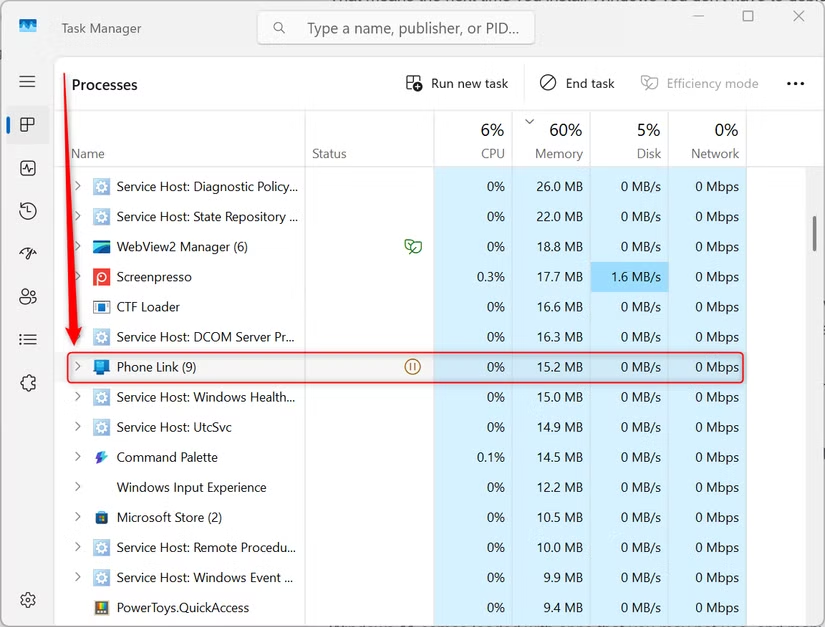
Τα Windows είναι γεμάτα με άλλα παραδείγματα, όπως η εφαρμογή “Λήψη βοήθειας”, την οποία δεν έχω βρει ποτέ χρήσιμη στο παραμικρό, ή το Copilot, το οποίο η Microsoft φαίνεται να σκοπεύει να ενσωματώσει σε κάθε γωνιά του λειτουργικού συστήματος .
Το Winhance σάς επιτρέπει να καταργήσετε όλες τις εφαρμογές που δεν χρησιμοποιείτε με μία κίνηση.
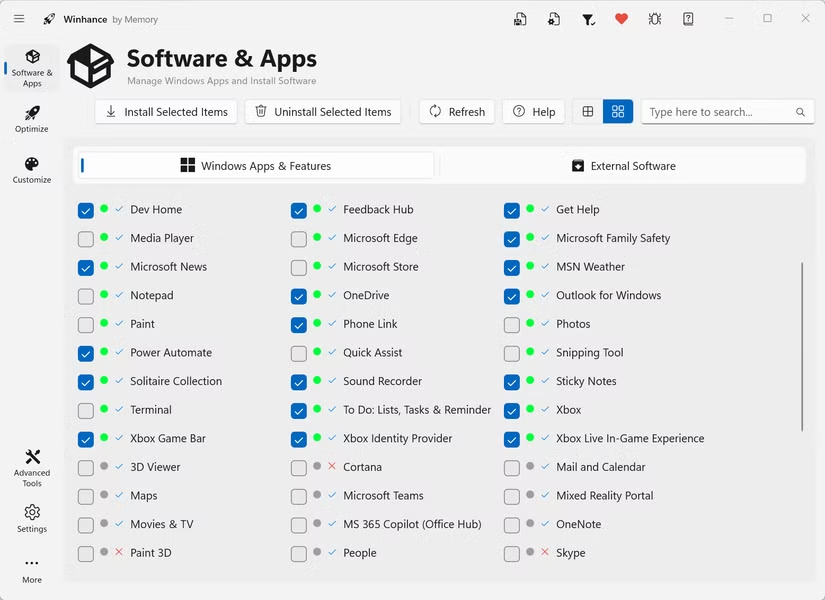
Δεν είναι σίγουρο ότι θα ελευθερώσετε πολύ μνήμη RAM απλώς διαγράφοντας ορισμένες προεπιλεγμένες εφαρμογές, αλλά αν δεν πρόκειται να τις χρησιμοποιήσετε, τότε μπορείτε να τις αφαιρέσετε για να είστε σίγουροι.
Απενεργοποίηση περιττών δραστηριοτήτων στο παρασκήνιο
Η εγκατάσταση ενημερώσεων στο παρασκήνιο καταβάλλει μεγάλη προσπάθεια στη μνήμη RAM
Το Winhance διαθέτει επίσης μια ενότητα Βελτιστοποίησης, η οποία σας επιτρέπει να τροποποιήσετε διάφορες ρυθμίσεις των Windows.
Το πόσα μπορείτε να κερδίσετε ή να χάσετε εδώ εξαρτάται από τον τρόπο που χρησιμοποιείτε το σύστημά σας. Μία συγκεκριμένη ρύθμιση, η Αυτόματη ενημέρωση εφαρμογών του Microsoft Store, έκανε μεγάλη διαφορά για μένα. Βρίσκεται στην ενότητα Βελτιστοποιήσεις > Ενημερώσεις.
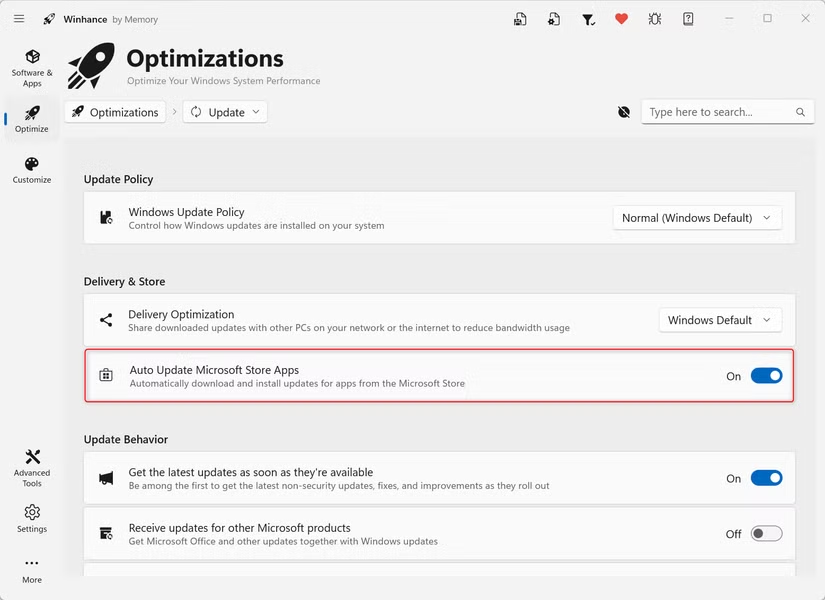
Είχα διαπιστώσει ότι ο υπολογιστής μου άρχιζε τυχαία να παρουσιάζει καθυστερήσεις και, όταν έκανα έρευνα, διαπίστωσα ότι η μονάδα αποθήκευσης, η κάρτα δικτύου, η μνήμη RAM και η CPU χρησιμοποιούνταν αρκετά έντονα, πράγμα που υποδήλωνε ότι κάτι κατέβαινε και εγκαθίστατο.
Αφού έψαξα λίγο, διαπίστωσα ότι συνέβαινε επειδή οι εφαρμογές του Microsoft Store ενημερώνονταν αυτόματα στο παρασκήνιο, ανεξάρτητα από το τι έκανα. Σε ένα σύστημα που είναι ήδη λίγο αργό και δεν έχει άφθονη μνήμη RAM, αυτό αποτελεί τεράστιο πρόβλημα.
Αν μεταβείτε στην καρτέλα Παιχνίδια και απόδοση, θα βρείτε άλλες ρυθμίσεις που μπορούν να μειώσουν τη χρήση μνήμης RAM στο παρασκήνιο. Μπορείτε να απενεργοποιήσετε εντελώς όλα όσα σχετίζονται με τη γραμμή παιχνιδιών του Xbox , αν δεν την καταργήσετε εντελώς.
Αν μεταβείτε στις ενότητες Υπηρεσίες συστήματος και Προγραμματισμένες εργασίες, θα βρείτε έναν τεράστιο αριθμό υπηρεσιών που μπορούν να ρυθμιστούν σε αυτόματες, χειροκίνητες ή απενεργοποιημένες. Οτιδήποτε είναι αυτόματο θα μπορούσε να καταναλώνει μνήμη RAM στο παρασκήνιο χωρίς να το προσέξετε.
Ευτυχώς, είναι αρκετά ασφαλές να δοκιμάσετε απλώς να ρυθμίσετε τα πράγματα σε χειροκίνητη λειτουργία (ή να τα απενεργοποιήσετε εντελώς) για να δείτε τι συμβαίνει, καθώς μπορείτε πάντα να επιστρέψετε και να το ενεργοποιήσετε ξανά εάν προκαλέσει κάποιο πρόβλημα.
Ορισμένες προγραμματισμένες εργασίες ενδέχεται να χρησιμοποιούν απροσδόκητα μνήμη RAM κατά την εκτέλεσή τους. Για παράδειγμα, δεν χρησιμοποιώ καθόλου οικογενειακές υπηρεσίες, οπότε γιατί να θέλω μια προγραμματισμένη εργασία που να σχετίζεται με οικογενειακές υπηρεσίες;
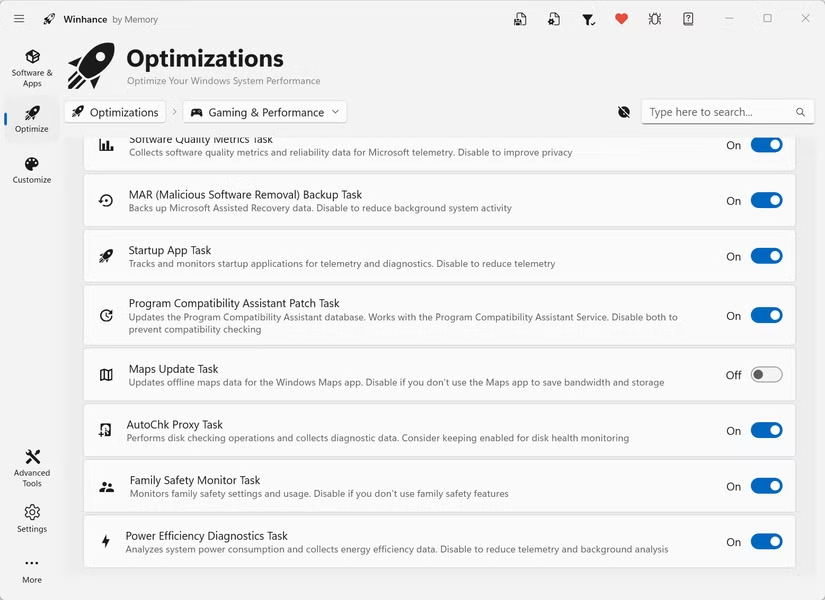
Όπως και με τις αυτόματες υπηρεσίες, μπορείτε γενικά να απενεργοποιήσετε τις προγραμματισμένες εργασίες χωρίς να διακινδυνεύσετε τον υπολογιστή σας. Εάν αντιμετωπίσετε κάποιο πρόβλημα, απλώς ενεργοποιήστε το ξανά.
Τι άλλο μπορείτε να κάνετε για να μειώσετε την χρήση της αδρανούς μνήμης RAM;
Ήρθε η ώρα να καθαρίσετε τις εφαρμογές εκκίνησης
Αν η διαγραφή μέρους του φουσκώματος από τα Windows δεν σας βοήθησε, το επόμενο πράγμα που πρέπει να κάνετε είναι να απενεργοποιήσετε όσες εφαρμογές εκκίνησης μπορείτε να ανεχτείτε.
Για να απενεργοποιήσετε τις εφαρμογές εκκίνησης, πατήστε Ctrl+Shift+Escape και, στη συνέχεια, μεταβείτε στην καρτέλα Εκκίνηση.
Μπορείτε ελεύθερα να απενεργοποιήσετε τα πάντα για να ξεκινήσετε και στη συνέχεια να προσθέσετε ξανά πράγματα αν διαπιστώσετε ότι σας λείπουν πολύ.
Με τις τιμές της μνήμης RAM να είναι σχεδόν οι υψηλότερες όλων των εποχών, και σίγουρα τις υψηλότερες των τελευταίων ετών, η ανάκτηση της μνήμης RAM έχει νόημα, ειδικά σε ένα σύστημα που δεν έχει εξαρχής και τόση επιπλέον μνήμη. Εάν η διαγραφή περιττών εφαρμογών και υπηρεσιών στο παρασκήνιο δεν βοήθησε, υπάρχουν μερικά άλλα κόλπα που σχετίζονται με τη μνήμη RAM που μπορείτε να δοκιμάσετε για να βελτιώσετε την απόδοση του υπολογιστή σας .
