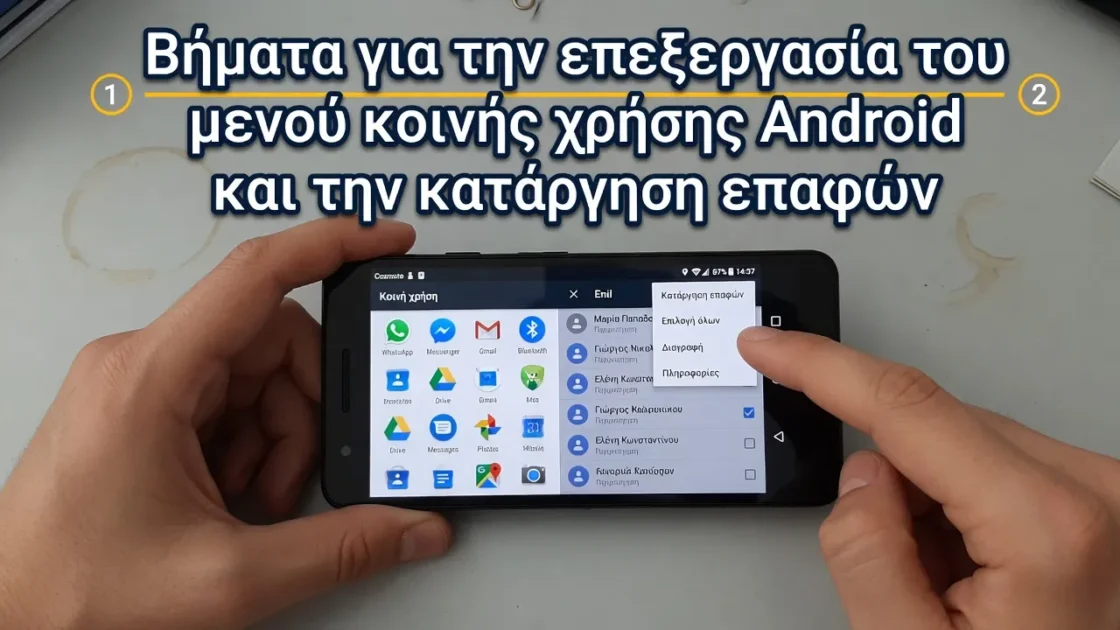

- Το Android σάς επιτρέπει να καρφιτσώνετε εφαρμογές στο μενού κοινής χρήσης για να ιεραρχείτε τις εφαρμογές που χρησιμοποιείτε περισσότερο, χωρίς να βασίζεστε τόσο πολύ σε αυτόματες προτάσεις.
- Η επάνω σειρά επαφών και συντομεύσεων βασίζεται σε Direct Targets και έχει περιορισμένο έλεγχο, αν και ορισμένα επίπεδα όπως το One UI επεκτείνουν τις επιλογές του.
- Κατασκευαστές όπως η Samsung και εφαρμογές τρίτων προσφέρουν προηγμένα εργαλεία για την αναδιάταξη, την απόκρυψη και τη βελτιστοποίηση του πίνακα κοινής χρήσης.
- Οι βελτιώσεις στα Android 13 και 14 στοχεύουν σε ένα πιο συνεπές, ταχύτερο και πιο ενημερωμένο πάνελ κοινής χρήσης σε όλες τις συσκευές και τις εφαρμογές.
⚠️ Το ψηφιακό σας δακτυλικό αποτύπωμα (διεύθυνση IP) είναι εκτεθειμένο!
Η διεύθυνση IP σας είναι: ανίχνευση…
Κάντε streaming/download/«Σερφάρισμα» στο διαδίκτυο ανώνυμα με το Surfshark .
🌐 Μόνο $45.63 - 27 μήνες + Unlimited devicesΤο περιεχόμενο αυτού του σεναρίου δημιουργείται αυστηρά για εκπαιδευτικούς σκοπούς. Η χρήση γίνεται με δική σας ευθύνη.
Το μενού κοινής χρήσης του Android έχει γίνει μια από εκείνες τις λειτουργίες που χρησιμοποιούμε σχεδόν χωρίς να το σκεφτόμαστε: τραβάτε μια φωτογραφία, βρίσκετε έναν ενδιαφέροντα σύνδεσμο ή κατεβάζετε ένα αρχείο και πριν το καταλάβετε, πατάτε «Κοινή χρήση» για να το στείλετε μέσω WhatsApp, email ή μέσων κοινωνικής δικτύωσης . Το πρόβλημα είναι ότι, συχνά, αυτό το πλαίσιο είναι γεμάτο με εφαρμογές που δεν χρησιμοποιείτε, επαφές με τις οποίες δεν έχετε μιλήσει εδώ και χρόνια και μια σειρά που δεν έχει καμία σχέση με τις πραγματικές σας συνήθειες χρήσης.
Αν κάθε φορά που πατάτε κοινή χρήση πρέπει να κάνετε κύλιση, να αναζητάτε επαναλαμβανόμενα εικονίδια ή να βλέπετε επαφές στο Facebook Messenger ή WhatsApp που δεν θέλετε, ήρθε η ώρα να τακτοποιήσετε τα πράγματα. Στις μέρες μας, τόσο τα skin του stock Android όσο και τα skins των κατασκευαστών (ειδικά της Samsung) επιτρέπουν σημαντική προσαρμογή του μενού κοινής χρήσης, καρφίτσωμα εφαρμογών, αναδιάταξη συντομεύσεων και, σε ορισμένες περιπτώσεις, έλεγχο των επαφών που εμφανίζονται. Ας ρίξουμε μια βήμα προς βήμα ματιά σε όλα όσα μπορείτε να κάνετε και τους περιορισμούς.

Τι ακριβώς είναι το μενού κοινής χρήσης Android και πώς λειτουργεί;
Όταν πατάτε το εικονίδιο κοινής χρήσης σε μια εφαρμογή, το Android ανοίγει ένα φύλλο ή έναν πίνακα που εμφανίζει τους πιθανούς προορισμούς για αυτό το περιεχόμενο. Αυτό βασίζεται τεχνικά στις “προθέσεις” του Android, οι οποίες είναι οι ενέργειες που οι εφαρμογές δηλώνουν ότι μπορούν να χειριστούν (αποστολή εικόνας, κοινή χρήση κειμένου, άνοιγμα PDF κ.λπ.). Εάν υπάρχουν πολλές συμβατές εφαρμογές, το σύστημα σας επιτρέπει να επιλέξετε. Εάν υπάρχει μόνο μία, η λίστα θα είναι πολύ σύντομη.
Αυτό το πλαίσιο συνήθως χωρίζεται σε δύο ξεχωριστές περιοχές. Στο επάνω μέρος υπάρχουν συντομεύσεις ενεργειών, που ονομάζονται “Άμεσοι Στόχοι”, οι οποίες περιλαμβάνουν συντομεύσεις με βάση τα συμφραζόμενα, όπως συνομιλίες, επαφές, συνομιλίες ή ενέργειες εντός μιας εφαρμογής . Στο κάτω μέρος, εμφανίζεται η καρουζέλ πλήρων εφαρμογών που μπορούν να λάβουν το περιεχόμενο (WhatsApp, Telegram, Gmail, Drive, κ.λπ.).
Αυτός ο διαχωρισμός έχει νόημα στα χαρτιά: η επάνω ενότητα σάς επιτρέπει να στείλετε κάτι με ένα άμεσο άγγιγμα σε μια επαφή ή συχνή συνομιλία, ενώ η κάτω ενότητα προσφέρει όλες τις εφαρμογές που είναι συμβατές με αυτόν τον τύπο αρχείου ή συνδέσμου . Το πρόβλημα είναι ότι οι προτάσεις στην κορυφή δεν ταιριάζουν πάντα με αυτό που θέλετε να δείτε και εκεί προκύπτουν πολλά από τα παράπονα.
Για χρόνια, ειδικά μέχρι το Android 10, το εγγενές μενού κοινής χρήσης ήταν αρκετά αργό, επειδή το σύστημα σάρωνε κάθε φορά για να δει ποιες εφαρμογές μπορούσαν να χειριστούν το περιεχόμενο . Αυτό οδήγησε πολλές εφαρμογές να δημιουργήσουν τα δικά τους προσαρμοσμένα πλαίσια κοινής χρήσης, συχνά ταχύτερα αλλά και λιγότερο συμβατά με το υπόλοιπο σύστημα. Αν θέλετε να εμβαθύνετε στον τρόπο λειτουργίας του σε προηγούμενες εκδόσεις, ρίξτε μια ματιά στον τρόπο με τον οποίο λειτουργούσε το μενού κοινής χρήσης στο Android 10.
Ως αποτέλεσμα, σήμερα συνυπάρχουν αρκετές συμπεριφορές: ορισμένες εφαρμογές εμφανίζουν μόνο το δικό τους μενού, άλλες αναθέτουν εξ ολοκλήρου στον πίνακα ελέγχου του Android και ορισμένες χρησιμοποιούν έναν περίεργο συνδυασμό (πρώτα το δικό τους μίνι μενού και στη συνέχεια ένα κουμπί “Περισσότερα” που ανοίγει το εγγενές μενού). Αυτό δημιουργεί ασυνέπειες: ο χρήστης βλέπει διαφορετικά μενού ανάλογα με την εφαρμογή και μερικές φορές δεν εμφανίζονται όλοι οι προορισμοί που υπάρχουν στον πίνακα ελέγχου του συστήματος .
Δομή πίνακα: δύο σειρές, συντομεύσεις και γιατί εμφανίζονται “περίεργες” επαφές
Αυτό που μπερδεύει περισσότερο πολλούς ανθρώπους είναι το επάνω μέρος του μενού, αυτή η σειρά συντομεύσεων που μερικές φορές εμφανίζει επαφές με τις οποίες δεν έχετε μιλήσει εδώ και χρόνια, σε συνδυασμό με εφαρμογές που χρησιμοποιήσατε πρόσφατα . Αυτή η περιοχή είναι γεμάτη με τους προαναφερθέντες Άμεσους Στόχους, που ορίζονται τόσο από το Android όσο και από τις ίδιες τις εφαρμογές.
Στην πράξη, κάθε εφαρμογή μπορεί να καταχωρίσει συντομεύσεις για εσωτερικές ενέργειες: για παράδειγμα, μια συγκεκριμένη συνομιλία στο WhatsApp, μια συνομιλία στο Messenger ή ένα κανάλι Telegram. Το Android συλλέγει αυτές τις προτάσεις και, χρησιμοποιώντας τους αλγόριθμούς του, δημιουργεί την επάνω σειρά, προσπαθώντας να προβλέψει ποια επαφή, συνομιλία ή προορισμό θα χρειαστείτε σε οποιαδήποτε δεδομένη στιγμή . Το αποτέλεσμα είναι χρήσιμο όταν είναι ακριβές, αλλά μπορεί να αφήσει παλιές συνομιλίες ή άσχετα άτομα στην κορυφή.
Στο τυπικό Android, δεν υπάρχει προς το παρόν ένα ολοκληρωμένο, βελτιωμένο πρόγραμμα επεξεργασίας για την κορυφαία σειρά συνομιλιών. Δεν μπορείτε απλώς να ανοίξετε μια λίστα και να πείτε, “Κατάργηση αυτής της συνομιλίας, προσθήκη αυτής “. Το μόνο που μπορείτε να κάνετε είναι να επηρεάσετε τις προτάσεις χρησιμοποιώντας συγκεκριμένους προορισμούς πιο συχνά και, πάνω απ’ όλα, βασιζόμενοι στο κάτω μέρος του πίνακα (τις εφαρμογές) καρφιτσώνοντας τις αγαπημένες σας εφαρμογές για να μειώσετε την εξάρτησή σας από τις αυτόματες προτάσεις.
Ένα άλλο σημαντικό σημείο: αυτό που βλέπετε στο μενού εξαρτάται από τον τύπο περιεχομένου που κοινοποιείτε . Εάν στείλετε μια φωτογραφία, θα εμφανίζονται μόνο οι εφαρμογές που δέχονται εικόνες. Εάν κοινοποιήσετε έναν σύνδεσμο, θα δείτε άλλες εφαρμογές. Και εάν πρόκειται για PDF, η λίστα θα αλλάξει ξανά. Εάν μια εφαρμογή δεν δηλώσει υποστήριξη για αυτόν τον τύπο πρόθεσης, ακόμα κι αν την έχετε εγκαταστήσει, δεν θα εμφανίζεται στο φύλλο κοινής χρήσης.
Πώς να καρφιτσώσετε και να ταξινομήσετε εφαρμογές στο μενού κοινής χρήσης (Android 11 και νεότερες εκδόσεις)
Ξεκινώντας με το Android 11, η Google έκανε ένα σημαντικό βήμα: το σύστημα σάς επιτρέπει να “καρφιτσώνετε” ή να “αγκυροβολείτε” εφαρμογές στο μενού κοινής χρήσης, ώστε να εμφανίζονται πάντα στην κορυφή. Είναι ο ταχύτερος και πιο καθολικός τρόπος (χωρίς να εξαρτάται από τη διεπαφή του κατασκευαστή) για να προσαρμόσετε τον πίνακα στην πραγματική σας χρήση.
Η διαδικασία είναι πολύ απλή και μπορεί να γίνει από σχεδόν οποιαδήποτε συμβατή εφαρμογή:
- Ανοίξτε μια εφαρμογή από την οποία συνήθως κάνετε κοινή χρήση, όπως τη συλλογή φωτογραφιών, το πρόγραμμα περιήγησης ή τη διαχείριση αρχείων.
- Επιλέξτε το περιεχόμενο που θέλετε να κοινοποιήσετε και πατήστε το εικονίδιο κοινής χρήσης.
- Όταν εμφανιστεί το μενού, μεταβείτε στην κάτω σειρά εφαρμογών και βρείτε την εφαρμογή στην οποία θέλετε να δώσετε προτεραιότητα (για παράδειγμα, WhatsApp, Telegram ή Gmail).
- Πατήστε παρατεταμένα το εικονίδιό του μέχρι να ανοίξει ένα μενού περιβάλλοντος .
- Επιλέξτε την επιλογή «Διόρθωση» ή «Αγκύρωση» .
Από εκείνη τη στιγμή και μετά, η εφαρμογή θα μετακινηθεί στην κορυφή του καρουζέλ. Μπορείτε να επαναλάβετε αυτήν τη διαδικασία με όλες τις εφαρμογές που χρησιμοποιείτε καθημερινά για κοινή χρήση. Το Android σάς επιτρέπει να καρφιτσώσετε πολλές εφαρμογές και, παρόλο που συνήθως θα βλέπετε μόνο τέσσερις ή πέντε με μια ματιά, οι υπόλοιπες θα εξακολουθούν να είναι προσβάσιμες κάνοντας οριζόντια κύλιση στο καρουζέλ .
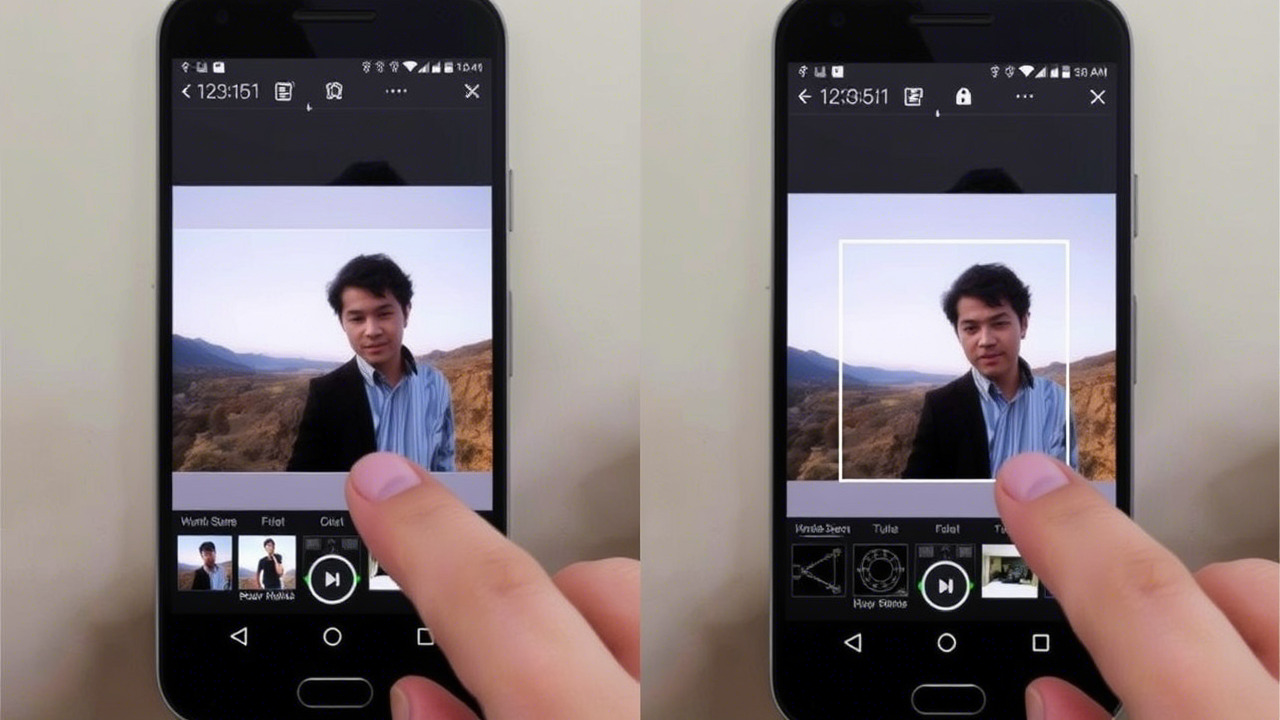
Αν αλλάξετε γνώμη οποιαδήποτε στιγμή, απλώς πατήστε παρατεταμένα το εικονίδιο της εφαρμογής στο μενού κοινής χρήσης και χρησιμοποιήστε την επιλογή “Ξεκαρφίτσωμα” για να την επαναφέρετε στην “φυσική” της θέση . Με αυτόν τον τρόπο, μπορείτε να προσαρμόσετε τη λίστα καθώς αλλάζουν οι συνήθειές σας.
Υπάρχει μια σημαντική διάκριση: στις περισσότερες διεπαφές Android, το σύστημα δεν σας επιτρέπει να αναδιατάξετε χειροκίνητα τις καρφιτσωμένες εφαρμογές στην ακριβή σειρά που θέλετε . Το Android συνήθως τις ταξινομεί αλφαβητικά ή σύμφωνα με κάποια εσωτερική λογική και αυτή η συμπεριφορά δεν μπορεί πάντα να αλλάξει. Αυτό που είναι εγγυημένο, ωστόσο, είναι ότι οι καρφιτσωμένες εφαρμογές θα έχουν απόλυτη προτεραιότητα έναντι των μη καρφιτσωμένων εφαρμογών και θα εμφανίζονται πάντα στο επάνω μέρος της αρχικής οθόνης .
Κουμπί “Περισσότερα”, λειτουργία επεξεργασίας και άλλες συντομεύσεις ανάλογα με τη διεπαφή του τηλεφώνου σας.
Σε πολλά τηλέφωνα, όταν ανοίγετε τον πίνακα κοινής χρήσης, θα δείτε ένα κουμπί “Περισσότερα” (ή παρόμοιο) που εμφανίζει την πλήρη λίστα με τις διαθέσιμες εφαρμογές . Αυτό είναι χρήσιμο όταν η εφαρμογή που αναζητάτε δεν βρίσκεται στα πρώτα αποτελέσματα ή όταν θέλετε να καρφιτσώσετε μια εφαρμογή που δεν είναι αρχικά ορατή.
Σε ορισμένες προσαρμοσμένες διεπαφές (όπως διάφορες εκδόσεις του One UI της Samsung), εμφανίζεται επίσης ένα εικονίδιο μολυβιού ή κείμενο “Επεξεργασία εφαρμογών”, ανοίγοντας μια λειτουργία επεξεργασίας για το μενού κοινής χρήσης . Σε αυτήν την οθόνη, η λίστα συνήθως χωρίζεται σε δύο ενότητες: την επάνω ενότητα, που προορίζεται για τα Αγαπημένα, και την κάτω ενότητα, με τις υπόλοιπες συμβατές εφαρμογές.
Από εκεί, μπορείτε να σύρετε εφαρμογές από την κάτω λίστα στην περιοχή Αγαπημένα πατώντας παρατεταμένα το εικονίδιό τους . Μόλις μεταβείτε στα Αγαπημένα, μπορείτε επίσης να τις αναδιατάξετε από αριστερά προς τα δεξιά, έτσι ώστε η εφαρμογή που χρησιμοποιείτε πιο συχνά να βρίσκεται στην πρώτη θέση, ακολουθούμενη από τις άλλες.
Αυτή η μέθοδος επεξεργασίας είναι πολύ βολική επειδή σας επιτρέπει να προσαρμόσετε τον πίνακα σχεδόν ακριβώς σύμφωνα με τις προτιμήσεις σας σε δευτερόλεπτα, χωρίς να χρειάζεται να περάσετε από κάθε εφαρμογή ξεχωριστά . Ωστόσο, δεν προσφέρουν όλοι οι κατασκευαστές ή οι εκδόσεις Android αυτήν τη γραφίδα ή τη λειτουργία επεξεργασίας. Αν δεν μπορείτε να τη βρείτε, το παρατεταμένο πάτημα του “Pin” θα εξακολουθεί να είναι η καθολική λύση.
Σε κάθε περίπτωση, αξίζει να εξερευνήσετε τα τρία βασικά στοιχεία του πίνακα ελέγχου στο τηλέφωνό σας: το κουμπί “Περισσότερα” για να δείτε όλες τις εφαρμογές, το εικονίδιο επεξεργασίας (εάν υπάρχει) και το μενού περιβάλλοντος που εμφανίζεται όταν πατάτε παρατεταμένα το εικονίδιο μιας εφαρμογής . Μεταξύ αυτών των τριών πραγμάτων, έχετε σχεδόν όλα όσα προσφέρει το σύστημα για προσαρμογή.
Τι μπορείτε να αλλάξετε… και τι όχι: Περιορισμοί στο μενού κοινής χρήσης
Παρόλο που ο πίνακας κοινής χρήσης έχει βελτιωθεί σημαντικά, υπάρχουν δύο περιορισμοί που αξίζει να λάβετε υπόψη για να αποφύγετε την απογοήτευση. Πρώτον, δεν μπορείτε να καταργήσετε εφαρμογές από τον πίνακα χωρίς να τις απεγκαταστήσετε ή να χρησιμοποιήσετε συγκεκριμένα εξωτερικά εργαλεία από τον κατασκευαστή ή τρίτα μέρη . Το Android περιλαμβάνει αυτόματα όλες τις εγκατεστημένες εφαρμογές που δηλώνουν υποστήριξη για τον τύπο περιεχομένου που κοινοποιείτε.
Ο δεύτερος περιορισμός είναι ότι μπορείτε να ορίσετε μόνο εφαρμογές που είναι συμβατές με τον τύπο αρχείου ή την πρόθεση που χρησιμοποιείτε . Εάν μια εφαρμογή δεν έχει σχεδιαστεί για να λαμβάνει, για παράδειγμα, ένα PDF ή έναν σύνδεσμο, δεν θα εμφανίζεται στη λίστα, ακόμα κι αν την έχετε εγκαταστήσει. Επομένως, δεν υπάρχει τρόπος να “επιβάλετε” την συμπερίληψή της από τις ρυθμίσεις χρήστη.
Επιπλέον, τα πιο συνηθισμένα skins Android δεν σας επιτρέπουν να αποκρύψετε ή να αναδιατάξετε ελεύθερα τις εφαρμογές που δεν χρησιμοποιείτε . Θα εξακολουθούν να υπάρχουν, καταλαμβάνοντας τη «φυσική» τους θέση, συνήθως ταξινομημένες αλφαβητικά ή κατά χρήση. Τα καλά νέα είναι ότι αν διαμορφώσετε σωστά τις καρφιτσωμένες ή αγαπημένες σας εφαρμογές, δεν θα χρειάζεται σχεδόν καθόλου να βλέπετε ή να αγγίζετε τις άλλες.
Όσο για την επάνω σειρά με επαφές και συντομεύσεις, ο έλεγχος είναι ακόμη πιο περιορισμένος. Στο τυπικό Android, όπως έχουμε ήδη αναφέρει, δεν μπορείτε να επεξεργαστείτε αυτήν τη σειρά στοιχείο προς στοιχείο . Το σύστημα και οι εφαρμογές αποφασίζουν ποιες συντομεύσεις θα προσφέρουν με βάση την πρόσφατη δραστηριότητά σας, τις συχνές επαφές σας και την εσωτερική λογική κάθε εφαρμογής.
Αν βλέπετε επαφές με τις οποίες δεν έχετε μιλήσει εδώ και μια δεκαετία, αυτό συμβαίνει επειδή, από την οπτική γωνία της συγκεκριμένης εφαρμογής (για παράδειγμα, του Messenger), εξακολουθούν να θεωρούνται σχετικές επαφές ή “πιθανές” προτάσεις . Μερικές φορές, τα δεδομένα που αποθηκεύουν οι εφαρμογές στους δικούς τους διακομιστές ή στον λογαριασμό σας (Facebook, Google κ.λπ.) παίζουν επίσης ρόλο, όχι μόνο στο τηλέφωνό σας.
Προηγμένη προσαρμογή σε κινητά Samsung: Καλό κλείδωμα και αρχική προβολή
Αν έχετε μια συσκευή Samsung με One UI, έχετε ένα πλεονέκτημα. Η μάρκα προσφέρει μια επίσημη εφαρμογή που ονομάζεται Good Lock, η οποία σας επιτρέπει να τροποποιήσετε πολλές πτυχές της διεπαφής , συμπεριλαμβανομένου του μενού κοινής χρήσης, χάρη σε μια συγκεκριμένη ενότητα που ονομάζεται Home Up.
Η τυπική διαδρομή θα ήταν η εξής:
- Εγκαταστήστε το Good Lock από το Galaxy Store, εάν είναι διαθέσιμο στην περιοχή σας.
- Ανοίξτε το και κατεβάστε την ενότητα Home Up .
- Μεταβείτε στην Αρχική σελίδα και αποκτήστε πρόσβαση στην ενότητα «Διαχειριστής κοινής χρήσης» .
- Από εκεί μπορείτε να αποφασίσετε ποιες εφαρμογές εμφανίζονται, τη σειρά τους, ακόμη και να διαχειριστείτε ορισμένες συχνές επαφές που εμφανίζονται ως συντομεύσεις.
Η Διαχείριση Κοινής Χρήσης δεν περιορίζεται απλώς στην καρφίτσωμα εφαρμογών: σας επιτρέπει να δημιουργήσετε έναν σχεδόν προσαρμοσμένο πίνακα κοινής χρήσης, δίνοντας προτεραιότητα τόσο στις εφαρμογές όσο και στις συντομεύσεις σε συγκεκριμένες συνομιλίες ή επαφές . Εάν έχετε την τάση να στέλνετε πράγματα στο ίδιο άτομο ή ομάδα επανειλημμένα, μπορεί να σας εξοικονομήσει πολλά πατήματα κάθε φορά.
Σε πολλά μοντέλα της Samsung, θα βρείτε επίσης, μέσα στον ίδιο τον πίνακα κοινής χρήσης, ένα κουμπί “Περισσότερα” ακολουθούμενο από ένα εικονίδιο μολυβιού για πρόσβαση στην επιλογή “Επεξεργασία εφαρμογών “. Και πάλι, η ιδέα είναι πολύ παρόμοια: σύρετε από την παρακάτω λίστα στα Αγαπημένα, αναδιατάξτε τη σειρά και τελειώσατε. Μπορείτε ακόμη και να επιλέξετε αν θα εμφανίζονται πρώτα οι επαφές, οι εφαρμογές ή ένας συγκεκριμένος συνδυασμός.
Αυτά τα εργαλεία της Samsung βασίζονται και επεκτείνουν τις βασικές λειτουργίες του Android. Για τον τελικό χρήστη, αυτό μεταφράζεται σε πολύ μεγαλύτερο έλεγχο του τι εμφανίζεται, με ποια σειρά και πώς συνδυάζονται οι εφαρμογές και οι επαφές . Εάν κοινοποιείτε συχνά περιεχόμενο, αφιερώνοντας λίγα λεπτά χρησιμοποιώντας το Good Lock και το Home Up μπορεί να κάνει σημαντική διαφορά.
Εφαρμογές τρίτων για αντικατάσταση ή βελτίωση του μενού κοινής χρήσης
Σε παλαιότερες εκδόσεις του Android ή όταν θέλετε ακόμη περισσότερο έλεγχο, υπάρχουν εφαρμογές τρίτων που αντικαθιστούν το τυπικό μενού κοινής χρήσης με ένα διαμορφώσιμο . Δύο κλασικά παραδείγματα που συνιστώνται συχνά είναι το AppChooser και το Fliktu.
Το AppChooser έχει σχεδιαστεί για όσους θέλουν έναν καθαρό και τακτοποιημένο πίνακα ελέγχου. Παρέχει ένα προσαρμοσμένο μενού όπου μπορείτε να αποκρύψετε εφαρμογές που δεν θέλετε να βλέπετε (χωρίς να τις απεγκαταστήσετε), να αναδιατάξετε τη λίστα και να τις ταξινομήσετε με βάση διάφορα κριτήρια, όπως συχνότητα χρήσης, ιστορικό ή όνομα.
Μόλις εγκατασταθεί και επιλεγεί ως προεπιλεγμένος διαχειριστής κοινής χρήσης, κάθε φορά που πατάτε “Κοινή χρήση”, θα ανοίγει το μενού AppChooser αντί για το εγγενές μενού Android . Ένα παρατεταμένο πάτημα σε μια εφαρμογή θα την επισημάνει ως κρυφή, αποτρέποντας την επανεμφάνισή της. Εάν θέλετε ποτέ να επαναφέρετε τα πάντα στην αρχική τους κατάσταση, μπορείτε να χρησιμοποιήσετε την επιλογή για να επαναφέρετε όλες τις ορατές εφαρμογές.
Το Fliktu, από την άλλη πλευρά, εστιάζει περισσότερο στην ευφυΐα και την αυτόματη προσαρμογή. Μόλις το εγκαταστήσετε και το επιλέξετε ως την προεπιλεγμένη εφαρμογή κοινής χρήσης, μαθαίνει τις συνήθειές σας και αναδιατάσσει τη λίστα με βάση αυτό που χρησιμοποιείτε περισσότερο. Σας επιτρέπει επίσης να ορίσετε τρεις αγαπημένες εφαρμογές για να βρίσκονται πάντα στην κορυφή.
Η φιλοσοφία του είναι ότι δεν χρειάζεται να αγγίξετε πολλά πράγματα: μπορείτε να αφήσετε το Fliktu να αποφασίσει δυναμικά ποιες τρεις εφαρμογές χρησιμοποιείτε περισσότερο και να τις μετακινήσει στην κορυφή του μενού σας. Ωστόσο, υπάρχει ένα πρόβλημα: σχεδόν όλα διαμορφώνονται μέσα από την ίδια την εφαρμογή, κάτι που ορισμένοι χρήστες μπορεί να βρουν λίγο περίπλοκο στην αρχή.
Γιατί μερικές φορές λείπουν ορισμένες εφαρμογές από το μενού κοινής χρήσης και τι πρέπει να κάνετε;
Δεν είναι ασυνήθιστο να παρατηρείτε, όταν αλλάζετε τηλέφωνα ή μάρκες, ότι προηγουμένως μπορούσατε να κάνετε κοινή χρήση σε έναν συγκεκριμένο προορισμό, αλλά τώρα δεν μπορείτε. Ένα τυπικό παράδειγμα είναι οι εξερευνητές αρχείων ή οι διαχειριστές λήψεων που εμφανίζονταν στην αρχική οθόνη σε ένα τηλέφωνο αλλά έχουν εξαφανιστεί σε ένα άλλο . Αυτό σχεδόν πάντα οφείλεται στον τρόπο προγραμματισμού κάθε εφαρμογής.
Για να εμφανιστεί μια εφαρμογή στο μενού κοινής χρήσης, ο προγραμματιστής της πρέπει να δηλώσει σωστά τις αντίστοιχες προθέσεις για τον τύπο περιεχομένου (εικόνες, PDF, κείμενο, σύνδεσμοι κ.λπ.). Εάν ο προγραμματιστής επιλέξει να μην το κάνει ή το εφαρμόσει μόνο για συγκεκριμένες μορφές, η εφαρμογή δεν θα εμφανίζεται ως προορισμός, ακόμα κι αν αναμένετε να τη δείτε.
Ως χρήστης, δεν έχετε άμεσο τρόπο να προσθέσετε μια εφαρμογή στο μενού εάν δεν είναι συμβατή. Η μόνη επιλογή είναι να αναζητήσετε εναλλακτικές λύσεις που εμφανίζονται ως προορισμός κοινής χρήσης ή, εάν έχετε τηλέφωνο Samsung, να δείτε εάν μπορείτε να προσεγγίσετε την επιθυμητή ροή εργασίας χρησιμοποιώντας το Good Lock και το Share Manager, τα οποία μερικές φορές σας επιτρέπουν να συνδυάσετε πολλές εφαρμογές και συντομεύσεις με δημιουργικούς τρόπους.
Αξίζει επίσης να θυμάστε ότι πολλές εφαρμογές έχουν υλοποιήσει τις δικές τους ροές εργασίας κοινής χρήσης περιεχομένου. Για παράδειγμα, ορισμένες γκαλερί ενσωματώνουν τα δικά τους σημεία πρόσβασης στην υπηρεσία cloud, χωρίς να βασίζονται αποκλειστικά στον πίνακα Android . Εάν σας λείπει ένας συγκεκριμένος προορισμός, ελέγξτε τις εσωτερικές επιλογές της εφαρμογής από την οποία κάνετε κοινή χρήση.
Τι αλλάζει με τα Android 13 και Android 14: προς ένα πιο συνεπές πάνελ
Η Google γνωρίζει ότι, για μεγάλο χρονικό διάστημα, το μενού κοινής χρήσης ήταν μια ασυνεπής και μερικές φορές αργή εμπειρία . Γι’ αυτό, τα τελευταία χρόνια, έχει κάνει εσωτερικές αλλαγές για να ενοποιήσει τη λογική του τρόπου ανοίγματος των αρχείων και του τρόπου κοινής χρήσης του περιεχομένου.
Από την έκδοση Android 13 QPR1, έχει εντοπιστεί μια εφαρμογή συστήματος που ονομάζεται “Intent Resolver” η οποία συγκεντρώνει την ανάλυση προθέσεων, τόσο για το άνοιγμα αρχείων όσο και για την κοινή χρήση . Επειδή πρόκειται για ένα αρθρωτό στοιχείο που ενημερώνεται μέσω του Project Mainline, η Google μπορεί να βελτιώσει τη συμπεριφορά του πίνακα χωρίς να περιμένει σημαντικές ενημερώσεις έκδοσης.
Με το Android 14, η ιδέα είναι να προχωρήσουμε ακόμη περισσότερο προς αυτή την κατεύθυνση: να επιβάλουμε αποτελεσματικά τη χρήση μιας κοινής, πιο ισχυρής διεπαφής , έτσι ώστε οι προγραμματιστές να έχουν λιγότερα κίνητρα να δημιουργήσουν τα δικά τους προσαρμοσμένα μενού. Το πλεονέκτημα είναι ότι εάν η διεπαφή του συστήματος είναι γρήγορη, συνεπής και προσαρμόσιμη, ωφελείται ολόκληρο το οικοσύστημα. Στην πραγματικότητα, η Google υπόσχεται μια πιο φιλική προς το χρήστη και ταχύτερη διεπαφή και εφαρμόζει αλλαγές για να το επιτύχει αυτό.
Οι άμεσοι στόχοι θα παραμείνουν, επομένως οι εφαρμογές δεν θα χάσουν την ικανότητά τους να προσφέρουν προσαρμοσμένες ενέργειες μέσα στο εγγενές φύλλο κοινής χρήσης. Αυτό που αλλάζει είναι ότι όλες αυτές οι συμπεριφορές θα ενσωματωθούν σε έναν ενιαίο πίνακα ελέγχου με βελτιώσεις στην απόδοση και τις λειτουργίες να εφαρμόζονται με αρθρωτό τρόπο . Μακροπρόθεσμα, αναμένεται μια πιο συνεπής εμπειρία σε διαφορετικές εφαρμογές και συσκευές.
Σύντομος οδηγός για την προσαρμογή του μενού και την εξοικονόμηση χρόνου κατά την κοινή χρήση
Ενώ όλα τα παραπάνω μπορεί να ακούγονται πολύ τεχνικά, στην πράξη χρειάζονται μόνο μερικά λεπτά για να τακτοποιήσετε το μενού σας. Εάν το τηλέφωνό σας διαθέτει τουλάχιστον Android 11, αυτή η μικρή προσαρμογή θα μειώσει σημαντικά τον αριθμό των πατημάτων που απαιτούνται κάθε φορά που κοινοποιείτε κάτι .
Ξεκινήστε καρφιτσώνοντας τα απαραίτητα στοιχεία σας: ανοίξτε τη συλλογή σας, ένα πρόγραμμα περιήγησης ή οποιαδήποτε εφαρμογή με κουμπί κοινής χρήσης, ανοίξτε τον πίνακα και εντοπίστε τις 4 ή 5 εφαρμογές που χρησιμοποιείτε πάντα (WhatsApp, Telegram, Gmail, Drive, κ.λπ.). Πατήστε παρατεταμένα κάθε εικονίδιο και χρησιμοποιήστε το “Καρφίτσωμα” ή το “Άγκυρα”.
Στη συνέχεια, ελέγξτε αν το συρτάρι εφαρμογών σας προσφέρει λειτουργία επεξεργασίας: πατήστε “Περισσότερα” και αναζητήστε ένα εικονίδιο μολυβιού ή ένα κουμπί “Επεξεργασία εφαρμογών” . Εάν το έχετε, ανοίξτε το και μετακινήστε όλες τις εφαρμογές που θέλετε να διατηρήσετε εύκολα προσβάσιμες στα Αγαπημένα σας. Σε τηλέφωνα Samsung, μην ξεχάσετε να δείτε το Good Lock και την ενότητα Home Up, ειδικά την ενότητα Share Manager.
Τέλος, αποδεχτείτε τους περιορισμούς του συστήματος: δεν θα μπορείτε να διαγράψετε εφαρμογές που δεν χρησιμοποιούνται από τον πίνακα χωρίς να τις απεγκαταστήσετε, ούτε θα μπορείτε να διαχειριστείτε λεπτομερώς κάθε επαφή στην επάνω σειρά . Ωστόσο, μπορείτε να οργανώσετε τις εφαρμογές σας έτσι ώστε να μην χρειάζεται να ασχολείστε με αυτά τα λιγότερο χρήσιμα στοιχεία σε καθημερινή βάση.
Με αυτές τις βασικές προσαρμογές, το μενού κοινής χρήσης μετατρέπεται από ένα χαοτικό χάος από τυχαία εικονίδια σε ένα εργαλείο προσαρμοσμένο στις ανάγκες του κινητού σας , όπου οι συνήθεις λειτουργίες είναι πάντα σε απόσταση ενός αγγίγματος και οι υπόλοιπες παραμένουν στο παρασκήνιο σε περίπτωση που τις χρειαστείτε περιστασιακά.