
- Τα κινούμενα σχέδια Android καταναλώνουν πόρους και μπορούν να κάνουν το κινητό τηλέφωνο να φαίνεται πιο αργό από ό,τι είναι στην πραγματικότητα.
- Είναι δυνατό να προσαρμόσετε ή να απενεργοποιήσετε αυτές τις κινούμενες εικόνες από τις Επιλογές προγραμματιστή ή άλλα μενού ειδικά για ορισμένα επίπεδα.
- Η απενεργοποίηση ή η συντόμευση των κινούμενων εικόνων βελτιώνει την αίσθηση της ρευστότητας, ειδικά σε παλαιότερα ή χαμηλότερης μεσαίας κατηγορίας κινητά τηλέφωνα.
- Η αλλαγή είναι αναστρέψιμη και ασφαλής: οι κινούμενες εικόνες μπορούν να αποκατασταθούν ανά πάσα στιγμή χωρίς να επηρεαστεί το σύστημα.
⚠️ Το ψηφιακό σας δακτυλικό αποτύπωμα (διεύθυνση IP) είναι εκτεθειμένο!
Η διεύθυνση IP σας είναι: ανίχνευση…
Κάντε streaming/download/«Σερφάρισμα» στο διαδίκτυο ανώνυμα με το Surfshark .
🌐 Μόνο $45.63 - 27 μήνες + Unlimited devicesΤο περιεχόμενο αυτού του σεναρίου δημιουργείται αυστηρά για εκπαιδευτικούς σκοπούς. Η χρήση γίνεται με δική σας ευθύνη.
Με την πάροδο του χρόνου, είναι σύνηθες ένα τηλέφωνο Android να αρχίζει να λειτουργεί πιο αργά από ό,τι θυμάστε από την πρώτη μέρα : οι εφαρμογές ανοίγουν με καθυστέρηση, οι μεταβάσεις είναι αργές και κατά καιρούς φαίνεται ότι όλα παγώνουν. Η πρώτη σκέψη για πολλούς είναι ότι το τηλέφωνο έχει καταστεί απαρχαιωμένο και η μόνη λύση είναι να αγοράσουν ένα καινούργιο.
Ωστόσο, προτού αποσύρετε το τηλέφωνό σας, αξίζει να ελέγξετε ορισμένες εσωτερικές ρυθμίσεις που το Android έχει ενεργοποιήσει από προεπιλογή. Ένα από τα πιο αποτελεσματικά και λιγότερο γνωστά κόλπα για τη βελτίωση της απόδοσης είναι η τροποποίηση ή η απενεργοποίηση των κινούμενων εικόνων του συστήματος . Δεν χρειάζεται να εγκαταστήσετε ασυνήθιστες εφαρμογές, να κάνετε root τη συσκευή σας ή να αγγίξετε οτιδήποτε επικίνδυνο: όλα γίνονται από τα ίδια τα μενού συστήματος και μπορείτε να επιστρέψετε στις προηγούμενες ρυθμίσεις όποτε θέλετε.
Τι είναι οι κινούμενες εικόνες Android και γιατί επηρεάζουν την απόδοση;
Το Android ενσωματώνει μια σειρά από οπτικά εφέ που εμφανίζονται κάθε φορά που ανοίγετε μια εφαρμογή, αλλάζετε οθόνες ή επιστρέφετε στην αρχική οθόνη . Αυτές είναι οι ανεπαίσθητες μεταβάσεις που βλέπετε όταν ανοίγει ένα παράθυρο, εμφανίζεται ένα μενού ή αλλάζετε μεταξύ εφαρμογών. Σκοπός τους είναι να κάνουν την εμπειρία πιο ελκυστική οπτικά και να δημιουργήσουν μια αίσθηση συνέχειας μεταξύ των οθονών.
Το πρόβλημα είναι ότι αυτές οι κινούμενες εικόνες, αν και καθαρά αισθητικές, καταναλώνουν πόρους επεξεργαστή και μνήμης RAM . Σε ισχυρά, σύγχρονα τηλέφωνα, αυτό είναι ελάχιστα αισθητό, αλλά σε συσκευές μεσαίας, χαμηλής ή παλαιότερης κατηγορίας, μπορούν να προσθέσουν αυτό το επιπλέον δευτερόλεπτο αναμονής που είναι τόσο ενοχλητικό. Δεν προσθέτουν καμία λειτουργία ούτε βελτιώνουν την πραγματική απόδοση της συσκευής: είναι ουσιαστικά απλώς μια οπτική παύση.
Όταν το υλικό είναι υπερβολικά τεντωμένο, κάθε φορά που το σύστημα πρέπει να σχεδιάσει μια κινούμενη εικόνα, χρησιμοποιεί μέρος της χωρητικότητας της CPU και της GPU. Αυτό σημαίνει ότι κάθε πάτημα στην οθόνη μπορεί να χρειαστεί λίγο περισσότερο χρόνο για να καταγραφεί ως ενέργεια . Επομένως, η μείωση της διάρκειας των κινούμενων εικόνων ή η απενεργοποίησή τους μπορεί να κάνει τα πάντα να φαίνονται πιο ευαίσθητα, ακόμα κι αν η ισχύς επεξεργασίας του τηλεφώνου παραμένει η ίδια.
Πλεονεκτήματα της απενεργοποίησης ή της συντόμευσης των κινούμενων εικόνων συστήματος
Η τροποποίηση των κινούμενων εικόνων Android είναι μία από αυτές τις ρυθμίσεις που αλλάζουν σημαντικά την εμπειρία του τηλεφώνου, ειδικά αν είναι ήδη κάπως υπερφορτωμένο ή ένα μέτριο μοντέλο. Τα κύρια οφέλη περιλαμβάνουν τα εξής:
- Ταχύτερη πρόσβαση σε εφαρμογές και μενού : αφαιρώντας ή συντομεύοντας το οπτικό εφέ, η εφαρμογή φαίνεται να ανοίγει αμέσως, χωρίς αυτό το μικρό “θέατρο” μιας μετάβασης.
- Λιγότερο φόρτο στη μνήμη RAM και τον επεξεργαστή : το σύστημα σταματά να επενδύει πόρους σε εφέ σχεδίασης, κάτι που βοηθάει σε συσκευές με περιορισμένο υλικό.
- Μεγαλύτερη συνολική αίσθηση ρευστότητας : οι αλλαγές οθόνης και η κύλιση γίνονται πιο ευέλικτες, ειδικά σε παλαιότερα τηλέφωνα.
- Ελαφριά εξοικονόμηση μπαταρίας : μειώνοντας την εργασία γραφικών, μπορεί επίσης να επιτευχθεί μια μικρή βελτίωση στην κατανάλωση ενέργειας.
- Πλήρως αναστρέψιμη ρύθμιση : εάν δεν είστε ικανοποιημένοι με το αποτέλεσμα, μπορείτε να επιστρέψετε στις αρχικές τιμές ανά πάσα στιγμή.
Είναι σημαντικό να κατανοήσετε ότι αυτή δεν είναι μια μαγική λύση που θα μετατρέψει ένα παλιό τηλέφωνο σε καινούργιο, αλλά ένας πολύ αποτελεσματικός τρόπος για να αποκαταστήσετε την ομαλή απόδοση χωρίς να ξοδέψετε χρήματα ή να κάνετε δραστικές αλλαγές όπως επαναφορά εργοστασιακών ρυθμίσεων.
Οι τρεις κλίμακες κίνησης που μπορείτε να αλλάξετε στο Android
Στις προηγμένες ρυθμίσεις του συστήματος, το Android ομαδοποιεί τις κινούμενες εικόνες σε τρία ξεχωριστά στοιχεία ελέγχου. Κάθε ένα καθορίζει τον τρόπο συμπεριφοράς ενός συγκεκριμένου τύπου οπτικού εφέ και διαχειρίζεται χρησιμοποιώντας μια “κλίμακα” (0,5x, 1x, 10x, κ.λπ.). Από προεπιλογή, σχεδόν πάντα έχουν οριστεί σε 1x.
Αυτές είναι οι τρεις επιλογές που θα δείτε όταν μεταβείτε στις επιλογές προγραμματιστή, στην ενότητα σχεδίασης ή σε κάτι παρόμοιο:
- Κλίμακα κίνησης παραθύρου : ελέγχει το εφέ που εμφανίζεται κατά το άνοιγμα ή το κλείσιμο ενός παραθύρου ή ενός παραθύρου διαλόγου. Επηρεάζει, για παράδειγμα, την αίσθηση εκκίνησης μιας εφαρμογής από την επιφάνεια εργασίας.
- Κλίμακα κίνησης μετάβασης : ελέγχει τις μεταβάσεις μεταξύ οθονών ή δραστηριοτήτων. Είναι το εφέ που παρατηρείτε, για παράδειγμα, όταν αλλάζετε από το συρτάρι εφαρμογών στο αριθμητικό πληκτρολόγιο ή όταν μετακινείστε μεταξύ μενού.
- Κλίμακα διάρκειας κινούμενης εικόνας (ή κλίμακα animator) : Ισχύει για άλλες κινούμενες εικόνες συστήματος, όπως όταν πατάτε ένα στοιχείο στις ρυθμίσεις, σύρετε προς τα κάτω τη γραμμή κατάστασης ή παραβλέπετε ειδοποιήσεις.
Η τιμή 1x είναι συνήθως τόσο γρήγορη που μόλις που έχετε χρόνο να παρατηρήσετε το εφέ. Αν την ορίσετε σε 10x, θα δείτε την κίνηση σε αργή κίνηση, κάτι που είναι χρήσιμο για να κατανοήσετε τι κάνει κάθε κίνηση πριν αποφασίσετε αν θα τη συντομεύσετε ή θα την αφαιρέσετε . Μετά τη δοκιμή, μπορείτε να την αφήσετε στο 0,5x για ταχύτερη κίνηση ή απλώς να την απενεργοποιήσετε.
- Δες και αυτό το σχετικό άρθρο: Οδηγός για την εκτέλεση διανομών Linux σε Android χωρίς root
Αλλαγή κινούμενων εικόνων στο Android από το κρυφό μενού προγραμματιστή
Οι επιλογές για την αναπαραγωγή αυτών των κλιμάκων δεν εμφανίζονται στις κανονικές ρυθμίσεις επειδή βρίσκονται σε ένα μενού που σχεδιάστηκε αρχικά για προγραμματιστές . Μην σας τρομάζει το όνομα: η ενεργοποίησή του είναι απλή, ασφαλής και αρκεί να μην ασχολείστε με κάτι που δεν καταλαβαίνετε, δεν θα σπάσετε τίποτα.
Για να ενεργοποιήσετε αυτό το κρυφό μενού στα περισσότερα τηλέφωνα Android, η διαδικασία είναι πολύ παρόμοια, αν και η ακριβής διαδρομή μπορεί να διαφέρει ελαφρώς ανάλογα με τη μάρκα ή το επίπεδο προσαρμογής:
- Ανοίξτε την εφαρμογή Ρυθμίσεις στο κινητό σας τηλέφωνο.
- Μεταβείτε στην ενότητα Πληροφορίες τηλεφώνου ή σε μια παρόμοια ενότητα (μερικές φορές βρίσκεται μέσα στις ενότητες “Σχετικά με τη συσκευή” ή “Πληροφορίες λογισμικού”).
- Αναζητήστε την επιλογή Αριθμός έκδοσης (ή «Έκδοση έκδοσης») και πατήστε την αρκετές φορές στη σειρά. Συνήθως είναι επτά πατήματα.
- Μετά από μερικά πατήματα, θα εμφανιστεί ένα μήνυμα που θα υποδεικνύει κάτι όπως “Είστε πλέον προγραμματιστής” ή ότι οι επιλογές προγραμματιστή έχουν ενεργοποιηθεί. Ενδέχεται να σας ζητηθεί να εισαγάγετε τον κωδικό PIN ή το μοτίβο σας για επιβεβαίωση.
Μόλις το κάνετε αυτό, το σύστημα θα έχει προσθέσει μια νέα ενότητα στις ρυθμίσεις, συνήθως στην ενότητα Σύστημα → Επιλογές προγραμματιστή . Αυτή η ενότητα δεν ήταν ορατή πριν εκτελέσετε τα παραπάνω βήματα.
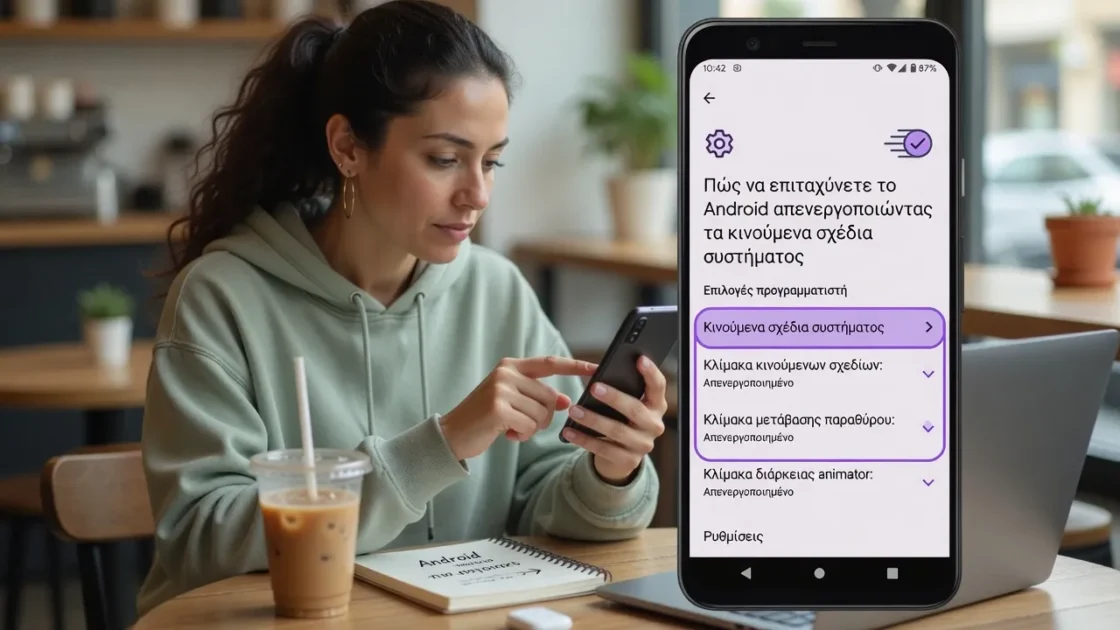
Απενεργοποίηση ή επιτάχυνση των κινούμενων εικόνων από τις επιλογές προγραμματιστή
Με τη λειτουργία προγραμματιστή πλέον διαθέσιμη, ήρθε η ώρα να τροποποιήσετε τα κινούμενα σχέδια. Εδώ θα παρατηρήσετε πραγματικά τη διαφορά στην αντιληπτή ταχύτητα του τηλεφώνου.
Τα γενικά βήματα για την τροποποίηση αυτών των τιμών είναι τα εξής:
- Ανοίξτε ξανά τις Ρυθμίσεις και μεταβείτε στην ενότητα Σύστημα ή σε κάτι παρόμοιο.
- Αποκτήστε πρόσβαση στο νέο μενού Επιλογές προγραμματιστή .
- Κάντε κύλιση προς τα κάτω μέχρι να εντοπίσετε την κατηγορία Σχέδιο ή ένα μπλοκ με επιλογές κίνησης.
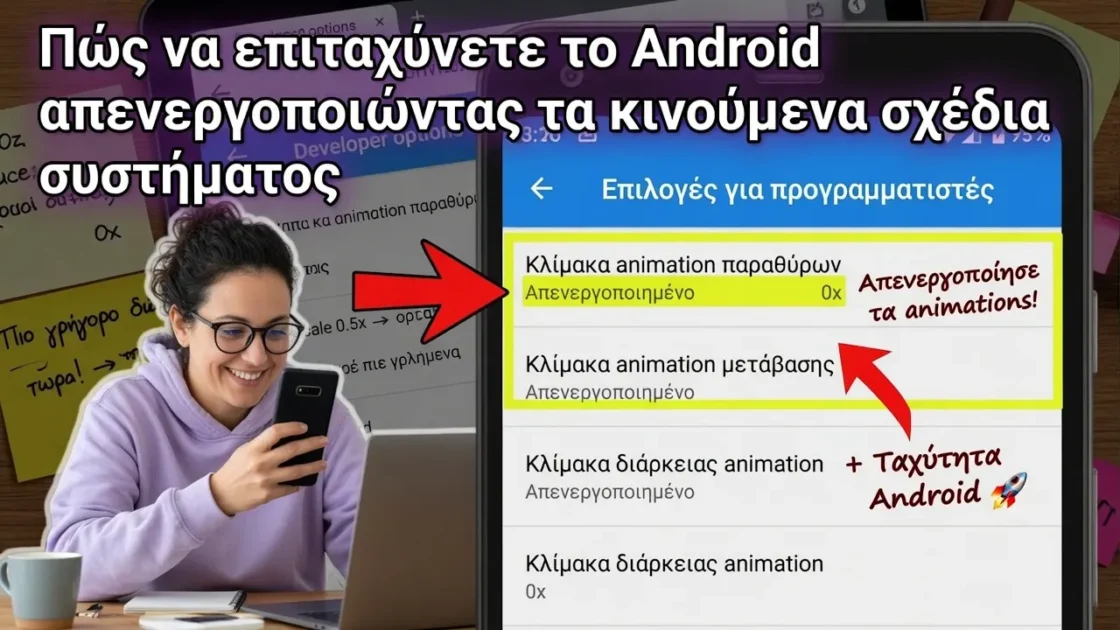
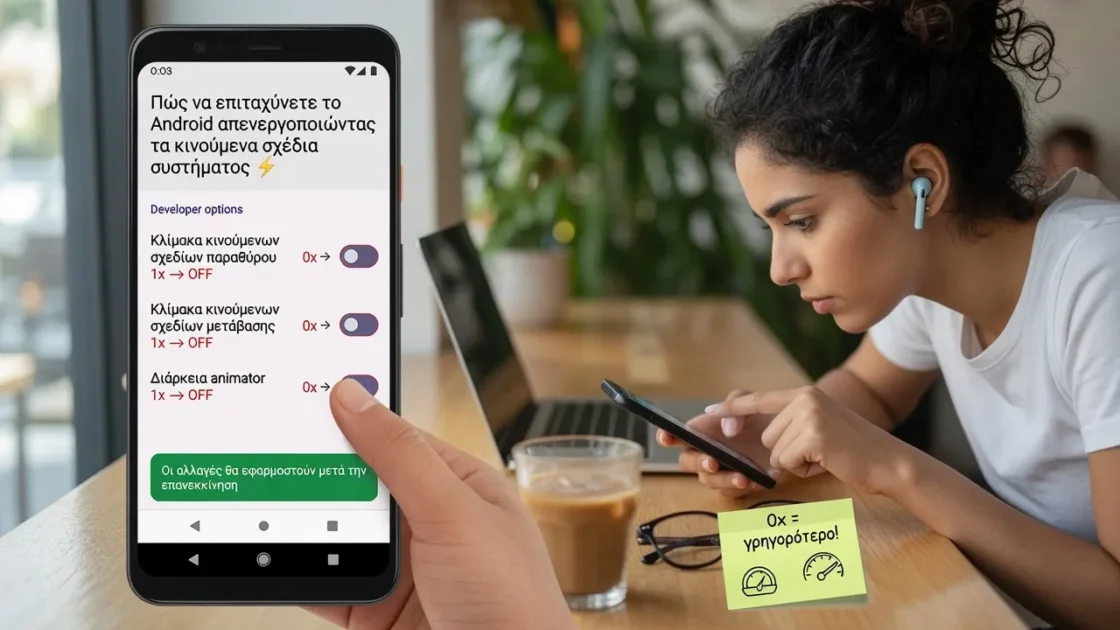
- Βρείτε τις τρεις καταχωρήσεις: Κλίμακα κίνησης παραθύρου , Κλίμακα κίνησης μετάβασης και Κλίμακα διάρκειας κίνησης .
- Πατήστε το καθένα και επιλέξτε την τιμή που προτιμάτε:
- Απενεργοποιημένη κίνηση : εξαλείφει εντελώς το οπτικό εφέ. Όλα συμβαίνουν “στεγνά”, αμέσως.
- 0.5x : διατηρεί τις κινούμενες εικόνες, αλλά τις κάνει πιο γρήγορες και ελαφρύτερες από την προεπιλεγμένη τιμή 1x.
- 1x, 1,5x, 2x, κ.λπ .: όσο υψηλότερος είναι ο αριθμός, τόσο πιο αργή είναι η κινούμενη εικόνα (και τόσο πιο αισθητή είναι η αναμονή).
Αν ψάχνετε για μέγιστη ταχύτητα, η πιο αποτελεσματική λύση είναι συνήθως να ορίσετε και τις τρεις ρυθμίσεις σε “Animation Off “. Με αυτόν τον τρόπο, όταν ανοίγετε μια εφαρμογή, αλλάζετε μενού ή απορρίπτετε μια ειδοποίηση, η ενέργεια θα είναι σχεδόν άμεση, χωρίς καμία μετάβαση. Αυτό είναι ιδιαίτερα αισθητό σε πιο αργά τηλέφωνα.
Αν η απενεργοποίησή τους κάνει το σύστημα να φαίνεται πολύ σπασμωδικό, μπορείτε να επιλέξετε μια μέτρια λύση. Η ρύθμιση σε 0,5x διατηρεί κάποιο οπτικό εφέ, αλλά είναι πολύ πιο ομαλή από την εργοστασιακή ρύθμιση. Όλα έχουν πιο γρήγορη απόκριση, χωρίς το τηλέφωνο να φαίνεται να παραλείπει βήματα.
Μόλις προσαρμόσετε τις κινούμενες εικόνες στις προτιμήσεις σας, μπορείτε να συνεχίσετε να χρησιμοποιείτε τις επιλογές προγραμματιστή χωρίς κανένα πρόβλημα. Δεν χρειάζεται να τις απενεργοποιήσετε για να διατηρήσετε τις ρυθμίσεις και το να αφήσετε αυτό το μενού ορατό δεν αποτελεί από μόνο του κίνδυνο. Απλώς αποφύγετε να αγγίξετε άλλες προηγμένες παραμέτρους εάν δεν γνωρίζετε τι κάνουν.
Παρενέργειες: τι θα παρατηρήσετε όταν αφαιρέσετε τις κινούμενες εικόνες
Απενεργοποιώντας τις κινούμενες εικόνες, πιθανότατα θα παρατηρήσετε ότι το τηλέφωνό σας ανταποκρίνεται πιο γρήγορα, αλλά συμπεριφέρεται ελαφρώς διαφορετικά από ό,τι έχετε συνηθίσει . Δεν είναι ότι κάτι δεν πάει καλά. Απλώς έχετε αφαιρέσει το οπτικό “συμπλήρωμα” που χρησιμοποιεί το Android για να σηματοδοτεί τις μεταβάσεις στην οθόνη.
Στην αρχή, μπορεί να διαπιστώσετε ότι όλα φαίνονται σπασμωδικά επειδή δεν υπάρχει πλέον ομαλή μετάβαση μεταξύ των οθονών. Αυτή η οπτική ανατροφοδότηση σάς βοηθά να κατανοήσετε τι συμβαίνει, επομένως η αφαίρεσή της μπορεί να κάνει την αλλαγή να φαίνεται απότομη. Επομένως, αν τη βρίσκετε άβολη, η δοκιμή της τιμής 0,5x μπορεί να είναι μια καλή εναλλακτική λύση: διατηρεί κάποια κινούμενη εικόνα, αλλά με μεγαλύτερη ταχύτητα.
Γενικά, αυτή η προσαρμογή δεν προκαλεί σοβαρά σφάλματα στις εφαρμογές, αλλά ορισμένες συγκεκριμένες εφαρμογές, όπως αυτές που παγώνουν, ενδέχεται να εμφανίζουν ασυνήθιστη ή διαφορετική συμπεριφορά όταν οι κινούμενες εικόνες είναι απενεργοποιημένες. Εάν παρατηρήσετε κάτι περίεργο, απλώς επιστρέψτε την κλίμακα στο 1x ή, το πολύ, αφήστε την στο 0,5x για να διατηρήσετε μέρος της βελτίωσης χωρίς να την υπερβείτε.
Είναι υποχρεωτικό να διατηρούνται ενεργοποιημένες οι επιλογές προγραμματιστή;
Μια συνηθισμένη ερώτηση είναι αν μπορείτε να τροποποιήσετε τις κινούμενες εικόνες και στη συνέχεια να απενεργοποιήσετε τις επιλογές προγραμματιστή . Σε πολλές συσκευές, εάν απενεργοποιήσετε πλήρως αυτό το μενού, ορισμένες σύνθετες ρυθμίσεις ενδέχεται να επανέλθουν στην αρχική τους κατάσταση. Για να αποφύγετε εκπλήξεις, είναι καλύτερο να αφήσετε ενεργοποιημένες τις επιλογές προγραμματιστή.
Δεν υπάρχει πρόβλημα να διατηρήσετε αυτό το μενού μόνιμα ορατό: δεν μειώνει την ασφάλεια ούτε επηρεάζει την απόδοση . Απλώς σας δίνει πρόσβαση σε προηγμένες ρυθμίσεις. Εφόσον δεν αγγίζετε ευαίσθητες παραμέτρους (όπως όρια διεργασιών, εντοπισμό σφαλμάτων USB ή επιβολή χρήσης GPU σε ασύμβατες εφαρμογές), δεν θα συμβεί τίποτα κακό.
Ειδική περίπτωση: προσαρμογή κινούμενων εικόνων σε κινητά Xiaomi, Redmi και POCO με HyperOS
Ορισμένα προσαρμοσμένα skins Android περιλαμβάνουν συντομεύσεις για την προσαρμογή της ταχύτητας της κινούμενης εικόνας χωρίς να χρειάζεται πρόσβαση στη λειτουργία προγραμματιστή. Αυτό συμβαίνει με πολλά τηλέφωνα Xiaomi, Redmi και POCO που χρησιμοποιούν HyperOS , όπου υπάρχει μια συγκεκριμένη ρύθμιση στο μενού της αρχικής οθόνης.
Σε αυτά τα μοντέλα, μπορείτε να επιταχύνετε τη διεπαφή ακολουθώντας μια απλούστερη διαδρομή:
- Μεταβείτε στις Ρυθμίσεις συστήματος .
- Αποκτήστε πρόσβαση στην ενότητα Αρχική οθόνη ή σε κάτι παρόμοιο.
- Αναζητήστε την επιλογή Ταχύτητα κίνησης .
- Επιλέξτε τη λειτουργία “Γρήγορη” για να εκτελέσετε τα εφέ πιο γρήγορα.
Αυτή η ρύθμιση δεν απενεργοποιεί εντελώς τις κινούμενες εικόνες, αλλά μειώνει τη διάρκειά τους και κάνει τα πάντα να φαίνονται πολύ πιο άμεσα , κάτι που είναι ιδιαίτερα χρήσιμο σε λιγότερο ισχυρά ή παλαιότερα τηλέφωνα. Επιπλέον, επειδή είναι ενσωματωμένη στο κύριο μενού, είναι πιο προσβάσιμη για χρήστες που δεν θέλουν να εμβαθύνουν στις ρυθμίσεις των προγραμματιστών.
- Ρίξε μια ματιά και εδώ: Πώς να επεκτείνετε το οικιακό σας Wi-Fi χρησιμοποιώντας το δικό σας τηλέφωνο
Ο ρόλος του εντοπισμού σφαλμάτων USB και των εφαρμογών τραπεζικών συναλλαγών
Όταν ενεργοποιείτε τις επιλογές προγραμματιστή για να αλλάζουν κινούμενα σχέδια, ενδέχεται να δείτε μια ρύθμιση που ονομάζεται “USB Debugging “. Αυτή η ρύθμιση δεν έχει καμία σχέση με την ταχύτητα των μεταβάσεων, αλλά είναι σχετική με ορισμένες ευαίσθητες εφαρμογές, όπως οι τραπεζικές εφαρμογές.
Για λόγους ασφαλείας, ορισμένες τράπεζες περιορίζουν την πρόσβαση στις εφαρμογές τους εάν εντοπίσουν συγκεκριμένες συνθήκες , όπως ότι η συσκευή έχει root, εκτελείται σε μη ασφαλές περιβάλλον ή έχει ενεργοποιημένες τις επιλογές προγραμματιστή με συγκεκριμένες ρυθμίσεις. Σε ορισμένες περιπτώσεις, ενδέχεται ακόμη και να αποκλείσουν τη χρήση εάν είναι ενεργοποιημένη η λειτουργία εντοπισμού σφαλμάτων USB.
Αν θέλετε να επιταχύνετε τη συσκευή σας Android τροποποιώντας τα κινούμενα σχέδια χωρίς να διακυβεύσετε τη συμβατότητα με την τράπεζά σας, ακολουθήστε αυτές τις οδηγίες:
- Μην ενεργοποιήσετε την αποσφαλμάτωση USB αν δεν τη χρειάζεστε. Μπορείτε να την αφήσετε απενεργοποιημένη χωρίς κανένα πρόβλημα.
- Αποφύγετε άλλες προηγμένες ρυθμίσεις προγραμματιστή που ενδέχεται να θεωρηθούν επικίνδυνες από εφαρμογές τραπεζικών συναλλαγών.
- Εάν η εφαρμογή τραπεζικής σας υπηρεσίας σταματήσει να λειτουργεί όταν ενεργοποιήσετε τη λειτουργία προγραμματιστή, δοκιμάστε να απενεργοποιήσετε προσωρινά τις επιλογές προγραμματιστή για να αποκτήσετε πρόσβαση σε αυτήν.
Σε ορισμένες περιπτώσεις, οι τράπεζες προσαρμόζουν τα συστήματά τους για να αποφύγουν την επιβολή κυρώσεων σε χρήστες που απλώς θέλουν να τροποποιήσουν τα κινούμενα σχέδια , αλλά επειδή αυτές είναι εσωτερικές πολιτικές κάθε τράπεζας, δεν υπάρχουν εγγυήσεις ή καθορισμένα χρονικά πλαίσια. Εάν αντιμετωπίζετε προβλήματα, η πιο σοφή πορεία δράσης είναι να επικοινωνήσετε απευθείας με την υποστήριξη της τράπεζάς σας ή να ελέγξετε εάν έχουν δημοσιεύσει συστάσεις σχετικά με τη χρήση των επιλογών προγραμματιστή.
Άλλες βασικές μέθοδοι για την επιτάχυνση ενός αργού τηλεφώνου Android
Ενώ η απενεργοποίηση ή η συντόμευση των κινούμενων εικόνων κάνει τη διαφορά, είναι επίσης καλή ιδέα να συνδυάσετε αυτό το κόλπο με άλλες απλές τροποποιήσεις που βοηθούν στη βελτίωση της απόδοσης . Αυτές δεν απαιτούν τεχνικές γνώσεις και μπορούν να παρατείνουν σημαντικά τη διάρκεια ζωής της συσκευής σας.
- Συχνή εκκαθάριση της προσωρινής μνήμης εφαρμογών : Πολλές εφαρμογές συσσωρεύουν προσωρινά δεδομένα που, με την πάροδο του χρόνου, καταλαμβάνουν πολύ χώρο και επιβραδύνουν το σύστημά σας. Η εκκαθάριση της προσωρινής μνήμης από τις Ρυθμίσεις → Εφαρμογές βοηθά στην απελευθέρωση πόρων χωρίς να χάσετε τα προσωπικά σας δεδομένα.
- Απεγκατάσταση εφαρμογών που δεν χρησιμοποιείτε : Κάθε εγκατεστημένη εφαρμογή μπορεί να καταναλώσει μνήμη, αποθηκευτικό χώρο και πόρους παρασκηνίου. Η κατάργηση αυτών που δεν χρησιμοποιείτε πλέον είναι ένας γρήγορος τρόπος για να ελευθερώσετε χώρο.
- Έλεγχος εφαρμογών στο παρασκήνιο : Ορισμένες εφαρμογές παραμένουν ενεργές ακόμα και όταν δεν τις χρησιμοποιείτε, καταναλώνοντας μνήμη RAM και μπαταρία. Απενεργοποιήστε τις ώστε να μην εκτελούνται στο παρασκήνιο, εάν το επιτρέπει το σύστημά σας ή αντικαταστήστε τες με ελαφρύτερες εναλλακτικές.
- Αποφύγετε τα περιττά widgets και τις ζωντανές ταπετσαρίες : όσο ελκυστικά και αν είναι οπτικά, τα widgets και οι ζωντανές ταπετσαρίες που απαιτούν πολλούς πόρους καταναλώνουν συνεχώς πόρους CPU και GPU . Ένα στατικό φόντο και λιγότερα widgets γενικά έχουν ως αποτέλεσμα μια κινητή συσκευή με καλύτερη απόκριση.
- Διατηρήστε το Android και τις εφαρμογές ενημερωμένες : οι ενημερώσεις όχι μόνο φέρνουν νέες δυνατότητες, αλλά περιλαμβάνουν επίσης διορθώσεις σφαλμάτων, βελτιώσεις σταθερότητας και βελτιστοποιήσεις απόδοσης.
- Ελέγξτε τον χώρο αποθήκευσης : Όταν η εσωτερική μνήμη είναι σχεδόν πλήρης, το σύστημα τείνει να επιβραδύνεται. Η διαγραφή περιττών αρχείων, διπλότυπων φωτογραφιών ή μεγάλων βίντεο μπορεί να αποκαταστήσει μέρος της χαμένης ταχύτητας.
- Επαναφορά εργοστασιακών ρυθμίσεων ως έσχατη λύση : Εάν, μετά από όλα αυτά τα μέτρα, το τηλέφωνο εξακολουθεί να παρουσιάζει δυσλειτουργία, μια πλήρης επαναφορά μπορεί να το επαναφέρει στις αρχικές εργοστασιακές ρυθμίσεις. Ωστόσο, αυτή είναι μια δραστική επιλογή, επομένως δημιουργήστε πρώτα αντίγραφα ασφαλείας των δεδομένων σας.
Η χρήση αυτών των πρακτικών μαζί με την προσαρμογή των κινούμενων εικόνων σάς επιτρέπει να αξιοποιήσετε πλήρως την πραγματική ισχύ της συσκευής σας χωρίς να καταφύγετε σε ακραίες λύσεις ή θαυματουργές εφαρμογές που υπόσχονται περισσότερα από όσα προσφέρουν.
- Σχετικό άρθρο που αξίζει: Βήματα για τη φιλοξενία ενός ιστότοπου σε ένα παλιό κινητό Android
Η εξερεύνηση και η τροποποίηση των κινούμενων εικόνων του συστήματος είναι ένα απλό, ασφαλές κόλπο προσβάσιμο σε όποιον θέλει η συσκευή του Android να λειτουργεί πιο ομαλά, ειδικά αν το υλικό αρχίζει να αισθάνεται λίγο περιορισμένο. Μειώνοντας ή απενεργοποιώντας αυτά τα οπτικά εφέ, συνδυάζοντάς τα με έναν βασικό καθαρισμό εφαρμογών και δεδομένων και προσέχοντας με ευαίσθητες επιλογές όπως ο εντοπισμός σφαλμάτων USB για να αποφύγετε διενέξεις με εφαρμογές τραπεζικών συναλλαγών, μπορείτε να επαναφέρετε μεγάλο μέρος της αρχικής απόδοσης του τηλεφώνου σας χωρίς να ξοδέψετε χρήματα ή να περιπλέξετε τα πράγματα. Κοινοποιήστε αυτές τις πληροφορίες, ώστε περισσότεροι χρήστες να μπορούν να μάθουν γι’ αυτές .