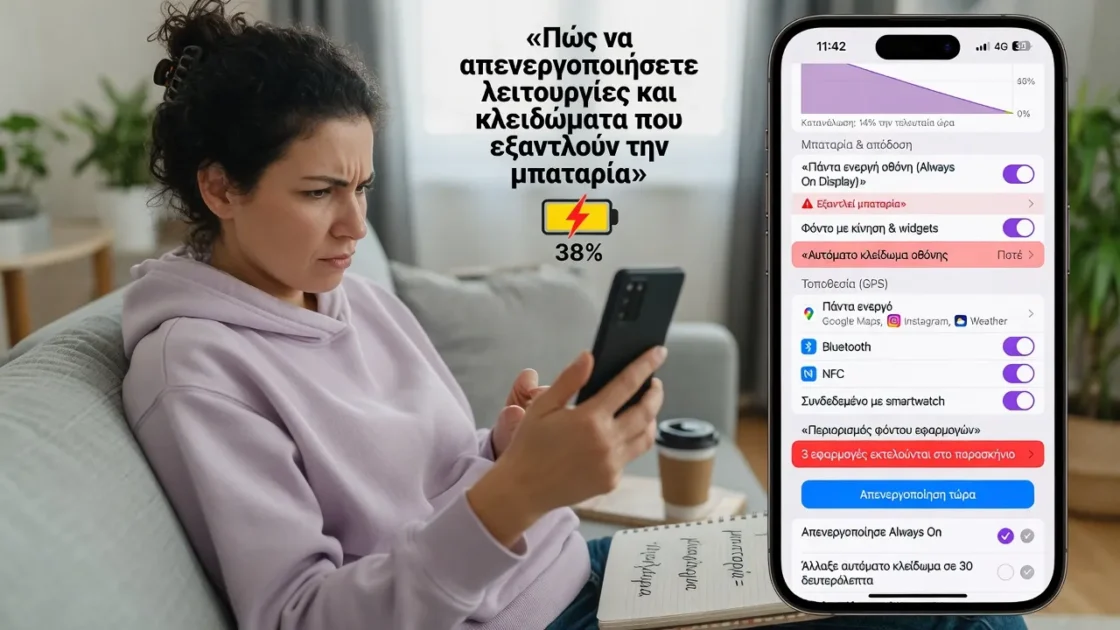

- Διαμορφώστε την τοποθεσία, τις σαρώσεις WiFi/Bluetooth και τον τύπο δικτύου για να αποφύγετε την αόρατη χρήση στο παρασκήνιο.
- Ελέγξτε ποιες εφαρμογές καταναλώνουν την περισσότερη μπαταρία, περιορίστε τη δραστηριότητά τους στο παρασκήνιο και αφαιρέστε το περιττό bloatware.
- Προσαρμόστε τις αυτόματες ενημερώσεις και τον συγχρονισμό δεδομένων, ώστε να μην υπερφορτώνουν την μπαταρία ή το δίκτυο.
- Βελτιστοποιήστε τις επιλογές παροχής ενέργειας σε Android και Windows για να ελέγχετε τα κλειδώματα οθόνης, την αναστολή λειτουργίας και την αδρανοποίηση.
⚠️ Το ψηφιακό σας δακτυλικό αποτύπωμα (διεύθυνση IP) είναι εκτεθειμένο!
Η διεύθυνση IP σας είναι: ανίχνευση…
Κάντε streaming/download/«Σερφάρισμα» στο διαδίκτυο ανώνυμα με το Surfshark .
🌐 Μόνο $45.63 - 27 μήνες + Unlimited devicesΤο περιεχόμενο αυτού του σεναρίου δημιουργείται αυστηρά για εκπαιδευτικούς σκοπούς. Η χρήση γίνεται με δική σας ευθύνη.
Αν έχετε παρατηρήσει ότι το τηλέφωνο ή ο υπολογιστής σας κλειδώνει την οθόνη ή ενεργοποιεί λειτουργίες εξοικονόμησης ενέργειας ακριβώς όταν παίζετε ένα παιχνίδι, παρακολουθείτε ένα βίντεο ή απλώς το έχετε κοντά σας χωρίς να το αγγίζετε, δεν είστε οι μόνοι. Πολλά συστήματα περιλαμβάνουν ένα είδος “ενδιάμεσου κλειδώματος” ή λειτουργίες λειτουργίας που δεν απενεργοποιούν εντελώς τη συσκευή, αλλά μειώνουν τη φωτεινότητα, τον ρυθμό καρέ ή απαιτούν να αγγίξετε την οθόνη για να συνεχίσετε να χρησιμοποιείτε τη συσκευή.
Το πρόβλημα είναι ότι, αν και έχουν σχεδιαστεί για εξοικονόμηση μπαταρίας, αυτοί οι τύποι οθονών κλειδώματος και λειτουργιών εξοικονόμησης ενέργειας μπορεί μερικές φορές να είναι πραγματικά ενοχλητικοί: διαταράσσουν το gameplay, προκαλούν καθυστέρηση και μερικές φορές δεν βελτιώνουν καν τη διάρκεια ζωής της μπαταρίας όσο υπόσχονται. Ευτυχώς, κατανοώντας τις ρυθμίσεις ενέργειας στο Android και τα Windows, μπορείτε να ελαχιστοποιήσετε αυτές τις διακοπές, να ελέγξετε τι εκτελείται στο παρασκήνιο και να αποτρέψετε το σύστημα από το να λαμβάνει αποφάσεις για εσάς χωρίς προειδοποίηση.
Τι είναι αυτό το “περίεργο” κλείδωμα οθόνης που μειώνει τα FPS στα παιχνίδια;
Σε πολλά τηλέφωνα Android, ειδικά όταν παίζετε απαιτητικούς τίτλους όπως το FGO ή το Arknights (AK), εμφανίζεται μια περίεργη συμπεριφορά: μετά από λίγα λεπτά αδράνειας, η οθόνη σκοτεινιάζει και ένα είδος μερικού κλειδώματος φαίνεται να ενεργοποιείται, περιορίζοντας την αλληλεπίδραση . Το παιχνίδι συνεχίζει να εκτελείται στο παρασκήνιο, ο αγώνας συνεχίζεται, αλλά το σύστημα:
- Μειώστε τη φωτεινότητα και μειώστε τον ρυθμό καρέ (τα FPS μειώνονται σχεδόν στο μισό).
- Αγνοεί τα αγγίγματά σας μέχρι να το ξεκλειδώσετε ξανά , σαν να υπάρχει μια στρώση από πάνω.
- Δεν απενεργοποιεί εντελώς το τηλέφωνο . Είναι απλώς μια μέση οδός μεταξύ ενεργού και κλειδωμένου.
Αυτή η συμπεριφορά συνήθως συνδέεται με τις εσωτερικές πολιτικές εξοικονόμησης ενέργειας και διαχείρισης οθόνης που εφαρμόζονται από κάθε κατασκευαστή: χρονοδιακόπτης οθόνης, επιθετική βελτιστοποίηση μπαταρίας, κακώς διαμορφωμένες λειτουργίες παιχνιδιού, προφίλ ενέργειας κ.λπ. Ακόμα κι αν αυξήσετε τον χρόνο κλειδώματος οθόνης σε 10 λεπτά ή απενεργοποιήσετε ορισμένα κλειδώματα ασφαλείας, αυτό το “ενδιάμεσο επίπεδο” συχνά παραμένει επειδή δεν εξαρτάται από την ίδια ρύθμιση.
Είναι σημαντικό να κατανοήσετε ότι αυτές οι λειτουργίες έχουν θεωρητικά σχεδιαστεί για να παρατείνουν τη διάρκεια ζωής της μπαταρίας μειώνοντας τη δραστηριότητα της οθόνης και των γραφικών όταν ο χρήστης δεν αλληλεπιδρά. Το πρόβλημα είναι ότι σε παιχνίδια ή εφαρμογές που εκτελούνται για μεγάλα χρονικά διαστήματα χωρίς συνεχή άγγιγμα, το σύστημα ερμηνεύει αυτό ως “μη χρήση” του τηλεφώνου και εφαρμόζει μέτρα εξοικονόμησης ενέργειας, ακόμα κι αν θέλετε πραγματικά να διατηρήσετε τα πάντα σε λειτουργία στη μέγιστη χωρητικότητα.
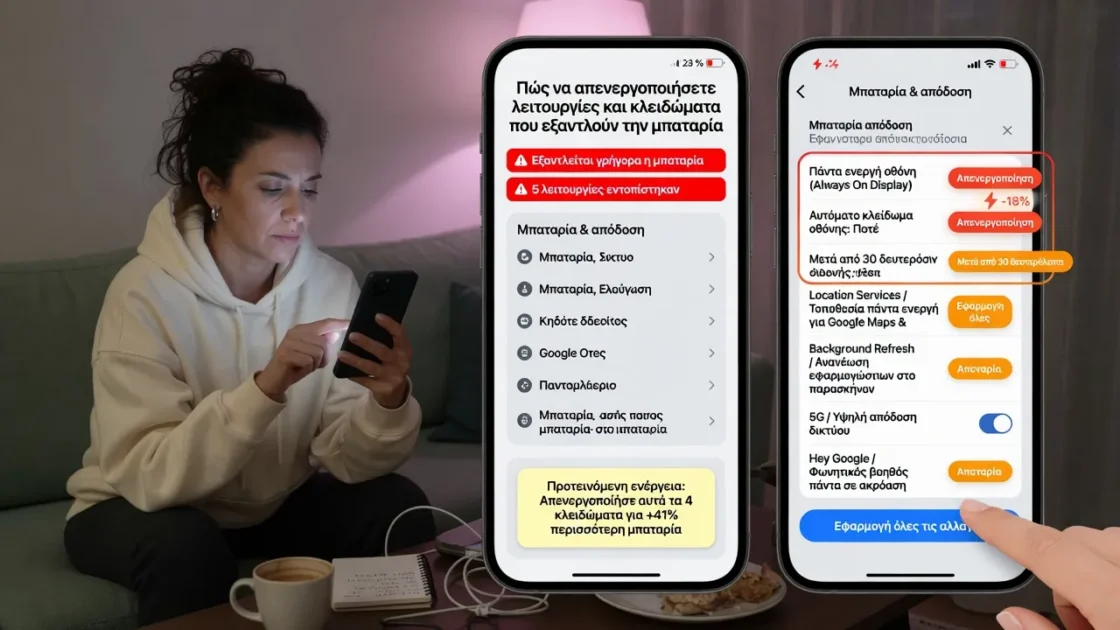
Γιατί το τηλέφωνό σας αδειάζει την μπαταρία ακόμα και όταν δεν το χρησιμοποιείτε;
Στα περισσότερα σύγχρονα τηλέφωνα Android, ο κύριος εχθρός δεν είναι μόνο η οθόνη, αλλά ο τεράστιος αριθμός υπηρεσιών και διεργασιών στο παρασκήνιο που το σύστημα διατηρεί ενεργές από προεπιλογή. Ακόμα και όταν δεν χρησιμοποιείτε το τηλέφωνο, εξακολουθούν να εκτελούνται λειτουργίες όπως οι ακόλουθες:
- Τοποθεσία GPS σε πραγματικό χρόνο που ανατρέχεται σε πολλές εφαρμογές ταυτόχρονα.
- Αυτόματες ενημερώσεις εφαρμογών μέσω WiFi ή δεδομένων κινητής τηλεφωνίας.
- Συνεχής συγχρονισμός email, επαφών, ημερολογίων και cloud .
- Σαρώνει για δίκτυα WiFi, Bluetooth και κοντινές συσκευές κατά καιρούς.
- Προεγκατεστημένες εφαρμογές (bloatware) που ενημερώνονται και στέλνουν ειδοποιήσεις ακόμα κι αν δεν τις ανοίξετε ποτέ.
Προσθέστε σε αυτό το γεγονός ότι πολλά τηλέφωνα διαθέτουν προρυθμισμένες λειτουργίες δικτύου όπως το αυτόματο 5G , και το αποτέλεσμα είναι ένα τηλέφωνο που περνάει όλη μέρα ψάχνοντας για κεραίες, συγχρονίζοντας δεδομένα και υπολογίζοντας τοποθεσίες. Όλα αυτά μεταφράζονται σε περισσότερη θερμότητα, λιγότερη απόκριση και, φυσικά, σε μια μπαταρία που εξαντλείται γρήγορα ακόμα και όταν είναι αδρανής .
Τοποθεσία και GPS: πώς να τα διαμορφώσετε ώστε να μην σας καταναλώνουν ενέργεια
Το GPS και οι υπηρεσίες τοποθεσίας είναι από τα στοιχεία που μπορούν να καταναλώσουν την περισσότερη ενέργεια , ειδικά αν έχετε πολλές εφαρμογές που ελέγχουν συνεχώς την τοποθεσία σας. Συνήθως, το σύστημα συνδυάζει GPS, Wi-Fi, δίκτυα κινητής τηλεφωνίας, ακόμη και Bluetooth για να βελτιώσει την τοποθεσία σας.
Στην εφαρμογή Ρυθμίσεις του Android σας, θα βρείτε μια ενότητα με τίτλο “Τοποθεσία”, “Ασφάλεια και τοποθεσία” ή “Υπηρεσίες τοποθεσίας”, ανάλογα με τον κατασκευαστή. Εδώ μπορείτε να αποφασίσετε τι είδους πρόσβαση επιτρέπετε.
- Κύριος διακόπτης τοποθεσίας : Εάν τον απενεργοποιήσετε εντελώς, όλες οι εφαρμογές θα χάσουν το GPS (και τις σχετικές μεθόδους). Εξοικονομείτε μπαταρία, αλλά χάνετε χάρτες σε πραγματικό χρόνο, την τοποθεσία της συσκευής, εφαρμογές μεταφοράς κ.λπ.
- Διαχείριση δικαιωμάτων εφαρμογής : Πολλές εκδόσεις Android σάς επιτρέπουν να επιλέξετε μεταξύ “Κατά τη χρήση”, “Πάντα” ή “Ερώτηση κάθε φορά”. Η πιο σοφή επιλογή είναι να την περιορίσετε σε “Μόνο κατά τη χρήση” για να αποτρέψετε την περιττή παρακολούθηση στο παρασκήνιο.
- Λειτουργίες ακρίβειας : Σε ορισμένα συστήματα, μπορείτε να επιλέξετε μεταξύ υψηλής ακρίβειας (GPS + δίκτυα), μόνο συσκευής (μόνο GPS) ή εξοικονόμησης μπαταρίας (μόνο δίκτυα). Η ρύθμιση αυτής της ρύθμισης μειώνει τη συχνότητα με την οποία το τηλέφωνό σας ελέγχει τους δορυφόρους και τους πύργους κινητής τηλεφωνίας.
Ιδανικά, θα πρέπει να διατηρείτε τις υπηρεσίες τοποθεσίας ενεργές μόνο όταν τις χρειάζεστε πραγματικά (πλοήγηση, εφαρμογές μεταφορών, αθλήματα κ.λπ.) και να μειώνετε τα δικαιώματα για εφαρμογές καιρού, κοινωνικά δίκτυα και διάφορα εργαλεία που δεν απαιτούν να γνωρίζετε πού βρίσκεστε κάθε λεπτό.
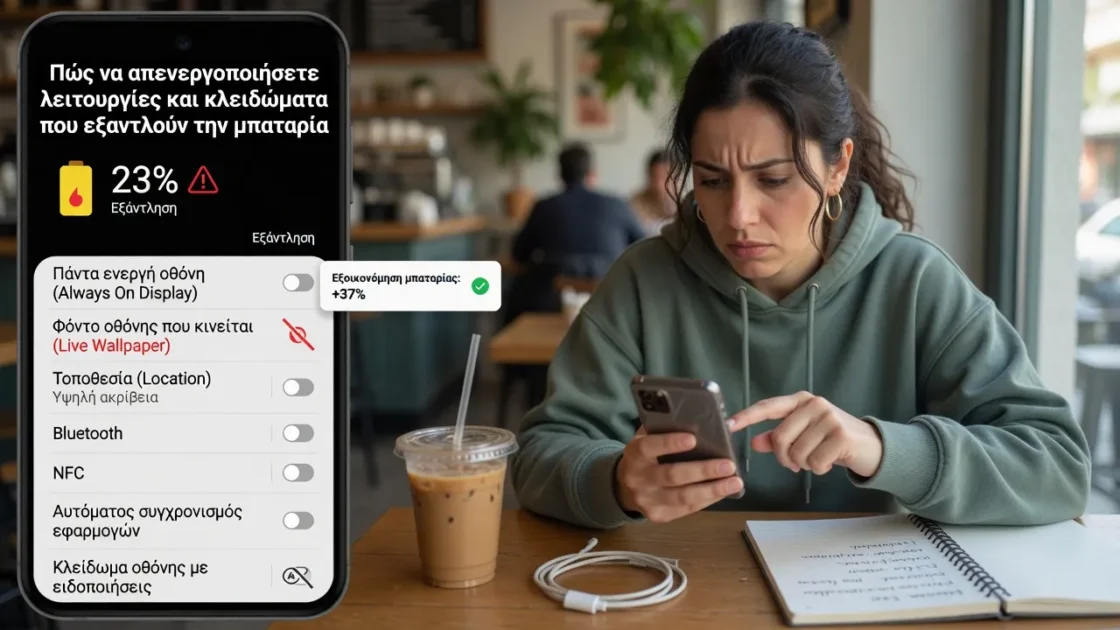
Σάρωση WiFi και Bluetooth: η αθόρυβη κατανάλωση ενέργειας που σχεδόν κανείς δεν παρατηρεί
Ακόμα και όταν έχετε απενεργοποιήσει το WiFi ή το Bluetooth από τα γρήγορα εικονίδια, το Android μπορεί να αναζητήσει κοντινά δίκτυα και συσκευές στο παρασκήνιο χρησιμοποιώντας επιλογές όπως “Αναζήτηση WiFi” ή “Αναζήτηση Bluetooth”.
Αυτές οι λειτουργίες βοηθούν στη βελτίωση της ακρίβειας της τοποθεσίας και διευκολύνουν τις αυτόματες συνδέσεις , αλλά έχουν ένα κόστος: το σύστημα σαρώνει συνεχώς για διαθέσιμα δίκτυα, ηχεία, ρολόγια, τηλεοράσεις, εκτυπωτές και πολλά άλλα, ακόμα κι αν δεν πρόκειται να συνδεθείτε σε τίποτα.
Αυτές οι επιλογές συνήθως βρίσκονται σε μενού όπως «Τοποθεσία > Για προχωρημένους» ή «Συνδέσεις > Περισσότερες ρυθμίσεις σύνδεσης». Η κατάργηση της επιλογής των πλαισίων «Σάρωση για Wi-Fi» και «Σάρωση για Bluetooth ακόμα και όταν είναι απενεργοποιημένο» θα σταματήσει το τηλέφωνό σας από το να αναζητά συνεχώς φανταστικές συσκευές, μειώνοντας την κατανάλωση μπαταρίας που, αν και δεν είναι τόσο αισθητή όσο η χρήση της οθόνης, συσσωρεύεται κατά τη διάρκεια της ημέρας.
5G και τύπος δικτύου: όταν η κάλυψη εξαντλεί την μπαταρία σας
Πολλά σχετικά πρόσφατα τηλέφωνα διατίθενται εργοστασιακά ρυθμισμένα ώστε να χρησιμοποιούν αυτόματα το 5G ως το προτιμώμενο δίκτυο. Στα χαρτιά, αυτό είναι εξαιρετικό, αλλά στην πράξη, η κάλυψη 5G παραμένει περιορισμένη σε πολλές περιοχές και η σύνδεση του τηλεφώνου διακόπτεται.
- Συνεχής εναλλαγή μεταξύ 5G, 4G και άλλων δικτύων .
- Ψάχνω για κεραίες 5G παρόλο που δεν υπάρχει σταθερή κάλυψη .
- Αναγκάζοντας το μόντεμ να λειτουργεί σκληρότερα από ό,τι θα έπρεπε , με επακόλουθη αύξηση της κατανάλωσης.
Για να μειώσετε αυτήν τη χρήση, μπορείτε να μεταβείτε στις Ρυθμίσεις > Συνδέσεις ή Δίκτυα κινητής τηλεφωνίας > Προτιμώμενος τύπος δικτύου και να επιλέξετε μια επιλογή όπως «4G/3G/2G (αυτόματη)» . Με αυτόν τον τρόπο, εμποδίζετε το τηλέφωνό σας να κυνηγάει ένα ασθενές σήμα 5G και το αφήνετε να βασιστεί σε δίκτυα 4G, τα οποία σε πολλές περιπτώσεις είναι υπερεπαρκή και καταναλώνουν λιγότερη ενέργεια.
Υπηρεσίες διάγνωσης και χρήσης της Google: αναφορές ιστορικού
Μεταξύ των λιγότερο ορατών αλλά πιο ενεργών λειτουργιών είναι η επιλογή “Χρήση και διαγνωστικά” της Google . Αυτή η λειτουργία συλλέγει και αποστέλλει περιοδικά πληροφορίες στην Google σχετικά με τον τρόπο που χρησιμοποιείτε τη συσκευή: στατιστικά στοιχεία απόδοσης, σφάλματα, σταθερότητα κ.λπ.
Το πρόβλημα είναι ότι αυτή η μετάδοση δεδομένων περιλαμβάνει εργασίες στο παρασκήνιο που καταναλώνουν CPU, δεδομένα και μπαταρία , και οι περισσότεροι χρήστες δεν θυμούνται καν να την ενεργοποιήσουν, επειδή συνήθως γίνεται αποδεκτή κατά την αρχική ρύθμιση του τηλεφώνου.
Αν μεταβείτε στις Ρυθμίσεις > Google και αναζητήσετε την ενότητα “Χρήση και διαγνωστικά”, μπορείτε να απενεργοποιήσετε αυτήν τη λειτουργία, ώστε το τηλέφωνό σας να σταματήσει να στέλνει αυτόματες αναφορές . Δεν θα παρατηρήσετε διαφορά στην καθημερινή χρήση, αλλά θα βελτιώσετε τη διάρκεια ζωής της μπαταρίας και θα μειώσετε τον αριθμό των διεργασιών που εκτελούνται στο παρασκήνιο.
Εκτύπωση, κοντινές συσκευές και άλλες υπηρεσίες που παραμένουν “σε λειτουργία ακρόασης”
Το Android περιλαμβάνει μια σειρά από υπηρεσίες που, αν και μπορεί να φαίνονται μικρές, παρακολουθούν συνεχώς για συσκευές ή εκτυπωτές . Μεταξύ αυτών είναι:
- «Εύρεση κοντινών συσκευών» στις Ρυθμίσεις > Google > Υπηρεσίες συσκευής, οι οποίες ενδέχεται να διατηρούν ενεργό το Bluetooth ή να εκτελούν περιοδικές σαρώσεις ακόμα και αν το έχετε απενεργοποιήσει χειροκίνητα.
- Υπηρεσίες εκτύπωσης δικτύου , οι οποίες αναζητούν συμβατούς εκτυπωτές στο τοπικό δίκτυο, ακόμα κι αν δεν εκτυπώνετε ποτέ από την κινητή σας συσκευή.
Η απενεργοποίηση αυτών των ρυθμίσεων στο μενού Ρυθμίσεις (αναζητώντας όρους όπως “κοντινές συσκευές” ή “υπηρεσία εκτυπωτή”) εμποδίζει το τηλέφωνό σας να σαρώνει συνεχώς το δίκτυο και το περιβάλλον για συσκευές με τις οποίες θα συνδεθεί. Είναι μια ρύθμιση που οι περισσότεροι χρήστες δεν παραβλέπουν, αλλά μειώνει την κατανάλωση μπαταρίας στο παρασκήνιο.
- Διαβάσε επίσης αυτόν τον χρήσιμο οδηγό: Βήματα για τη φιλοξενία ενός ιστότοπου σε ένα παλιό κινητό Android
Αυτόματες ενημερώσεις και συγχρονισμός: βολικό, αλλά πολύ απαιτητικό σε πόρους
Οι αυτόματες ενημερώσεις εφαρμογών είναι πολύ βολικές για να σας γλιτώσουν από τον έλεγχο του Google Play, αλλά μπορούν επίσης να αυξήσουν σημαντικά την κατανάλωση μπαταρίας και δεδομένων εάν δεν ελεγχθούν. Όταν το κατάστημα αφιερώνει όλη μέρα κατεβάζοντας ενημερώσεις κώδικα και ενημερώσεις, ο επεξεργαστής, η σύνδεση και ο χώρος αποθήκευσης εργάζονται σκληρότερα και η διάρκεια ζωής της μπαταρίας υποφέρει.
Από την εφαρμογή Play Store, στο μενού Ρυθμίσεις > Προτιμήσεις δικτύου, μπορείτε να ρυθμίσετε τις αυτόματες ενημερώσεις ώστε να λαμβάνονται μόνο μέσω Wi-Fi ή ακόμα και να τις απενεργοποιήσετε εντελώς για να ενημερώνετε τις εφαρμογές σας χειροκίνητα όποτε θέλετε. Αυτό εμποδίζει το τηλέφωνό σας να εγκαθιστά πράγματα στη μέση του απογεύματος, ενώ νομίζατε ότι ήταν εντελώς αδρανές.
Η άλλη σημαντική πηγή σιωπηλής κατανάλωσης δεδομένων είναι ο συνεχής συγχρονισμός δεδομένων : email, επαφές, ημερολόγια, σημειώσεις, αποθήκευση στο cloud, εφαρμογές γυμναστικής… Όλα θέλουν να ελέγχουν τους διακομιστές τους κάθε λίγα λεπτά για να παραμένουν ενημερωμένοι. Στις Ρυθμίσεις > Λογαριασμοί (ή “Κωδικοί πρόσβασης και λογαριασμοί”, ανάλογα με την έκδοση) μπορείτε:
- Ελέγξτε ποιες υπηρεσίες συγχρονίζονται σε κάθε λογαριασμό.
- Απενεργοποιήστε τον αυτόματο συγχρονισμό μη απαραίτητων στοιχείων ή αφήστε τον σε χειροκίνητη λειτουργία.
- Αφήστε μόνο ό,τι είναι πραγματικά σημαντικό σε συνεχή συγχρονισμό , όπως email εργασίας ή κρίσιμα μηνύματα.
Μειώνοντας τη συχνότητα σύνδεσης αυτών των εφαρμογών στο διαδίκτυο, θα αποκτήσετε ένα πιο δροσερό τηλέφωνο, με λιγότερες διαδικασίες στο παρασκήνιο και μπαταρία που διαρκεί πολύ περισσότερο .
Πώς να δείτε ποιες εφαρμογές καταναλώνουν την περισσότερη μπαταρία
Πριν ξεκινήσετε να αλλάζετε τυφλά τις ρυθμίσεις, αξίζει να ελέγξετε ποιες εφαρμογές χρησιμοποιούν την περισσότερη μπαταρία από την τελευταία πλήρη φόρτιση . Το Android διαθέτει ενσωματωμένα εργαλεία για αυτό, επομένως δεν χρειάζεται να εγκαταστήσετε τίποτα επιπλέον.
Στις Ρυθμίσεις > Μπαταρία ή «Χρήση μπαταρίας» θα δείτε μια λίστα ταξινομημένη κατά ποσοστό κατανάλωσης. Δώστε ιδιαίτερη προσοχή στα εξής:
- Οι εφαρμογές που εμφανίζονται ψηλά στη λίστα, αλλά τις οποίες χρησιμοποιείτε σπάνια, είναι συνήθως σαφείς υποψήφιοι για περιορισμό ή απεγκατάσταση.
- Διαφορά μεταξύ χρόνου στο προσκήνιο και χρόνου στο παρασκήνιο : εάν μια εφαρμογή περνάει πολλές ώρες στο παρασκήνιο και καταναλώνει πολλούς πόρους, αυτό είναι σημάδι ότι εκτελείται πάρα πολύ χωρίς να το βλέπετε.
Πατώντας σε συγκεκριμένες εφαρμογές, το σύστημα σάς επιτρέπει να εφαρμόσετε λειτουργίες εξοικονόμησης ενέργειας ή περιορισμούς στη δραστηριότητα στο παρασκήνιο . Με αυτόν τον τρόπο, το Android μπορεί να τις θέτει σε “ύπνο” όταν δεν έχουν ανοιχτεί για κάποιο χρονικό διάστημα, μειώνοντας τον αριθμό των ενεργών διεργασιών χωρίς να χρειάζεται να τις παρακολουθείτε.
Μην ξεχάσετε να ελέγξετε επίσης την ενότητα “Εφαρμογές” στις Ρυθμίσεις, όπου μπορείτε να ελέγξετε τα δικαιώματα, τη χρήση αποθηκευτικού χώρου, τη χρήση δεδομένων και να προσαρμόσετε την πρόσβαση στην τοποθεσία, τη δραστηριότητα στο παρασκήνιο και άλλες ευαίσθητες λειτουργίες . Εάν δείτε μια εφαρμογή που ζητά περισσότερα από όσα έχει νόημα (για παράδειγμα, μια απλή εφαρμογή σημειώσεων με συνεχή πρόσβαση στην τοποθεσία), καλό είναι να περιορίσετε αυτά τα δικαιώματα.
Εφαρμογές στο παρασκήνιο: πότε να τις κλείνετε και πότε είναι καλύτερο να τις αφήνετε να εκτελούνται
Υπάρχει η κοινή πεποίθηση ότι είναι καλή ιδέα να κλείνετε συνεχώς όλες τις εφαρμογές που εκτελούνται στο παρασκήνιο για να κάνετε το τηλέφωνό σας να λειτουργεί πιο γρήγορα και να καταναλώνει λιγότερη ενέργεια. Ωστόσο, το Android έχει σχεδιαστεί για να διαχειρίζεται αυτόματα τη μνήμη και το αδιάκριτο κλείσιμο των εφαρμογών μπορεί να αναγκάσει το σύστημα να τις επαναφορτώνει κάθε φορά, αυξάνοντας την κατανάλωση πόρων.
Παρόλα αυτά, υπάρχουν περιπτώσεις στις οποίες είναι σκόπιμο να δράσετε:
- Εφαρμογές που δεν είναι σωστά βελτιστοποιημένες ή παρουσιάζουν σφάλματα , προκαλώντας καθυστέρηση ή υπερθέρμανση κατά τη χρήση.
- Εντοπίστηκαν εφαρμογές με ασυνήθιστα υψηλή κατανάλωση ενέργειας στο παρασκήνιο στην αναφορά μπαταρίας.
- Μια συγκεκριμένη περίπτωση όπου το κινητό τηλέφωνο γίνεται πολύ αργό ή ζεστό και πρέπει να αντιμετωπίσετε το πρόβλημα.
Η απλούστερη μέθοδος είναι να χρησιμοποιήσετε το καρουζέλ πρόσφατων εφαρμογών, όπου μπορείτε να σύρετε προς τα αριστερά ή προς τα δεξιά για να κλείσετε μεμονωμένες εφαρμογές ή να χρησιμοποιήσετε το κουμπί “Κλείσιμο όλων” σε μια συγκεκριμένη ώρα. Για πιο σοβαρές περιπτώσεις, μπορείτε να μεταβείτε στις Ρυθμίσεις > Εφαρμογές, να αποκτήσετε πρόσβαση στις λεπτομέρειες μιας συγκεκριμένης εφαρμογής και να χρησιμοποιήσετε την επιλογή “Αναγκαστική διακοπή” , αλλά να είστε πολύ προσεκτικοί ώστε να μην διακόψετε υποχρεωτικά τις υπηρεσίες συστήματος ή βασικά στοιχεία Android.
Αν θέλετε να προχωρήσετε περισσότερο, ενεργοποιώντας τις Επιλογές προγραμματιστή (πατώντας επανειλημμένα τον αριθμό έκδοσης στην ενότητα “Σχετικά με το τηλέφωνο”), θα αποκτήσετε πρόσβαση στο μενού “Υπηρεσίες σε εκτέλεση”, το οποίο παραθέτει τις ενεργές διεργασίες και τη χρήση μνήμης. Είναι ένα ισχυρό αλλά ευαίσθητο εργαλείο, επομένως προσαρμόστε μόνο ρυθμίσεις που είστε βέβαιοι ότι δεν είναι κρίσιμες.
Bloatware: το κρυφό βάρος πολλών κατασκευαστών
Τα περισσότερα κινητά τηλέφωνα διαθέτουν προεγκατεστημένες εφαρμογές από τον κατασκευαστή, την εταιρεία κινητής τηλεφωνίας ή την Google . Δεν θα ανοίξετε ποτέ πολλά από αυτά, αλλά εξακολουθούν να ενημερώνονται, να στέλνουν ειδοποιήσεις και να διατηρούν σε λειτουργία τις διαδικασίες.
Συνηθισμένα παραδείγματα περιλαμβάνουν πράγματα όπως τα Παιχνίδια Google Play, τα Ειδήσεις Google, το Google Translate ή, στην περίπτωση ορισμένων επωνυμιών, πλήρεις σουίτες κατασκευαστών: το δικό τους πρόγραμμα περιήγησης, πρόγραμμα αναπαραγωγής μουσικής, εφαρμογές για παιδιά, εφαρμογές υγείας κ.λπ. Δεν καταναλώνουν όλες τεράστια ποσότητα δεδομένων, αλλά όσο περισσότερα υπάρχουν, τόσο περισσότερος θόρυβος και πιθανότητα κατανάλωσης δεδομένων στο παρασκήνιο.
Στις Ρυθμίσεις > Εφαρμογές, μπορείτε να ελέγξετε κάθε εφαρμογή ξεχωριστά και, εάν το επιτρέπει το σύστημα, να απεγκαταστήσετε ή να απενεργοποιήσετε όσες δεν χρησιμοποιείτε . Όταν απεγκατασταθούν, εξαφανίζονται από το τηλέφωνό σας, ενώ η απενεργοποίησή τους τις αφήνει στο σύστημα, αλλά εμποδίζει την ενημέρωση ή την εκτέλεσή τους. Αυτός είναι ένας σχετικά ασφαλής τρόπος για να καθαρίσετε τη συσκευή σας χωρίς να καταφύγετε σε πολύπλοκες διαδικασίες όπως το rooting.
Σημάδια ότι κάτι καταναλώνει περισσότερο από όσο θα έπρεπε
Πέρα από τα μενού, υπάρχουν πολύ σαφείς ενδείξεις ότι κάποια διαδικασία ή εφαρμογή οδηγεί στην κατανάλωση :
- Το τηλέφωνο υπερθερμαίνεται με απλές εργασίες ή ακόμα και όταν ακουμπάει στο τραπέζι.
- Παρατηρείτε ότι μετά την ενημέρωση μιας συγκεκριμένης εφαρμογής, η μπαταρία εξαντλείται πολύ πιο γρήγορα από πριν.
- Η διάρκεια ζωής της μπαταρίας μειώνεται απότομα ακόμη και χωρίς να αλλάξει ο τρόπος χρήσης της συσκευής .
Σε αυτές τις περιπτώσεις, η καλύτερη πορεία δράσης είναι να ελέγξετε ξανά τη χρήση της μπαταρίας, να εντοπίσετε ποιες εφαρμογές βρίσκονται στην κορυφή της λίστας και να περιορίσετε τα δικαιώματά τους, να μειώσετε τη δραστηριότητα στο παρασκήνιο, να διαγράψετε την προσωρινή μνήμη τους ή απλώς να τις απεγκαταστήσετε εάν δεν είναι απαραίτητες. Δεν είναι ασυνήθιστο μια ενημέρωση σε μια εφαρμογή που απαιτεί πολλούς πόρους (κοινωνικό δίκτυο, παιχνίδι, πλατφόρμα βίντεο) να εισαγάγει σφάλματα ή αλλαγές που αυξάνουν την κατανάλωση ενέργειας.
Πρόσθετα εργαλεία για την ανάλυση της κατανάλωσης και της εύρυθμης λειτουργίας της μπαταρίας
Εκτός από τις εγγενείς επιλογές του Android, υπάρχουν συγκεκριμένες εφαρμογές που σας βοηθούν να κατανοήσετε καλύτερα τη συμπεριφορά της μπαταρίας και να λάβετε τεκμηριωμένες αποφάσεις.
Μία από τις πιο γνωστές εφαρμογές είναι το AccuBattery, το οποίο προσφέρει λεπτομερή γραφήματα φόρτισης και εκφόρτισης, την κατάσταση της υγείας της μπαταρίας, την κατανάλωση ενέργειας ανά εφαρμογή και ειδοποιήσεις όταν μια φόρτιση διαρκεί πολύ. Με αυτό, μπορείτε εύκολα να δείτε ποιες εφαρμογές εξαντλούν την μπαταρία πιο γρήγορα και πώς οι συνήθειές σας επηρεάζουν τη διάρκεια ζωής της μπαταρίας. Αν ενδιαφέρεστε να μάθετε περισσότερα για την υγεία της μπαταρίας, ανατρέξτε στο [σύνδεσμος προς την εφαρμογή AccuBattery].
Ένα άλλο δημοφιλές εργαλείο είναι το Greenify, το οποίο εστιάζει στην αδρανοποίηση εφαρμογών που παραμένουν ενεργές στο παρασκήνιο χωρίς λόγο. Η εφαρμογή εντοπίζει προγράμματα που τείνουν να επανενεργοποιούνται και σας επιτρέπει να τα θέσετε σε αναστολή λειτουργίας μέχρι να τα ανοίξετε ξανά. Είναι ιδιαίτερα χρήσιμο σε τηλέφωνα που δεν περιλαμβάνουν έναν καλό διαχειριστή εφαρμογών αναμονής.
Ορισμένες εφαρμογές προστασίας από ιούς για Android περιλαμβάνουν επίσης ενότητες βελτιστοποίησης μπαταρίας και ανάλυσης δικαιωμάτων . Αυτές δεν είναι απαραίτητες εάν είστε εξοικειωμένοι με τις ρυθμίσεις του συστήματος, αλλά μπορούν να παρέχουν ένα επιπλέον επίπεδο πληροφοριών για τον εντοπισμό ασυνήθιστης συμπεριφοράς ή εφαρμογών που καταναλώνουν υπερβολικούς πόρους.
Διαχείριση ενέργειας στα Windows 10: αδρανοποίηση, αναστολή λειτουργίας και κλείδωμα
Σε υπολογιστές με Windows 10, ο τρόπος με τον οποίο διαμορφώνονται οι επιλογές τροφοδοσίας (απενεργοποίηση, αναστολή λειτουργίας, αδρανοποίηση) επηρεάζει επίσης τη συμπεριφορά της οθόνης και την κατανάλωση ενέργειας όταν κλείνετε το καπάκι του φορητού υπολογιστή. Πολλοί άνθρωποι πιστεύουν ότι η αδρανοποίηση του υπολογιστή σταματά εντελώς την κατανάλωση ενέργειας, αλλά η πραγματικότητα είναι ότι ακόμη και σε αδρανοποίηση, ένα μικρό ποσοστό της ενέργειας της μπαταρίας μπορεί να χρησιμοποιηθεί με την πάροδο του χρόνου .
Η Microsoft εξηγεί στην τεκμηρίωσή της ότι η αδρανοποίηση βοηθά στην κατανάλωση λιγότερης ενέργειας από την αναστολή λειτουργίας, αλλά δεν ισοδυναμεί με την πλήρη απενεργοποίηση του υπολογιστή. Εάν παρατηρήσετε ότι η μπαταρία εξαντλείται ύποπτα ακόμα και με το καπάκι κλειστό, θα πρέπει:
- Ελέγξτε τις ρυθμίσεις ενέργειας στον Πίνακα Ελέγχου ή στις Ρυθμίσεις > Σύστημα > Παροχή ενέργειας και αναστολή λειτουργίας.
- Ενημερώστε τα προγράμματα οδήγησης από τη Διαχείριση Συσκευών ή ακολουθώντας τους επίσημους οδηγούς της Microsoft για να αποκλείσετε προβλήματα προγραμμάτων οδήγησης που εμποδίζουν τον υπολογιστή να εισέλθει σωστά σε κατάσταση αναστολής λειτουργίας ή αδρανοποίησης.
Μια ελαττωματική κάρτα γραφικών, δίκτυο ή ελεγκτής chipset μπορεί να εμποδίσει τον υπολογιστή να “μεταβεί σωστά σε κατάσταση ύπνου”, διατηρώντας ορισμένα στοιχεία ενεργά και καταναλώνοντας περισσότερη ενέργεια από την απαραίτητη, ακόμη και όταν φαίνεται να είναι αδρανής.
Τελικές σκέψεις
Εάν, μετά τον έλεγχο των ρυθμίσεων και την ενημέρωση των προγραμμάτων οδήγησης, ο φορητός υπολογιστής εξακολουθεί να καταναλώνει υπερβολική ενέργεια σε κατάσταση αναστολής λειτουργίας ή αδρανοποίησης, μπορείτε να διαμορφώσετε το κλείσιμο του καπακιού ώστε να απενεργοποιεί πλήρως τον υπολογιστή αντί να τον αναστείλει, αρκεί να μην σας πειράζει να ξεκινάτε από την αρχή κάθε φορά.
Μια μπαταρία που διαρκεί για ένα λογικό χρονικό διάστημα δεν επιτυγχάνεται με ένα μόνο μαγικό κόλπο, αλλά με έναν συνδυασμό μικρών αλλαγών: προσαρμογή της τοποθεσίας, απενεργοποίηση περιττών σαρώσεων WiFi και Bluetooth, έλεγχος της χρήσης 5G, διακοπή των διαγνωστικών στο παρασκήνιο, έλεγχος των εφαρμογών που καταναλώνουν περισσότερο ενέργεια, καθαρισμός bloatware, παρακολούθηση επιλογών τροφοδοσίας στα Windows και περιοδική αναθεώρηση της συμπεριφοράς μετά από ενημερώσεις.
Αφιερώνοντας λίγο χρόνο για να βελτιστοποιήσετε τα πάντα, το τηλέφωνό σας (και ο φορητός υπολογιστής) θα διαρκέσουν πολύ περισσότερο μακριά από τον φορτιστή, χωρίς να χρειάζεται να θυσιάσετε τις λειτουργίες που πραγματικά έχουν σημασία για εσάς. Κοινοποιήστε αυτές τις πληροφορίες, ώστε να μπορούν να τις μάθουν και άλλοι χρήστες.