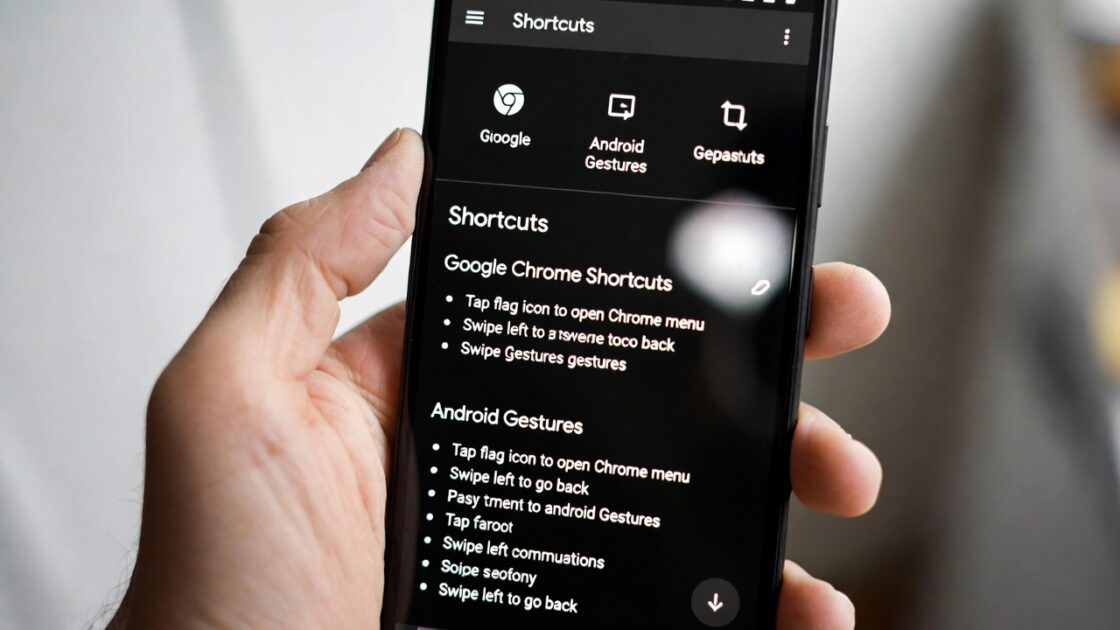

- Εξοικείωση με τις εγγενείς χειρονομίες στο Chrome για βελτιστοποίηση της πλοήγησης μεταξύ καρτελών και ιστορικού.
- Ενεργοποίηση πειραματικών λειτουργιών χρησιμοποιώντας σημαίες για τη βελτίωση της οπτικής ευχέρειας.
- Χρήση προηγμένων κόλπων στο σύστημα Android για την ενίσχυση της καθημερινής παραγωγικότητας.
⚠️ Το ψηφιακό σας δακτυλικό αποτύπωμα (διεύθυνση IP) είναι εκτεθειμένο!
Η διεύθυνση IP σας είναι: ανίχνευση…
Κάντε streaming/download/«Σερφάρισμα» στο διαδίκτυο ανώνυμα με το Surfshark .
🌐 Μόνο $45.63 - 27 μήνες + Unlimited devicesΤο περιεχόμενο αυτού του σεναρίου δημιουργείται αυστηρά για εκπαιδευτικούς σκοπούς. Η χρήση γίνεται με δική σας ευθύνη.
Σχεδόν όλοι έχουν εγκατεστημένο το Google Chrome στη συσκευή τους Android, καθώς συνήθως είναι προεγκατεστημένο. Ενώ μπορεί να φαίνεται τόσο απλό όσο η πληκτρολόγηση μιας διεύθυνσης URL και η περιήγηση, στην πραγματικότητα κρύβει μια σειρά από κόλπα και χειρονομίες που σας επιτρέπουν να πλοηγείστε στον ιστό με εκπληκτική ταχύτητα, αφήνοντας πίσω τη μονοτονία του συνεχούς πατήματος κουμπιών.
Δεν πρόκειται μόνο για το τι είναι ενεργοποιημένο από προεπιλογή. Υπάρχουν λειτουργίες που παραμένουν αδρανείς και περιμένουν να ενεργοποιηθούν μέσω των εσωτερικών ρυθμίσεων. Αν θέλετε να σταματήσετε να παίζετε και να βελτιστοποιήσετε την εμπειρία χρήστη , η εξερεύνηση αυτών των συντομεύσεων είναι απαραίτητη για να κάνετε το τηλέφωνό σας να αισθάνεται πιο φυσικό και ομαλό στο χέρι σας.
- Διαβάσε επίσης αυτόν τον χρήσιμο οδηγό: Προστατέψτε το απόρρητό σας στο Firefox για Android
Βασικές και εγγενείς χειρονομίες Chrome για Android
Για να ξεκινήσουμε με τα βασικά, υπάρχουν μερικές κλασικές τεχνικές. Αν θέλετε να ανανεώσετε μια ιστοσελίδα, ξεχάστε την αναζήτηση για το μενού. Απλώς σύρετε προς τα κάτω τη σελίδα μέχρι να δείτε το εικονίδιο με το κυκλικό βέλος και αφήστε το. Είναι ακριβώς το αντίστοιχο του πατήματος του F5 σε έναν υπολογιστή.
Όταν θέλετε να περιηγηθείτε στο ιστορικό σας, το Chrome προσφέρει γρήγορες επιλογές. Εάν σύρετε προς τα δεξιά, θα εμφανιστεί ένα αριστερό βέλος, το οποίο θα σας μεταφέρει στην προηγούμενη σελίδα . Ομοίως, εάν σύρετε προς τα αριστερά, μπορείτε να μετακινηθείτε προς τα εμπρός στο ιστορικό σας, εφόσον έχετε αποθηκεύσει μια σελίδα προς αυτήν την κατεύθυνση.
Η διαχείριση καρτελών είναι το σημείο όπου το Chrome πραγματικά ξεχωρίζει. Εάν έχετε ανοιχτούς πολλούς ιστότοπους και θέλετε να κάνετε εναλλαγή μεταξύ τους χωρίς να ανοίξετε την επισκόπηση, απλώς σύρετε το δάχτυλό σας προς τα πλάγια στη γραμμή διευθύνσεων . Είναι ένα εξαιρετικό κόλπο για όσους εργάζονται συχνά με πολλές πηγές ταυτόχρονα.
Αν προτιμάτε να βλέπετε όλες τις καρτέλες σας ταυτόχρονα, μπορείτε να πατήσετε το τετράγωνο κουμπί με τον αριθμό των ανοιχτών ιστότοπων ή, ακόμα πιο γρήγορα, να σύρετε προς τα κάτω από τη γραμμή διευθύνσεων . Μόλις βρεθείτε σε αυτήν την προβολή, αν θέλετε να κλείσετε μία, δεν χρειάζεται να αναζητήσετε το X. Απλώς σύρετε την προεπισκόπηση καρτέλας στο πλάι και θα εξαφανιστεί. Και αν είστε περίεργοι, δοκιμάστε να σύρετε προς τα πάνω αρκετές φορές στην ίδια προβολή: οι καρτέλες θα γυρίσουν—μια καθαρά αισθητική αλλά διασκεδαστική λεπτομέρεια.
- Μην χάσεις αυτόν τον οδηγό: Βελτιστοποίηση Chrome για Android: Επεκτάσεις και Ασφάλεια
Γρήγορες συντομεύσεις και κρυφά μενού
Υπάρχουν τρόποι για να αποφύγετε την είσοδο στο μενού με τις τρεις τελείες. Αν σύρετε προς τα κάτω και αφήσετε την επιλογή που αναζητάτε, μπορείτε να αποκτήσετε πρόσβαση στις ρυθμίσεις του μενού πιο άμεσα. Επιπλέον, υπάρχουν μερικά πολύ χρήσιμα παρατεταμένα πατήματα: αν πατήσετε παρατεταμένα το κουμπί επιστροφής, θα εμφανιστεί ένα μενού που σας επιτρέπει να ανοίξετε μια νέα καρτέλα ή να δείτε το ιστορικό σας. Το ίδιο ισχύει και για το κουμπί καρτελών, όπου μπορείτε να επιλέξετε μεταξύ κλεισίματος της τρέχουσας καρτέλας ή ανοίγματος μιας νέας, είτε κανονικής είτε ανώνυμης καρτέλας.
Ενεργοποίηση πειραματικών λειτουργιών (Σημαίες)
Εδώ είναι που τα πράγματα γίνονται ενδιαφέροντα. Υπάρχουν χειρονομίες που δεν είναι ενεργοποιημένες από προεπιλογή, αλλά αλλάζουν εντελώς την εμπειρία, ειδικά για εκείνες που προέρχονται από iOS. Για να τις ενεργοποιήσετε, πληκτρολογήστε chrome://flags στη γραμμή διευθύνσεων. Αυτό θα σας μεταφέρει στην ενότητα πειραμάτων όπου μπορείτε να αναζητήσετε συγκεκριμένες λειτουργίες.
Αν αναζητήσετε την επιλογή “πλοήγηση ιστορικού με χειρονομία” και την ενεργοποιήσετε, μπορείτε να πλοηγηθείτε στο ιστορικό σας σύροντας από τα πλαϊνά άκρα της οθόνης. Για μια ακόμη πιο οπτική εμπειρία, μπορείτε να ενεργοποιήσετε τη σημαία “μεταβάσεις εμπρός-πίσω” , η οποία προσθέτει μια ομαλή κινούμενη εικόνα όπου η σελίδα φαίνεται να ολισθαίνει, καθιστώντας την πλοήγηση πολύ πιο οργανική και λιγότερο απότομη.
Κορυφαία κόλπα του οικοσυστήματος Android
Πέρα από το πρόγραμμα περιήγησης, το Android έχει τα δικά του μυστικά. Στο πληκτρολόγιο Gboard, αν επιλέξετε κείμενο και πατήσετε το πλήκτρο Shift , μπορείτε να αλλάξετε τη μορφοποίηση των λέξεων: μία φορά για να γίνει κεφαλαίο το πρώτο γράμμα και δύο φορές για να μετατραπεί ολόκληρο το μπλοκ σε κεφαλαία.
Για όσους αγαπούν την οργάνωση, υπάρχει ένα κόλπο με τα εικονίδια εφαρμογών. Αν πατήσετε παρατεταμένα ένα εικονίδιο, εμφανίζονται γρήγορες συντομεύσεις. Αν σύρετε μία από αυτές τις συντομεύσεις στην αρχική σας οθόνη, θα δημιουργήσετε μια συντόμευση για μια συγκεκριμένη λειτουργία, όπως η λειτουργία ανώνυμης περιήγησης του Chrome, χωρίς να χρειάζεται να ανοίξετε την κύρια εφαρμογή.
Όσον αφορά τη διαχείριση συσκευών, μπορείτε να ενεργοποιήσετε την πλοήγηση με κινήσεις συστήματος στις ρυθμίσεις “Πλοήγηση συστήματος”. Αυτό καταργεί τα παραδοσιακά κουμπιά και σας επιτρέπει να χρησιμοποιείτε σαρώσεις από τις άκρες για να επιστρέψετε ή σαρώστε προς τα πάνω από το κάτω μέρος για να μεταβείτε στην αρχική οθόνη. Άλλες χρήσιμες χειρονομίες περιλαμβάνουν το διπλό πάτημα της οθόνης όταν είναι απενεργοποιημένη για να δείτε ειδοποιήσεις, το διπλό πάτημα του κουμπιού λειτουργίας για να ενεργοποιήσετε την κάμερα ή το διπλό στρίψιμο του καρπού σας για εναλλαγή μεταξύ της μπροστινής και της πίσω κάμερας.
Τελικές σκέψεις
Για όσους ενδιαφέρονται περισσότερο για λεπτομέρειες, σύροντας τον κέρσορα πάνω από το πλήκτρο διαστήματος στο πληκτρολόγιο, μπορείτε να τον μετακινήσετε με χειρουργική ακρίβεια μέσα στο κείμενο. Ομοίως, αν θέλετε να δείτε κάτι πιο καθαρά, μπορείτε να ενεργοποιήσετε τις μεγεθυντικές κινήσεις στις ρυθμίσεις προσβασιμότητας για να κάνετε ζουμ με τρία πατήματα σε οποιαδήποτε περιοχή της οθόνης. Μπορείτε ακόμη και να εισέλθετε σε ασφαλή λειτουργία πατώντας παρατεταμένα το κουμπί λειτουργίας στο μενού λειτουργίας, ιδανικό για τη διάγνωση σφαλμάτων εφαρμογών.
Από την απρόσκοπτη πλοήγηση στο Chrome χρησιμοποιώντας σημαίες και χειρονομίες σάρωσης μέχρι την προσαρμογή συντομεύσεων και κόλπων πληκτρολογίου σε Android, αυτά τα εργαλεία μετατρέπουν τη βασική χρήση κινητού σε μια εξαιρετικά παραγωγική εμπειρία. Η εξοικείωση με αυτές τις συντομεύσεις σάς επιτρέπει να αλληλεπιδράτε με τη συσκευή σας πιο διαισθητικά, εξοικονομώντας χρόνο και περιττά κλικ κάθε μέρα. Μοιραστείτε αυτές τις πληροφορίες, ώστε να μπορούν να τις μάθουν και άλλοι χρήστες.