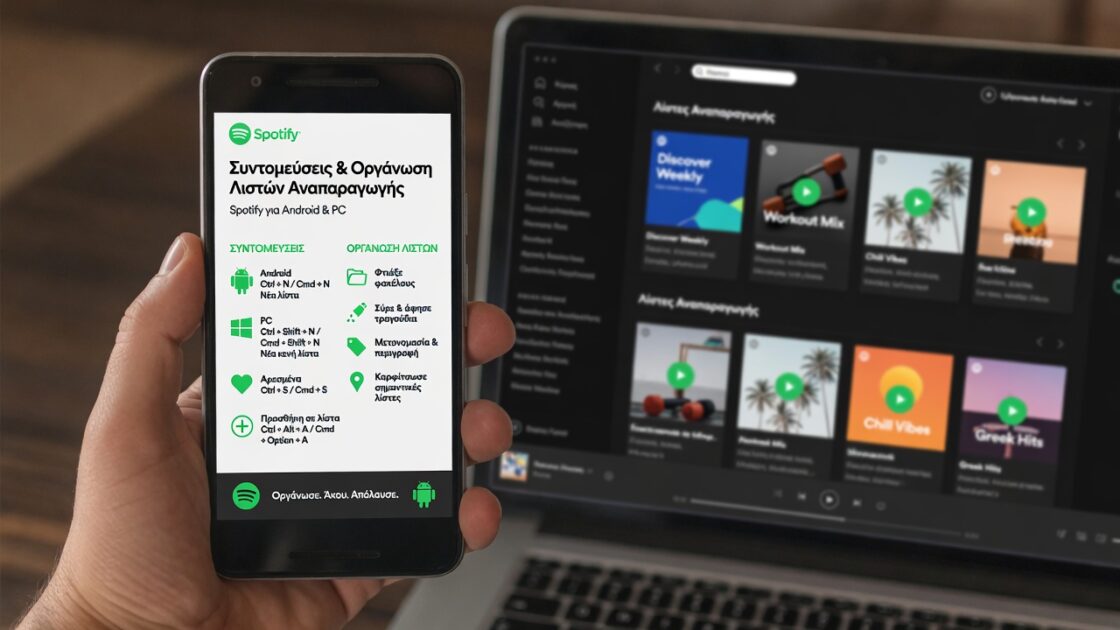

- Βελτιστοποίηση της μουσικής σας βιβλιοθήκης δημιουργώντας φακέλους και χρησιμοποιώντας προηγμένα φίλτρα ταξινόμησης.
- Άριστη γνώση των συντομεύσεων πληκτρολογίου και των τεχνικών λειτουργιών αναζήτησης για γρήγορο εντοπισμό συγκεκριμένου περιεχομένου.
- Προηγμένη διαχείριση αναπαραγωγής, συμπεριλαμβανομένων ομαδικών συνεδριών, χρονοδιακόπτες ύπνου και ρυθμίσεων ποιότητας ήχου.
- Αποτελεσματικός συγχρονισμός τοπικών αρχείων και εργαλείων ανάκτησης διαγραμμένου περιεχομένου.
⚠️ Το ψηφιακό σας δακτυλικό αποτύπωμα (διεύθυνση IP) είναι εκτεθειμένο!
Η διεύθυνση IP σας είναι: ανίχνευση…
Κάντε streaming/download/«Σερφάρισμα» στο διαδίκτυο ανώνυμα με το Surfshark .
🌐 Μόνο $45.63 - 27 μήνες + Unlimited devicesΤο περιεχόμενο αυτού του σεναρίου δημιουργείται αυστηρά για εκπαιδευτικούς σκοπούς. Η χρήση γίνεται με δική σας ευθύνη.
Πιθανότατα χρησιμοποιείτε το Spotify καθημερινά, αλλά γνωρίζετε μόνο τα βασικά. Η εφαρμογή είναι ένας απέραντος κόσμος και αν απλώς πατάτε συνεχώς το play, χάνετε τη μισή διασκέδαση. Για όσους από εμάς θέλουμε η μουσική μας να είναι τέλεια οργανωμένη και υπό έλεγχο , υπάρχουν πολλές κρυφές επιλογές που μετατρέπουν την εφαρμογή σε ένα επαγγελματικό εργαλείο διαχείρισης μουσικής.
Από το πώς να σταματήσετε να παίζει μουσική όλη νύχτα μέχρι κόλπα για να βρείτε τραγούδια από μια συγκεκριμένη χρονιά, υπάρχουν πολλά να καλύψουμε. Σε αυτό το άρθρο, θα αναλύσουμε όλα τα οργανωτικά μυστικά και τις συντομεύσεις , ώστε, είτε στο τηλέφωνο Android είτε στον υπολογιστή σας, να μπορείτε να πλοηγείστε στις λίστες αναπαραγωγής σας σαν επαγγελματίας χωρίς καμία ταλαιπωρία.
- Ρίξε μια ματιά και εδώ: Πλήρης οδηγός για συντομεύσεις και χειρονομίες στο Google Chrome και Android
Κατακτήστε τη δημιουργία και τη διαχείριση των λιστών αναπαραγωγής σας
Η δημιουργία μιας λίστας αναπαραγωγής είναι παιχνιδάκι: μπορείτε να δημιουργήσετε μία για το γυμναστήριο, για ένα μακρινό ταξίδι ή ακόμα και μία αφιερωμένη στο κατοικίδιό σας. Το ενδιαφέρον κομμάτι έρχεται στη συνέχεια, επειδή στο τέλος κάθε λίστας αναπαραγωγής, το Spotify προσφέρει μια ενότητα έξυπνων προτάσεων με βάση το όνομα της λίστας αναπαραγωγής και τα κομμάτια που έχετε ήδη προσθέσει, επιτρέποντάς σας να επεκτείνετε τη συλλογή σας με ένα μόνο άγγιγμα.
Αν έχετε πάρα πολλές λίστες αναπαραγωγής και όλα είναι λίγο χαοτικά, οι φάκελοι είναι η λύση. Ενώ αυτή η επιλογή είναι διαθέσιμη μόνο στην έκδοση για υπολογιστές, μπορείτε να κάνετε δεξί κλικ στην ενότητα λιστών αναπαραγωγής και να επιλέξετε Δημιουργία φακέλου (ή να χρησιμοποιήσετε τη συντόμευση Ctrl + Shift + N). Αυτό σας επιτρέπει να ομαδοποιήσετε τις λίστες αναπαραγωγής σας ανά είδος ή διάθεση, ακόμη και να δημιουργήσετε φακέλους μέσα σε άλλους φακέλους για απόλυτη οργάνωση.
Όταν χρειάζεται να μετακινήσετε τραγούδια μαζικά, μην το κάνετε ένα προς ένα. Στον υπολογιστή σας, κρατήστε πατημένο το πλήκτρο Ctrl (ή Cmd σε Mac) και επιλέξτε τα κομμάτια. Στη συνέχεια, απλώς σύρετε και αποθέστε την ομάδα όπου θέλετε. Αν θέλετε να επιλέξετε όλο το περιεχόμενο μιας λίστας αναπαραγωγής, ο κλασικός συνδυασμός πλήκτρων Ctrl + A θα σας σώσει. Επίσης, αν ποτέ διαγράψετε κατά λάθος μια λίστα αναπαραγωγής, μην πανικοβάλλεστε: μπορείτε να μεταβείτε στον ιστότοπο του Spotify, να συνδεθείτε στον λογαριασμό σας και να χρησιμοποιήσετε την επιλογή Ανάκτηση λίστας αναπαραγωγής για να διασώσετε τους μουσικούς σας θησαυρούς.
- Σχετικό άρθρο που αξίζει: Προστατέψτε το απόρρητό σας στο Firefox για Android
Κόλπα για προχωρημένη αναζήτηση και ανακάλυψη
Αν είστε από τους τύπους που ξοδεύουν μισή ώρα κάνοντας κύλιση για να βρουν ένα άλμπουμ, πρέπει να αρχίσετε να χρησιμοποιείτε εντολές αναζήτησης. Αντί να πληκτρολογείτε απλώς το όνομα, χρησιμοποιήστε ετικέτες όπως καλλιτέχνης:Όνομα , κομμάτι:Τραγούδι ή άλμπουμ:Άλμπουμ . Για όσους νιώθουν νοσταλγία, μπορείτε να χρησιμοποιήσετε το έτος:1989 για να βρείτε κομμάτια από το συγκεκριμένο έτος ή ακόμα και χρονικά διαστήματα όπως το έτος:1989-2013.
Για να ανακαλύψετε εύκολα νέα μουσική, μην αγνοήσετε την ενότητα “Ειδικά για εσάς”. Εδώ θα βρείτε το Discover Weekly (κάθε Δευτέρα) και το Release Radar (κάθε Παρασκευή), μαζί με Daily Mixes προσαρμοσμένα στις προτιμήσεις σας. Αν υπάρχει κάποιο τραγούδι με το οποίο είστε παθιασμένοι και θέλετε περισσότερα από αυτό το στυλ, κάντε δεξί κλικ πάνω του και επιλέξτε ” Go to song radio” . Το Spotify θα δημιουργήσει αυτόματα μια ατελείωτη λίστα αναπαραγωγής με παρόμοια κομμάτια.
Βελτιστοποίηση της εμπειρίας σε Android και PC
Για τους χρήστες Android, υπάρχουν μερικές ρυθμίσεις που αλλάζουν τη ζωή. Πρώτον, ο χρονοδιακόπτης ύπνου: ιδανικός για όταν κοιμάστε ακούγοντας μουσική. Απλώς μεταβείτε στο πρόγραμμα αναπαραγωγής μουσικής, πατήστε τις τρεις τελείες και επιλέξτε Χρονοδιακόπτης για να σταματήσει αυτόματα η εφαρμογή. Δεύτερον, αν ανησυχείτε μήπως εξαντληθεί ο εσωτερικός χώρος αποθήκευσης στο τηλέφωνό σας, μπορείτε να μεταβείτε στις Ρυθμίσεις > Αποθηκευτικός χώρος και να μετακινήσετε τις λήψεις στην κάρτα microSD .
Αν οδηγείτε συχνά, ενεργοποιήστε την Προβολή αυτοκινήτου στις ρυθμίσεις για μια απλοποιημένη διεπαφή και για να αποφύγετε επικίνδυνους περισπασμούς. Μπορείτε επίσης να βελτιώσετε την εμπειρία με μερικές συμβουλές για να βελτιώσετε τη σταθερότητα Bluetooth στο αυτοκίνητό σας. Επιπλέον, αν έχετε ένα έξυπνο ηχείο όπως το Alexa ή το Google Home, απλώς συνδέστε τον λογαριασμό σας στην εφαρμογή της συσκευής για να κάνετε το Spotify την κύρια πηγή ήχου σας.
Όσον αφορά την ποιότητα, αν πληρώνετε για το πρόγραμμα Premium, μην συμβιβάζεστε με τον τυπικό ήχο. Μεταβείτε στις Προτιμήσεις > Ποιότητα ροής και επιλέξτε Πολύ υψηλή (320 Kbps) για να απολαύσετε τη μορφή OGG Vorbis σε όλο της το μεγαλείο. Και αν θέλετε η μουσική να συνεχίζεται στα πάρτι, ενεργοποιήστε το Crossfade στις ρυθμίσεις για προχωρημένους, ώστε τα τραγούδια να συνδυάζονται άψογα μεταξύ τους χωρίς αμήχανες σιωπές.
Κοινωνικές λειτουργίες και πρόσθετα εργαλεία
Το Spotify δεν είναι μόνο για να ακούτε μουσική. Μπορείτε να δημιουργήσετε συλλογικές λίστες αναπαραγωγής προσκαλώντας τους φίλους σας με έναν σύνδεσμο—ιδανικό για να οργανώσετε μουσική για ένα κοινό ταξίδι. Αν προτιμάτε να βλέπουν όλοι τα γούστα σας, δημοσιοποιήστε τη λίστα αναπαραγωγής σας. Αλλά αν ακούτε κάτι «ένοχο» και δεν θέλετε να το μάθει κανείς, ενεργοποιήστε την Ιδιωτική Συνεδρία στις ρυθμίσεις.
Ένα άλλο διαμάντι είναι η λειτουργία ομαδικών συνεδριών, η οποία σας επιτρέπει να συγχρονίζετε την αναπαραγωγή με ένα άλλο άτομο από απόσταση. Απλώς μεταβείτε στη συσκευή αναπαραγωγής και επιλέξτε “Έναρξη ομαδικής συνεδρίας” για να δημιουργήσετε έναν κωδικό που θα σαρώσει ο άλλος χρήστης.
Για όσους έχουν τις δικές τους συλλογές, είναι δυνατή η εισαγωγή τοπικών αρχείων από τον υπολογιστή σας. Ενεργοποιήστε την επιλογή στις Προτιμήσεις > Τοπικά αρχεία και προσθέστε τον φάκελο από τον υπολογιστή σας. Μόλις τελειώσετε, μπορείτε να προσθέσετε αυτά τα κομμάτια στις λίστες αναπαραγωγής σας και να τα ακούσετε οπουδήποτε.
- Ρίξε μια ματιά και εδώ: Βελτιστοποίηση Chrome για Android: Επεκτάσεις και Ασφάλεια
Πίνακας συντομεύσεων πληκτρολογίου
Η χρήση του Spotify με το πληκτρολόγιό σας είναι πολύ πιο αποτελεσματική. Ακολουθούν οι πιο χρήσιμες εντολές για Windows και Mac:
- Αναπαραγωγή/Παύση: Πλήκτρο διαστήματος.
- Επόμενο/Προηγούμενο τραγούδι: Ctrl + Δεξιά / Ctrl + Αριστερά.
- Γρήγορη αναζήτηση: Ctrl + L.
- Αύξηση/Μείωση έντασης ήχου: Ctrl + Πάνω / Ctrl + Κάτω.
- Δημιουργία νέας λίστας αναπαραγωγής: Ctrl + N.
- Προτιμήσεις: Ctrl + P ή Cmd + , σε Mac.
- Σίγαση: Ctrl + Shift + Κάτω.
Από τη χρήση προσαρμοσμένων φίλτρων ταξινόμησης στη βιβλιοθήκη σας έως την ενσωμάτωση του Spotify ως ξυπνητήρι μέσω της εφαρμογής Google Clock, οι δυνατότητες είναι τεράστιες. Κατακτώντας τις εντολές αναζήτησης, την αποθήκευση στην κάρτα SD και τη διαχείριση φακέλων, οποιοσδήποτε χρήστης μπορεί να μετατρέψει την εμπειρία streaming σε ένα απρόσκοπτο και αποτελεσματικό οργανωτικό σύστημα. Μοιραστείτε αυτές τις πληροφορίες, ώστε περισσότεροι χρήστες να μπορούν να τις μάθουν.