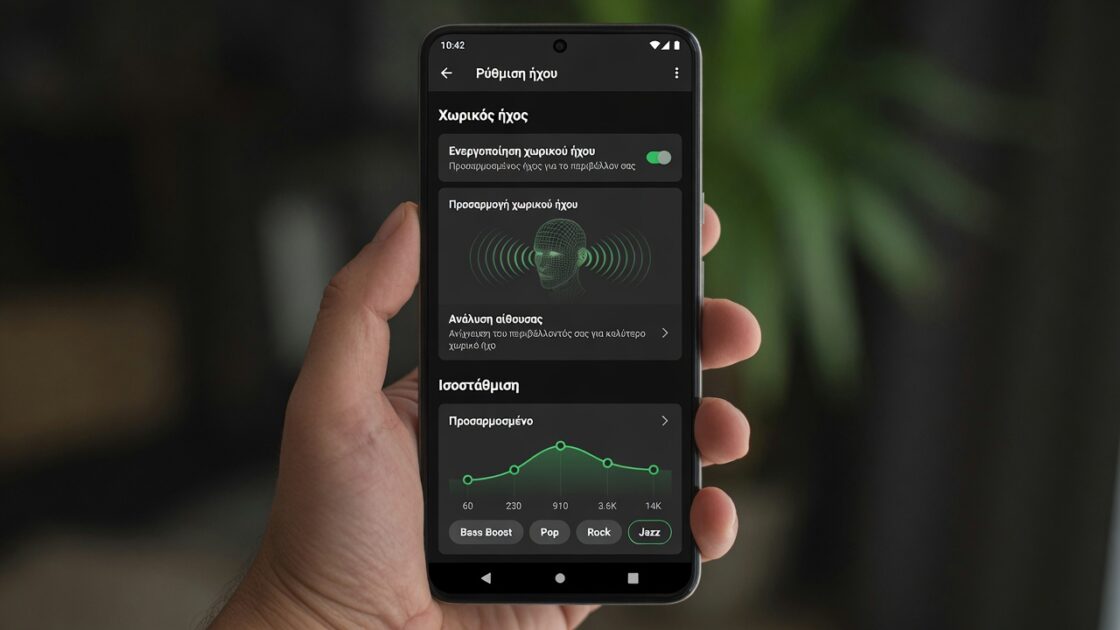

Αν νιώθετε ότι η μουσική σας δεν έχει καθόλου ζωντάνια ή ότι το μπάσο δεν είναι τόσο δυνατό όσο θα έπρεπε, μην ανησυχείτε, δεν είστε οι μόνοι. Μερικές φορές εγκαθιστούμε την εφαρμογή, πατάμε το play και συναντάμε έναν κάπως ήπιο ήχο που δεν μας ταιριάζει απόλυτα. Τα καλά νέα είναι ότι το Spotify κρύβει ένα σωρό επιλογές που, αν ξέρετε πού να τις τροποποιήσετε, μπορούν να μεταμορφώσουν εντελώς την εμπειρία ακρόασης, δίνοντας σε κάθε τραγούδι μια νέα πνοή.
⚠️ Το ψηφιακό σας δακτυλικό αποτύπωμα (διεύθυνση IP) είναι εκτεθειμένο!
Η διεύθυνση IP σας είναι: ανίχνευση…
Κάντε streaming/download/«Σερφάρισμα» στο διαδίκτυο ανώνυμα με το Surfshark .
🌐 Μόνο $45.63 - 27 μήνες + Unlimited devicesΤο περιεχόμενο αυτού του σεναρίου δημιουργείται αυστηρά για εκπαιδευτικούς σκοπούς. Η χρήση γίνεται με δική σας ευθύνη.
Δεν χρειάζεται να είστε ηχολήπτης ή να ξοδέψετε μια περιουσία σε επαγγελματικό εξοπλισμό για να παρατηρήσετε τη διαφορά. Με μερικές μικροαλλαγές στις ρυθμίσεις και μερικές μικροαλλαγές στις συχνότητες , μπορείτε να προσαρμόσετε τη μουσική στα αγαπημένα σας ακουστικά ή ηχεία αυτοκινήτου. Ας ξεκινήσουμε και θα σας εξηγήσω βήμα προς βήμα πώς να αξιοποιήσετε στο έπακρο τον ήχο της πλατφόρμας στη συσκευή σας Android.
Κατακτήστε τον ισοσταθμιστή σε Android
Το πρώτο πράγμα που πρέπει να γνωρίζετε είναι ότι, σε αντίθεση με το iOS, η εφαρμογή Spotify για Android δεν διαθέτει ενσωματωμένο ισοσταθμιστή. Αντίθετα, βασίζεται στον εγγενή ισοσταθμιστή του smartphone σας . Για να αποκτήσετε πρόσβαση σε αυτόν, απλώς ανοίξτε το Spotify, μεταβείτε στην καρτέλα Αρχική σελίδα και πατήστε το εικονίδιο με το γρανάζι για να μεταβείτε στις Ρυθμίσεις. Εάν κάνετε κύλιση προς τα κάτω για να βρείτε την ενότητα Ισοσταθμιστής , το τηλέφωνό σας θα σας ανακατευθύνει αυτόματα στις ρυθμίσεις ήχου του συστήματος Android σας.
- Μην χάσεις αυτόν τον οδηγό: Διαχείριση επαφών και κλήσεων από το WhatsApp για Android
Μόλις φτάσετε εκεί, θα βρείτε μια σειρά από ρυθμιστικά. Μην ανησυχείτε αν δεν ξέρετε τι να ρυθμίσετε. Τα περισσότερα τηλέφωνα περιλαμβάνουν προκαθορισμένα πρότυπα για να διευκολύνουν τα πράγματα. Αν προτιμάτε να το κάνετε μόνοι σας, να θυμάστε ότι τα ρυθμιστικά στα αριστερά ελέγχουν τα μπάσα (το βάρος του ήχου), αυτά στο κέντρο ελέγχουν τα μεσαία (όπου συνήθως βρίσκονται τα φωνητικά) και αυτά στα δεξιά ελέγχουν τα πρίμα (καθαρότητα και φωτεινότητα).
Προτεινόμενες ρυθμίσεις βάσει φύλου
Για να αποφύγετε να χαθείτε δοκιμάζοντας τυχαία επίπεδα, ακολουθούν ορισμένες οδηγίες που βασίζονται σε αυτό που λειτουργεί καλύτερα για κάθε στυλ. Αν είστε λάτρης της χιπ-χοπ ή της ηλεκτρονικής μουσικής , είναι καλύτερο να ενισχύσετε τις συχνότητες των 60 Hz και 150 Hz για να δώσετε στα μπάσα μεγαλύτερη ένταση, ενώ παράλληλα να μειώσετε ελαφρώς τη συχνότητα του 1 kHz για να αποφύγετε την παραμόρφωση.
- Ποπ και Mainstream: Θα πρέπει να αυξήσετε ελαφρώς τις μεσαίες και τις υψηλές συχνότητες, ώστε οι φωνές να έχουν μεγαλύτερη παρουσία και ο ήχος να είναι πιο φωτεινός.
- Ροκ και Μέταλ: Δοκιμάστε να ενισχύσετε τις χαμηλές και μεσαίες συχνότητες για να τονίσετε το σώμα των κιθάρων και την ενέργεια των τυμπάνων.
- Κλασική ή Ακουστική Μουσική: Εδώ, η πιστότητα είναι πρωταρχικής σημασίας. Δυναμώστε τα πρίμα (ειδικά πάνω από 2,4 kHz) για να καταγράψετε κάθε λεπτομέρεια των εγχόρδων ή την αναπνοή του τραγουδιστή.
- Podcast και ηχητικά βιβλία: Το πιο σημαντικό είναι ο ήχος να είναι καθαρός. Μειώστε τα μπάσα για να αποφύγετε τους δυνατούς ήχους και ενισχύστε τις μεσαίες και τις υψηλές συχνότητες για καθαρότητα φωνής.
Το άλμα στην υψηλότερη ποιότητα: Ήχος χωρίς απώλειες
Αν έχετε λογαριασμό Premium, πιθανότατα έχετε ήδη πρόσβαση στην πολυαναμενόμενη μορφή FLAC (ήχος χωρίς απώλειες ). Αυτό σημαίνει ότι η μουσική αναπαράγεται ακριβώς όπως ηχογραφήθηκε στο στούντιο, χωρίς να αφαιρεθούν πληροφορίες για εξοικονόμηση χώρου. Για να την ενεργοποιήσετε, μεταβείτε στην εικόνα προφίλ σας, έπειτα στις Ρυθμίσεις και Απόρρητο και αναζητήστε την ενότητα Ποιότητα ήχου .
- Σχετικό άρθρο που αξίζει: Βελτιστοποιήστε τις ειδοποιήσεις και το απόρρητο στο WhatsApp για Android
Να έχετε υπόψη σας ένα πράγμα: η λειτουργία χωρίς απώλειες είναι πραγματικά καταναλωτική σε δεδομένα. Ενώ ένα κανονικό τραγούδι χρησιμοποιεί πολύ λίγα δεδομένα, ένα αρχείο FLAC μπορεί να καταναλώσει έως και 36 MB ανά λεπτό . Η σύστασή μου είναι να ορίσετε την ποιότητα σε “Χωρίς απώλειες” μόνο για Wi-Fi και λήψεις ή να μάθετε πώς να ακούτε τις λίστες αναπαραγωγής του Spotify εκτός σύνδεσης και να αφήνετε την ποιότητα σε “Υψηλή” ή “Πολύ υψηλή” όταν βρίσκεστε έξω χρησιμοποιώντας δεδομένα κινητής τηλεφωνίας, για να αποφύγετε μια δυσάρεστη έκπληξη στον λογαριασμό σας.
Επιπλέον συμβουλές για άψογο ήχο
Υπάρχουν και άλλες επιλογές στο μενού Αναπαραγωγή που μπορούν να κάνουν τη διαφορά. Η ομαλοποίηση της έντασης του ήχου είναι ιδανική αν μεταβαίνετε από ένα παλαιότερο τραγούδι σε ένα νεότερο και δεν θέλετε να ρυθμίζετε συνεχώς την ένταση. Απλώς διατηρεί τα πάντα σε σταθερό επίπεδο. Από την άλλη πλευρά, αν δεν σας αρέσουν οι σιωπές μεταξύ των τραγουδιών, ενεργοποιήστε το Crossfade . Αυτό επικαλύπτει το τέλος ενός κομματιού με την αρχή του επόμενου, δημιουργώντας μια ομαλή μετάβαση που είναι ιδανική για πάρτι.
Εάν παρατηρήσετε ότι η συνολική ένταση ήχου της εφαρμογής είναι πολύ χαμηλή, δοκιμάστε να απενεργοποιήσετε την ομαλοποίηση ήχου , καθώς αυτή η λειτουργία μερικές φορές μειώνει το ανώτατο όριο έντασης για να αποτρέψει τις απότομες αυξήσεις. Είναι επίσης καλή ιδέα να ελέγξετε τις ρυθμίσεις επιτάχυνσης υλικού , οι οποίες βοηθούν στην αποτροπή της υπερφόρτωσης του επεξεργαστή του τηλεφώνου σας και επιτρέπουν την ομαλή αναπαραγωγή της μουσικής.
Αντιμετώπιση προβλημάτων: Android Auto και ισοσταθμιστής
Μερικές φορές συμβαίνει κάτι πολύ απογοητευτικό: ρυθμίζετε τα πάντα τέλεια στο τηλέφωνό σας, αλλά μόλις συνδέσετε το τηλέφωνό σας στο αυτοκίνητο μέσω του Android Auto , ο ήχος γίνεται άτονος και ο ισοσταθμιστής σταματά να λειτουργεί. Αυτό συμβαίνει συνήθως επειδή το σύστημα του αυτοκινήτου δίνει προτεραιότητα στη δική του διαχείριση ήχου ή αποκλείει τα εξωτερικά εφέ. Αν σας συμβεί αυτό, μην απελπίζεστε. Η πιο αποτελεσματική λύση είναι συνήθως να βελτιστοποιήσετε τις ρυθμίσεις του Android Auto ενημερώνοντας τόσο το λειτουργικό σύστημα του τηλεφώνου σας όσο και την εφαρμογή στις πιο πρόσφατες εκδόσεις τους.
Για όσους χρησιμοποιούν AirPods ή ακουστικά Bluetooth, να θυμάστε ότι αυτά συχνά έχουν τη δική τους μοναδική ηχητική υπογραφή. Εάν αισθάνεστε ότι τα AirPods σας δεν αποδίδουν αρκετά μπάσα, ενισχύστε χειροκίνητα τις χαμηλές συχνότητες στον ισοσταθμιστή Android για να αντισταθμίσετε και να επιτύχετε έναν πιο ισορροπημένο ήχο.
- Σχετικό άρθρο που αξίζει: Κόλπα για το Candy Crush Saga για Android
Η σωστή διαμόρφωση του ήχου του Spotify περιλαμβάνει την εξισορρόπηση της ποιότητας των αρχείων, της διαχείρισης συχνότητας και του υλικού σας. Από την αξιοποίηση της μορφής FLAC audiophile έως την προσαρμογή του ισοσταθμιστή για διαφορετικά μουσικά είδη ή την επίλυση προβλημάτων συμβατότητας με το αυτοκίνητό σας, κάθε μικρή τροποποίηση βοηθά τη μουσική σας να ακούγεται ακριβώς όπως τη θέλετε, βελτιστοποιώντας παράλληλα τη χρήση δεδομένων και προστατεύοντας την ακοή σας με ελεγχόμενη ένταση.